 PRING ヘルプ
「予定」アプリの使い方 (スケジュール)
設定画面の「業務アプリ」の「アプリセット」タブで「スケジュール」を作ると、会議・訪問・休みなどを入れる「予定」アプリが 1 つできます。一覧の「カレンダー」で月・週・日を切り替え、表示する人を「自分」「自分の組織」「選んだ人」から選びます。週か日の表示で空いているところをドラッグすると、開始・終了・参加者が入った作成画面が開きます。入れるのは件名と日時だけで足ります。
手順
画面は実際の PRING プラグイン (v6) を動かして撮ったものです (データは架空、周りの kintone 画面は簡略化しています)。表示はお使いの kintone とプラグインのバージョンによって一部異なります。
1. アプリを作る (管理者)
設定画面の「業務アプリ」の「アプリセット」タブで、「スケジュール」の行を選んで作ります。言語・スペース・利用できる人の選び方は、ほかのアプリセットと同じです ([業務アプリセットを作る](/ja/help/admin/app-presets))。アプリは 1 つで、書類の流れや承認はありません。
2. カレンダーを開く
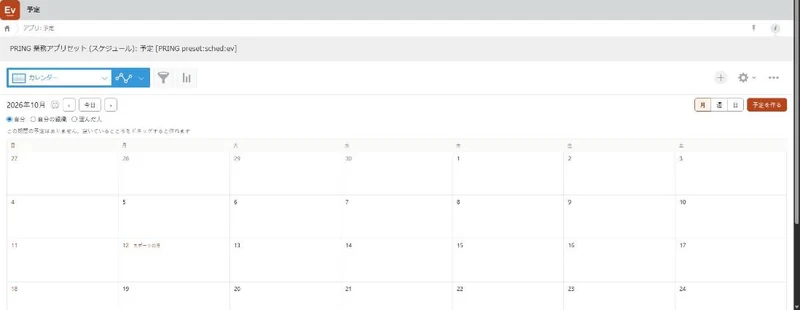
できた「予定」アプリを開き、一覧の「カレンダー」を選びます。右上の「月」「週」「日」で表示の単位を、左上の「‹」「今日」「›」で期間を切り替えます。月の表示で日にちを押すと、その日の表示が開きます。
3. 表示する人を選ぶ
「自分」は自分が参加者に入っているもの、「自分の組織」は自分が所属する組織のメンバーのもの (「配下の組織も含める」で下の組織まで) が出ます。「選んだ人」では、入力欄に名前やコードの一部を入れて Enter を押します。1 人に決まれば追加され、決まらないときは入力欄の横に「候補から選んでください」と出るので、候補から選びます。外すときは名前の横の「×」を押します。
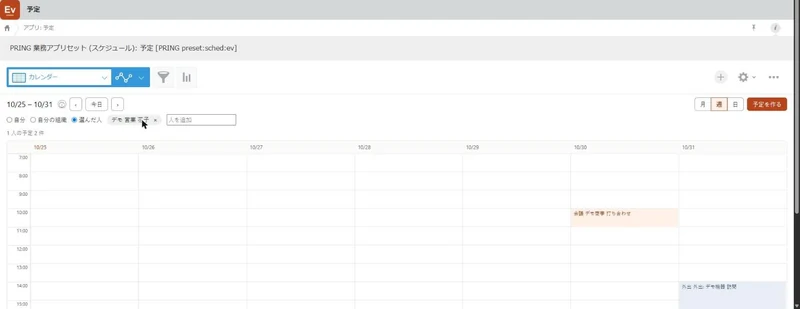
週の表示。選んだ人の会議と外出が、時間の位置に出ます 4. 「予定を作る」で作る
週か日の表示で、空いているところをドラッグします。kintone の標準の作成画面が開き、開始・終了と参加者 (日の表示ではドラッグした行の人) が入っています。ドラッグしないときは、右上の「予定を作る」を押します。入れるのは件名と日時だけで足ります。種類 (会議・訪問・外出・休み・出張・その他)、公開範囲、繰り返しは、初期値のまま保存できます。
5. 組織のメンバーのスケジュールを見る (上長)
「自分の組織」を選ぶと、組織のメンバーの、公開範囲が「公開」のものが見えます。日の表示にすると、メンバーごとに時間が並ぶので、会議の空きを探せます。上長だけの特別な権限はありません。「参加者のみ」「非公開」のものは、自分が作成者か参加者でない限り見えません。
項目
作成画面で入れる項目です。必須は件名・開始・終了だけです。
| 項目 | 入れるもの |
|---|---|
| 件名 | 何の用件か (必須) |
| 種類 | 会議・訪問・外出・休み・出張・その他。カレンダーの色は種類で決まります (初期値は会議) |
| 開始・終了 | 日時 (必須)。終日のときは「終日」を選びます |
| 場所 | 会議室や訪問先 |
| 参加者 | カレンダーに出る人 (初期値は作った人) |
| 公開範囲 | 公開 (全員) / 参加者のみ / 非公開 (作った人だけ)。初期値は公開 |
| 繰り返し | なし / 毎日 / 毎週 / 毎月 / 毎年。毎週のときは曜日も選びます |
| 繰り返しの終わり | 空なら 1 年後まで |
| メモ・関連レコード | 案件や顧客のレコードの URL など (任意) |
通知は kintone の標準 (レコードの追加・コメント・リマインダー) を使います。PRING から通知は出しません。
関連ページ
よくある質問
名前を入れても人が追加されません
入れた文字に当てはまる人が 0 人か 2 人以上のときは追加されず、入力欄の横に「候補から選んでください」と出ます。名前をもう少し入れて 1 人に絞るか、出てくる候補から選んでください。
ほかの人のスケジュールが見えません
公開範囲が「参加者のみ」なら作成者と参加者だけ、「非公開」なら作成者だけが見られます。見えないものはカレンダーで空きに見えます。公開範囲は 1 件ごとに作成者が選びます (初期値は「公開」)。
誰が直したり消したりできますか?
「公開」は全員が見て直せます。「参加者のみ」は作成者と参加者が、「非公開」は作成者だけが見て直せます。消せるのは作成者です。
毎週の会議を入れたいです
作成画面の「繰り返し」で「毎週」を選び、「曜日」を確かめます。「繰り返しの終わり」が空なら 1 年後まで出ます。kintone の通知 (リマインダー) は最初の 1 回にだけ届くので、毎回の通知が要るときは繰り返さずに 1 件ずつ作ってください。
帳票のスケジューラとは違いますか?
違います。設定画面の「スケジューラ」は、帳票を決まった時刻に自動で出力する機能です。「予定」アプリは、人の会議・訪問・休みを入れて見るためのものです。