 PRING ヘルプ
AI マッピングを設定する (BYOK Gemini)
AI マッピングは BYOK (Bring Your Own Key) 方式です。お客様が Google AI Studio で発行した Gemini API キーを「AI 設定」タブに登録すると、テンプレート編集画面の「AI で候補を出す」が使えます。API の利用料は Google からお客様に請求され、PRING の料金には含まれません。
手順
画面は実際の PRING プラグイン (v6) を動かして撮ったものです (データは架空、周りの kintone 画面は簡略化しています)。表示はお使いの kintone とプラグインのバージョンによって一部異なります。
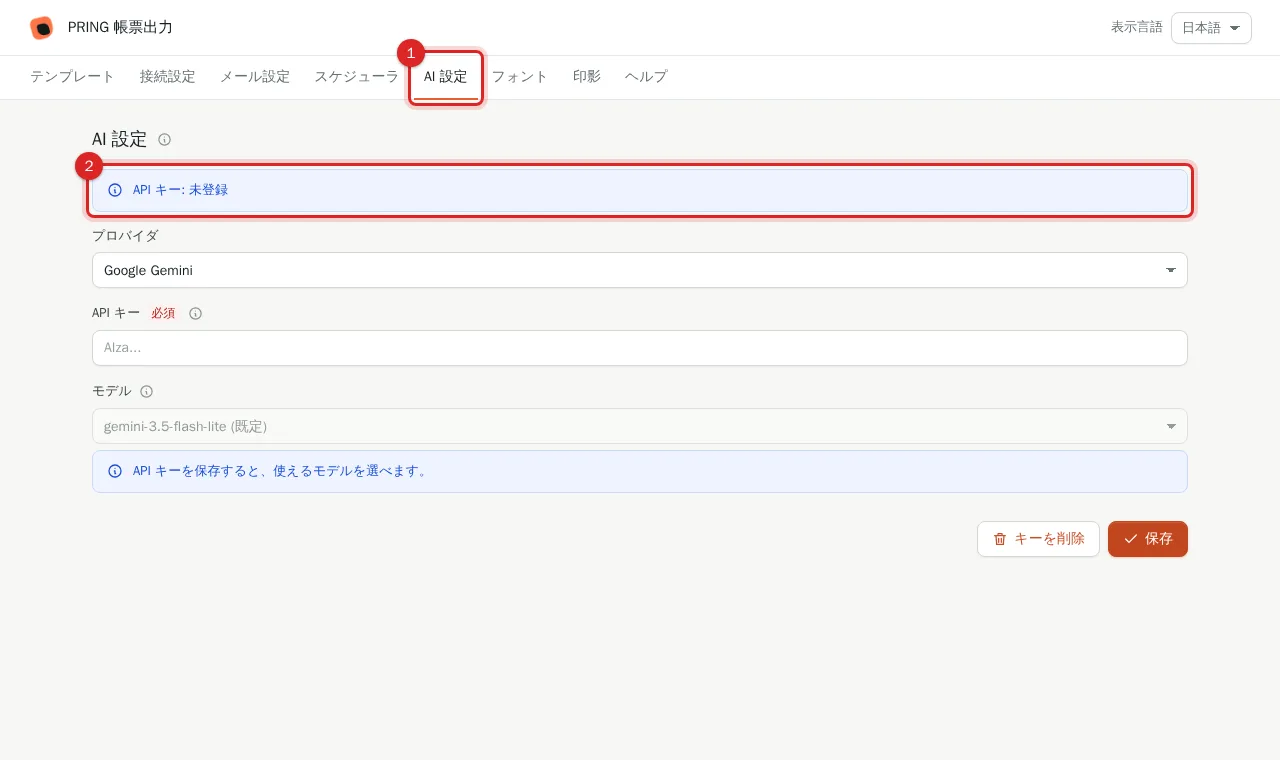
1. 「AI 設定」タブを開く
設定画面の「AI 設定」タブを押します。
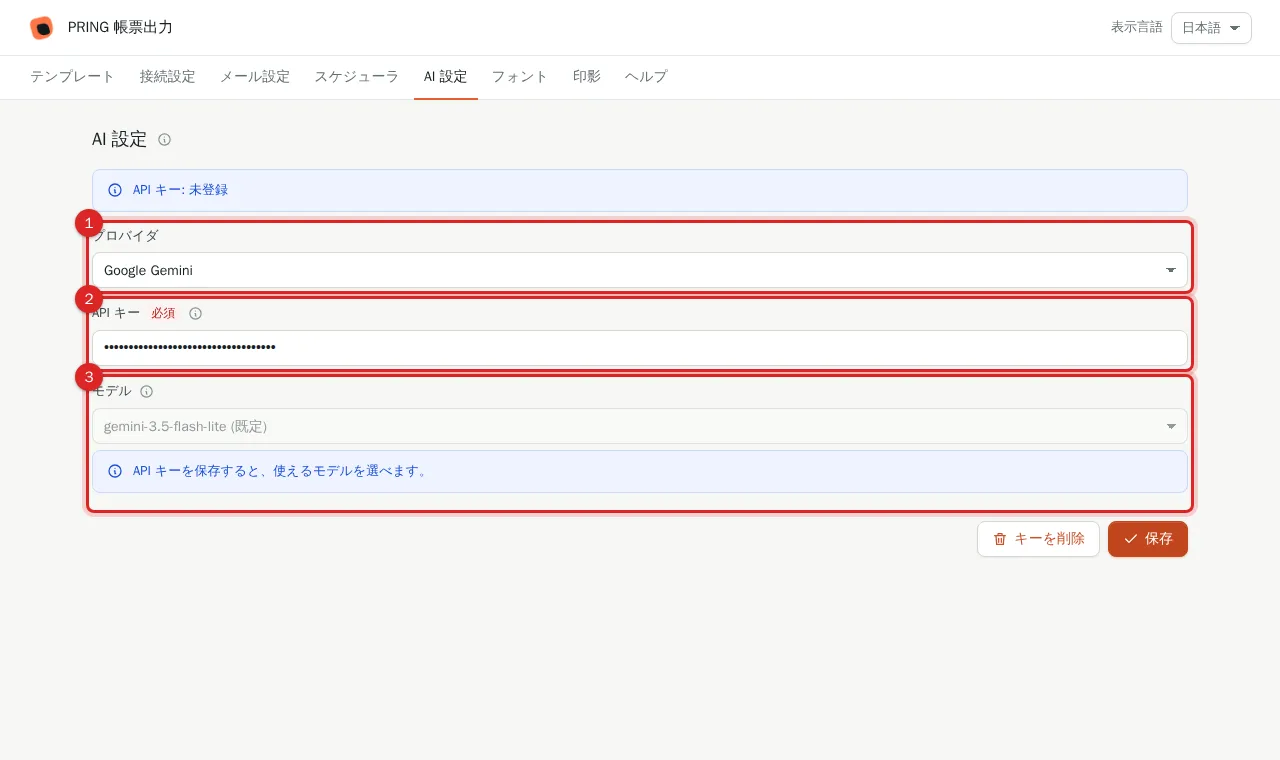
2. プロバイダ・API キー・モデルを入力する
「プロバイダ」は Google Gemini のまま、「API キー」に Google AI Studio で発行したキーを貼り付け、「モデル」を選びます。キーは暗号化して保存されます。
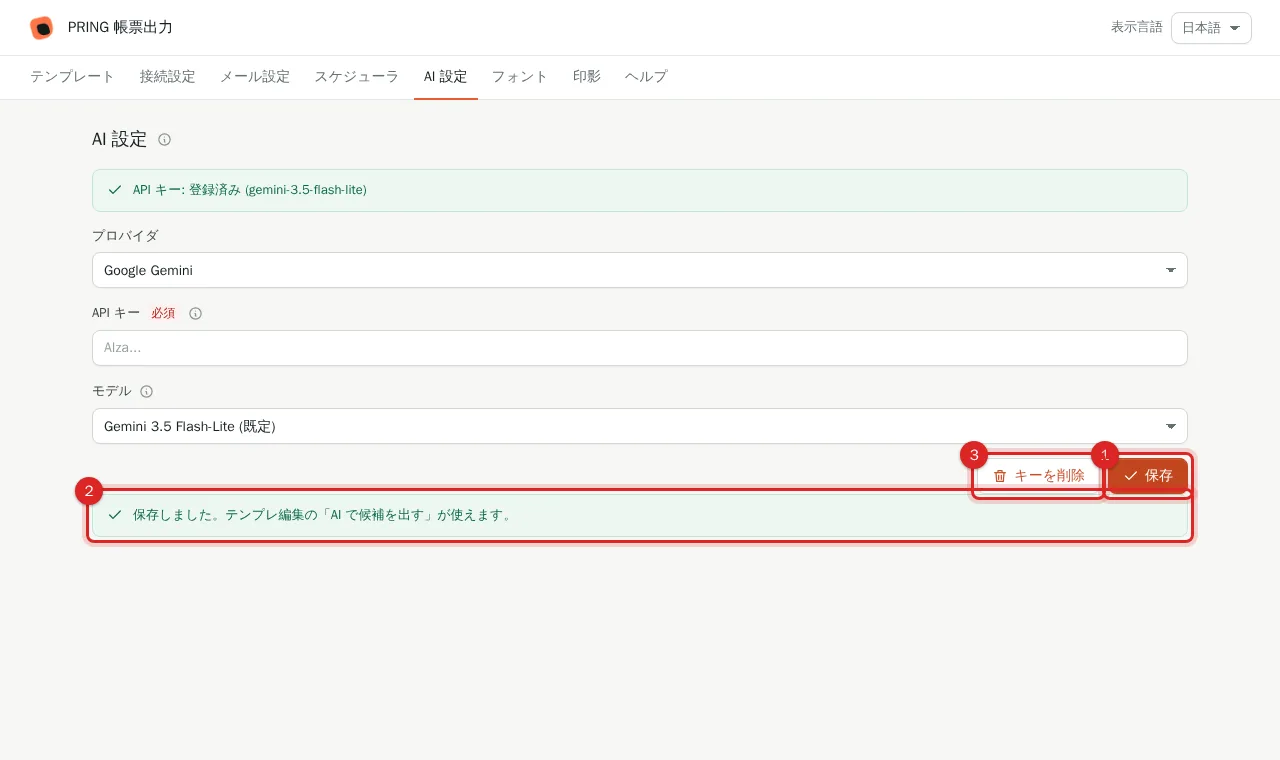
3. 「保存」する
「保存」を押します。これでテンプレート編集画面の「AI で候補を出す」が使えます。キーを消すときは「キーを削除」を押します。
関連ページ
- 候補の採用と修正の手順は テンプレートを登録する の手順 4〜6
- 困ったときは 困ったときは
よくある質問
Gemini API キーはどこで発行しますか?
Google AI Studio (aistudio.google.com) にログインし、「Get API key」から発行します。キーは Google アカウント単位で管理され、利用料は Google からお客様に請求されます。
AI にレコードの内容は送られますか?
送られるのは、テンプレートのセル位置・見出しと kintone のフィールド名・種類です。レコードの値そのものは送信しません。
API キーを登録しないとテンプレートは作れませんか?
対応付けの候補を出すには API キーが必要です。キーがない場合、テンプレート編集画面の「AI で候補を出す」を押すと設定タブへの案内が表示されます。