 PRING ヘルプ
出力ボタンの色・アイコンと一括出力への表示を設定する
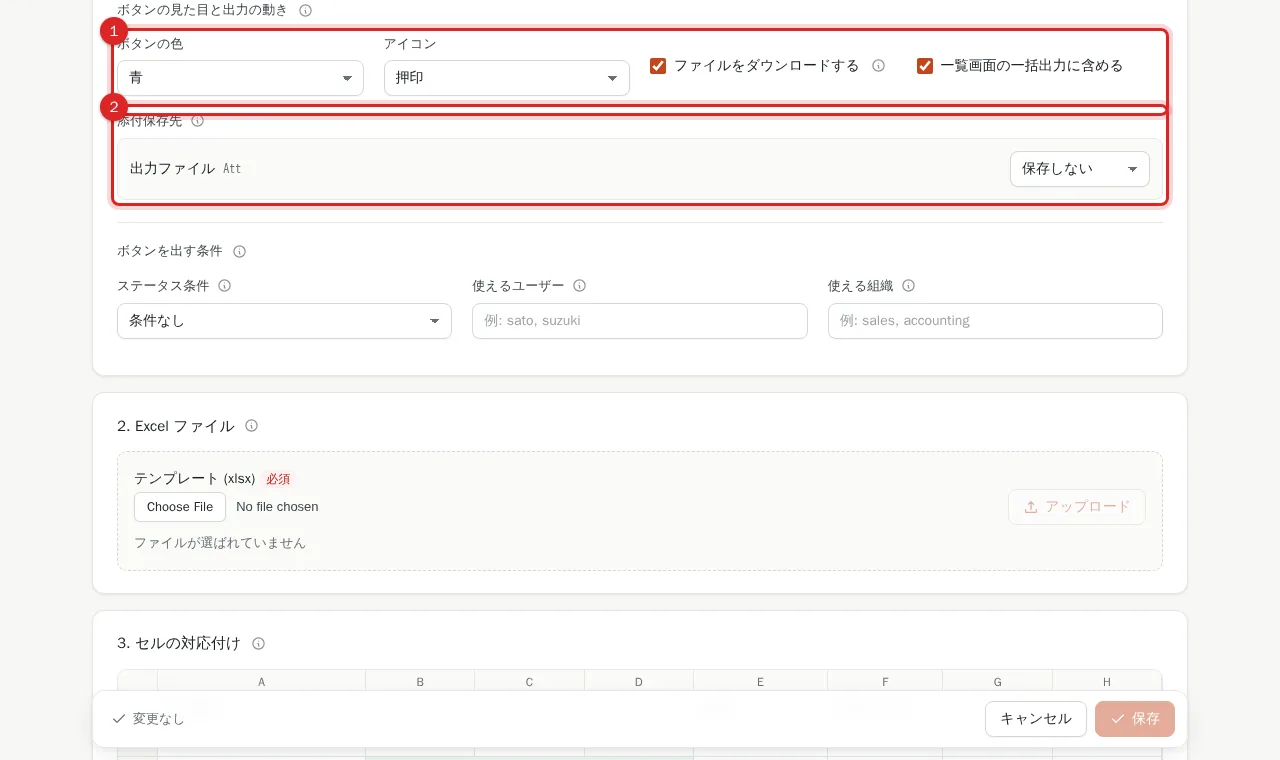
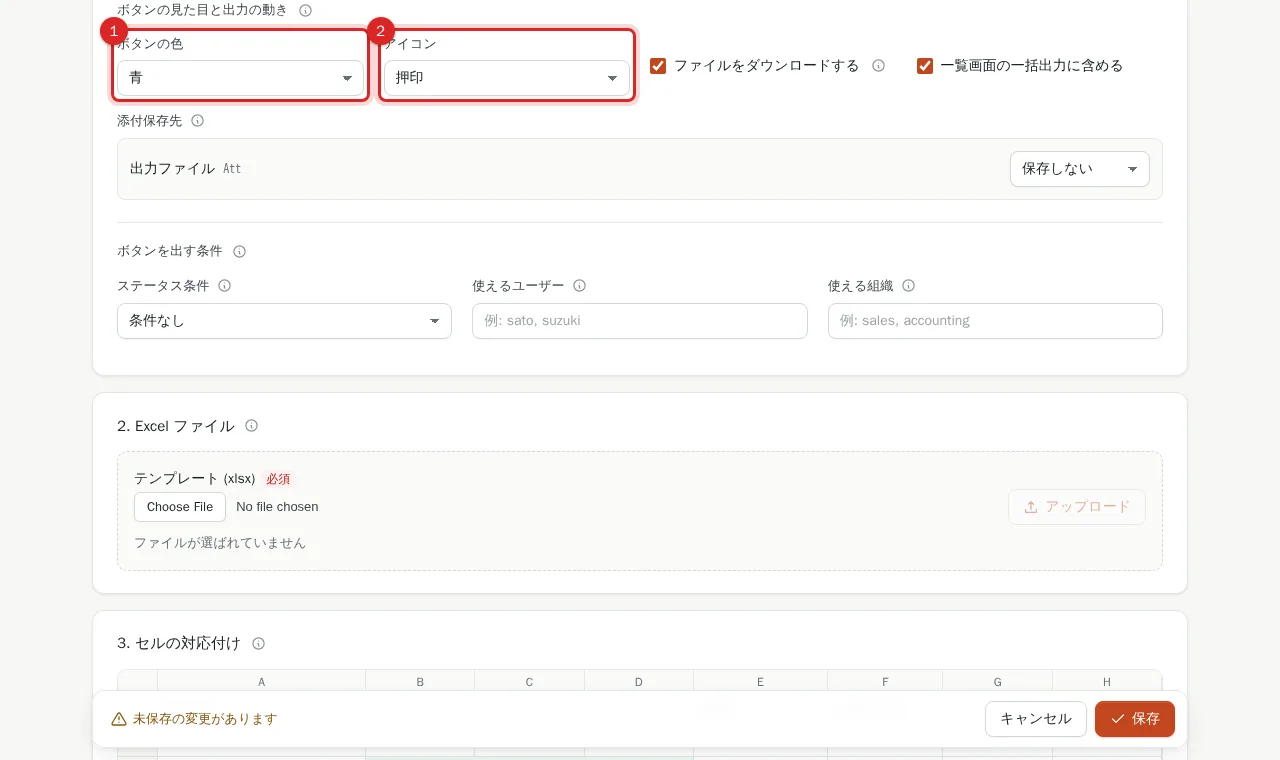
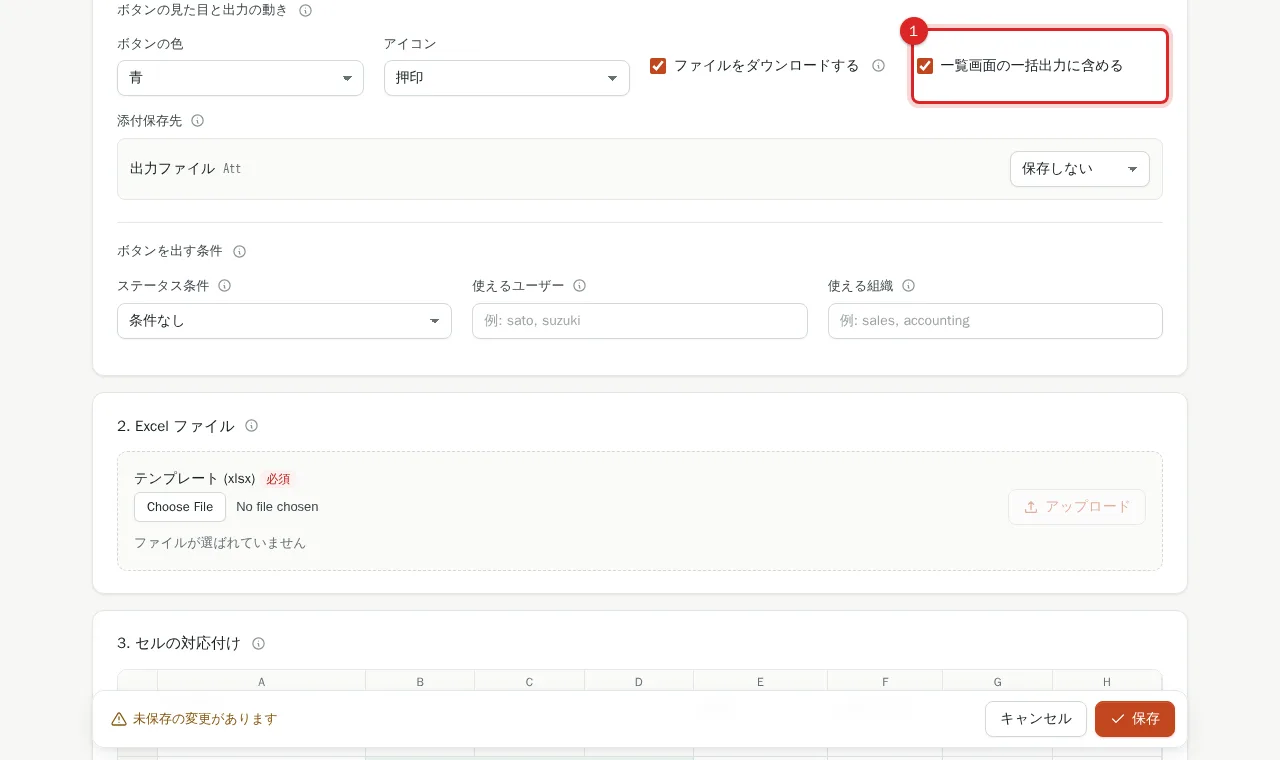
テンプレ編集の「ボタンの見た目と出力の動き」で、ボタンの色 (標準 / 青 / 緑 / 赤 / オレンジ / グレー) とアイコン (形式に合わせる / 書類 / 押印 / 一覧 / メール) を選び、「一覧画面の一括出力に含める」を決めます。「添付保存先」で、出力したファイルをレコードの添付ファイル欄に保存できます (追加 / 置き換え)。「ファイルをダウンロードする」をオフにすると、ブラウザにはダウンロードせず添付保存だけを行います。
手順
画面は実際の PRING プラグイン (v6) を動かして撮ったものです (データは架空、周りの kintone 画面は簡略化しています)。表示はお使いの kintone とプラグインのバージョンによって一部異なります。
1. テンプレ編集の「ボタンの見た目と出力の動き」を見る
設定画面のテンプレート一覧で「編集」を押し、「1. 基本」の中の「ボタンの見た目と出力の動き」を見ます。ここで決めるのはレコード画面に出るボタンの色とアイコン、一覧の一括出力に含めるかです。
2. ボタンの色とアイコンを選ぶ
「ボタンの色」で標準 / 青 / 緑 / 赤 / オレンジ / グレーのいずれかを、「アイコン」で形式に合わせる (PDF / Excel) / 書類 / 押印 / 一覧 / メールのいずれかを選びます。文字色は読みやすい色に自動で決まります。
3. 「一覧画面の一括出力に含める」を決める
オフにすると、一覧画面の一括出力のテンプレ選択にこのテンプレが出なくなります (レコード画面のボタンはそのまま)。
4. 保存してレコード画面で確かめる
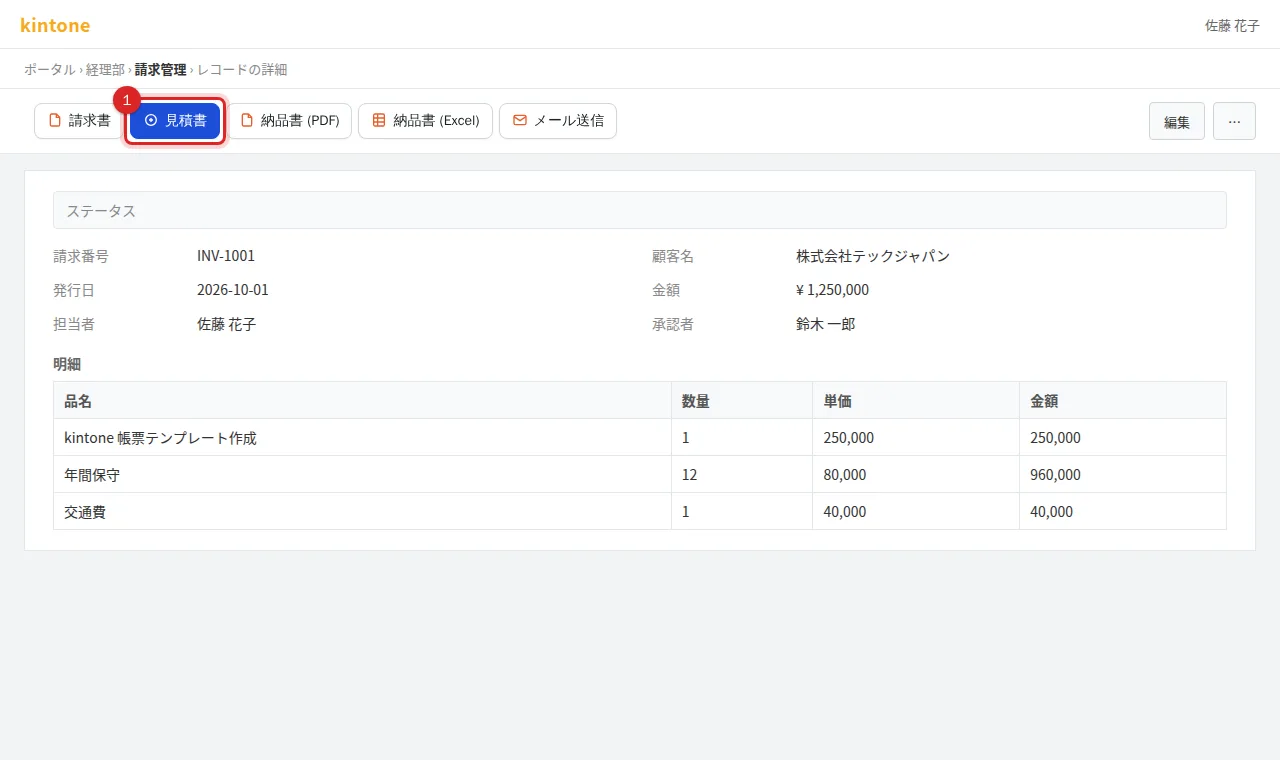
「保存」を押し、レコード画面でボタンの色とアイコンを確かめます。
よくある質問
出力したファイルをレコードに添付するには?
「添付保存先」でアプリの添付ファイルフィールドを選び、「追加」(既存のファイルを残して追加) か「置き換え」(既存を消して保存) を選びます。複数選べます。「ファイルをダウンロードする」をオフにすると添付保存だけになります (添付保存先を 1 つ以上選んでください)。kintone の外 (プレビュー) では保存済みの値だけが表示されます。
ボタンの名前はどこで変えますか?
「1. 基本」の「ボタン名」です。空欄ならテンプレ ID が表示されます。