 PRING ヘルプ
明細 (サブテーブル) のレイアウトを設定する
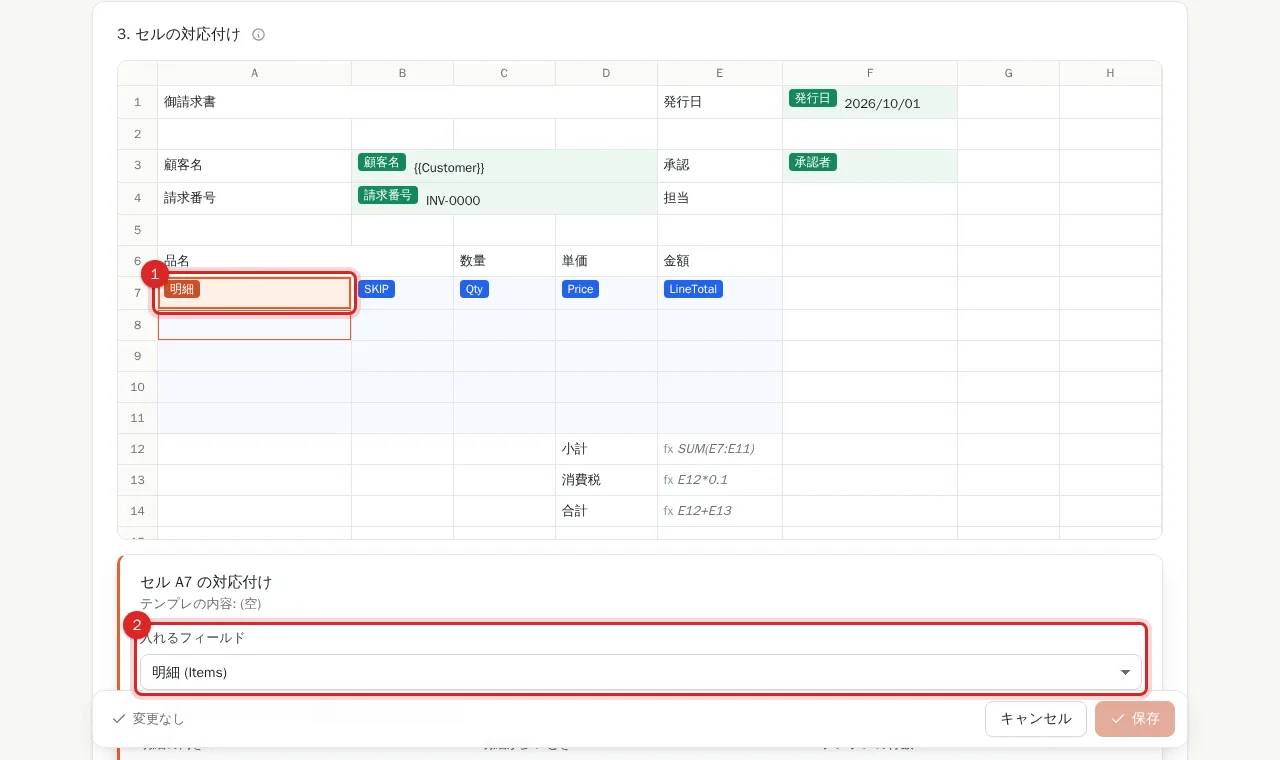
明細は、テンプレ編集「3. セルの対応付け」で明細の先頭セルを押し、「入れるフィールド」でサブテーブルを選んで設定します。向き、テンプレの行数・列数、各列に入れる明細フィールド、明細が多いときの増やし方 (ページ複製 / 固定 / 行を増やす)、並べ替え、グループ化を決めて「この内容で対応付ける」を押し、保存します。
手順
画面は実際の PRING プラグイン (v6) を動かして撮ったものです (データは架空、周りの kintone 画面は簡略化しています)。表示はお使いの kintone とプラグインのバージョンによって一部異なります。
1. 明細の先頭セルを押して「サブテーブル」を選ぶ
テンプレ編集の「3. セルの対応付け」で、明細 1 行目の先頭セル (例: A7) を押します。下に開く「セル A7 の対応付け」の「入れるフィールド」で、「サブテーブル (明細) / 関連レコード」の中から kintone のサブテーブルを選びます。
2. 「明細の向き」とテンプレの行数・列数を決める
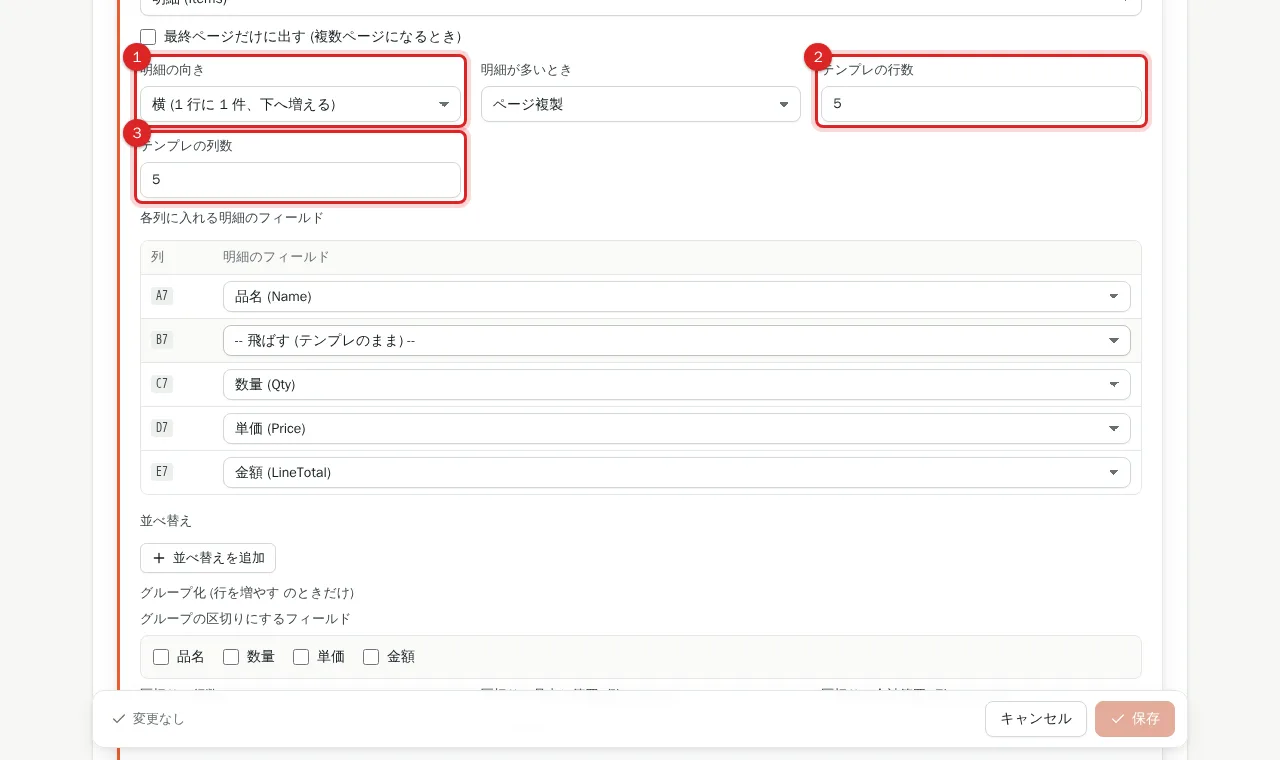
「明細の向き」で横 (1 行に 1 件、下へ増える) か縦 (1 列に 1 件、右へ増える) を選び、「テンプレの行数」「テンプレの列数」に、テンプレ上で 1 レコード分が占めるブロックの大きさを入れます。結合セルがあるときは、結合の大きさが行・列でそろっている必要があります。
3. 各列 (または各行) に明細フィールドを割り当てる
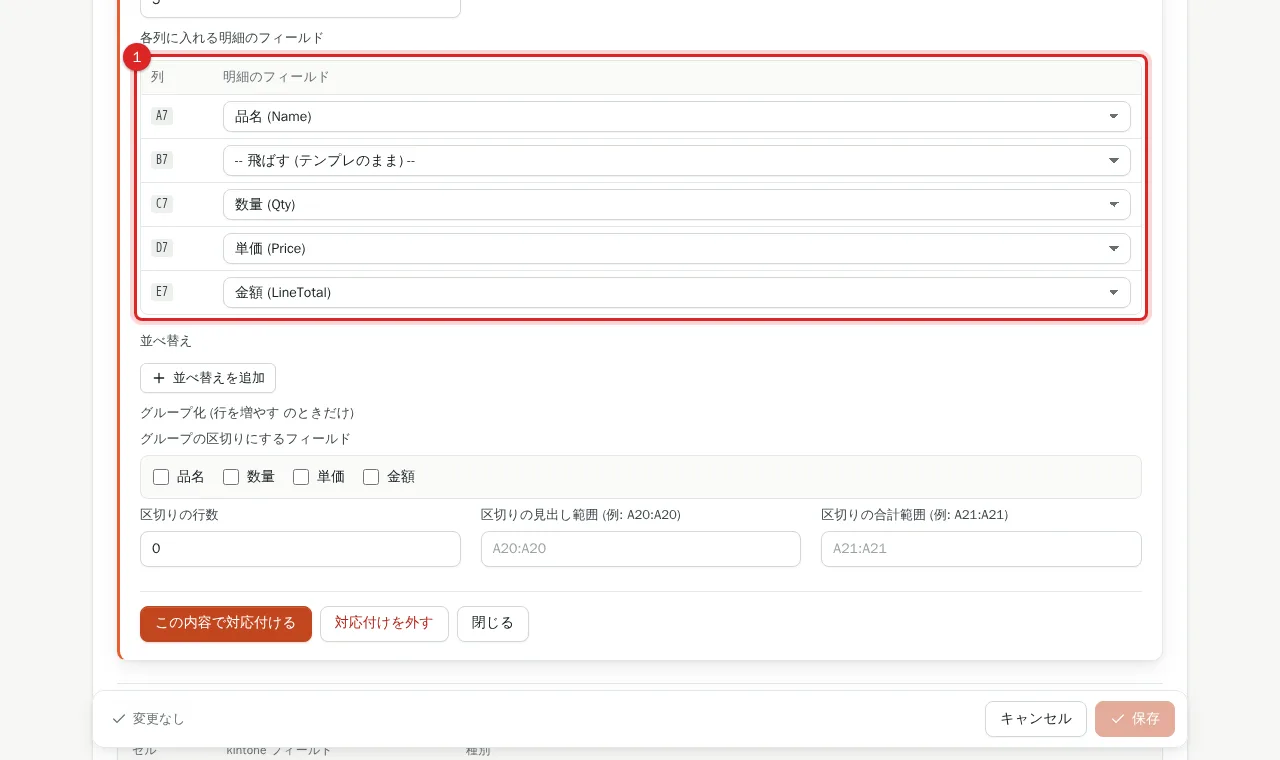
「各列に入れる明細のフィールド」(縦なら各行) の表で、列ごとに入れる明細のフィールドを選びます。「-- 空にする --」はその列を空白に、「-- 飛ばす (テンプレのまま) --」はテンプレの文言を残します。
4. 明細が多いときの増やし方を選ぶ
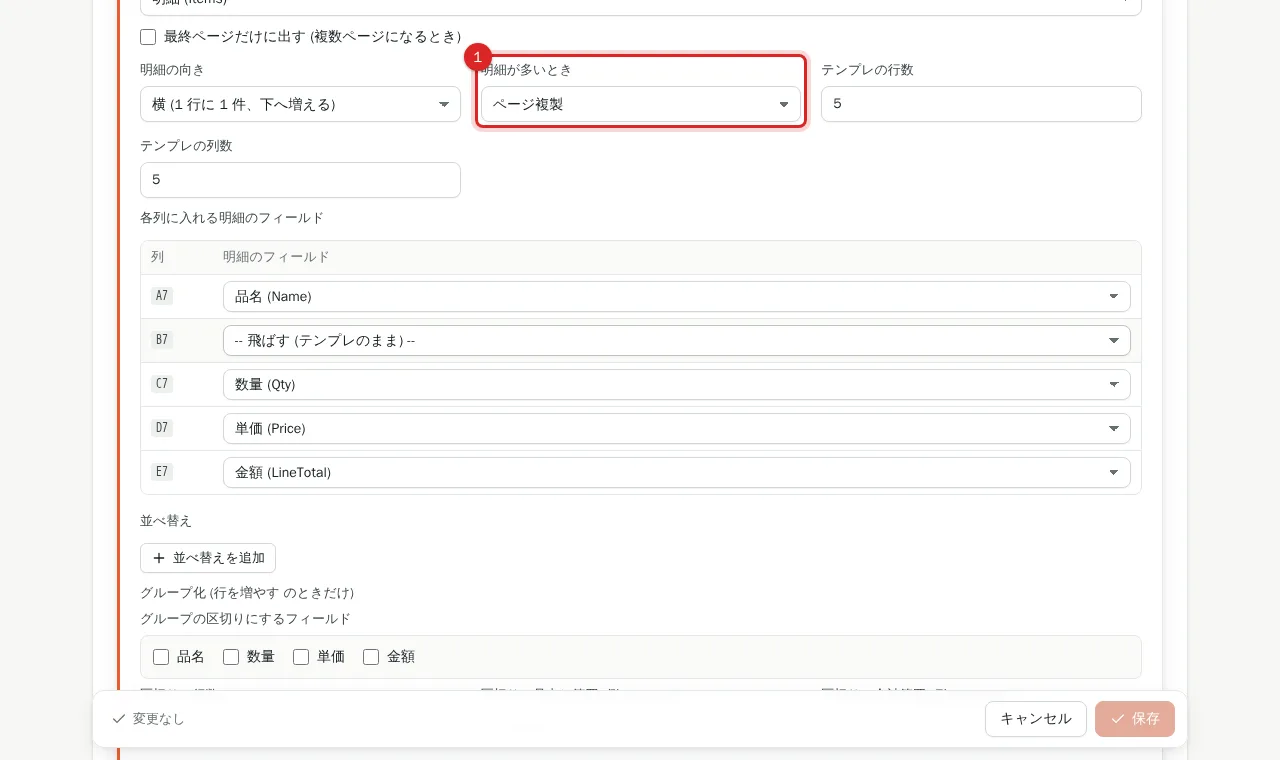
「明細が多いとき」で、ブロックに収まらない明細があるときの動きを選びます。「ページ複製」(既定): 印刷範囲のページを丸ごと下に複製して続けます。「固定 (余りは捨てる)」: テンプレの行数まで書き、余りは出しません。「行を増やす」: ブロックをレコード数分だけ下に増やします (下の合計式は、明細の次の空行まで範囲に含めてください)。
5. 並べ替えとグループ化を設定する
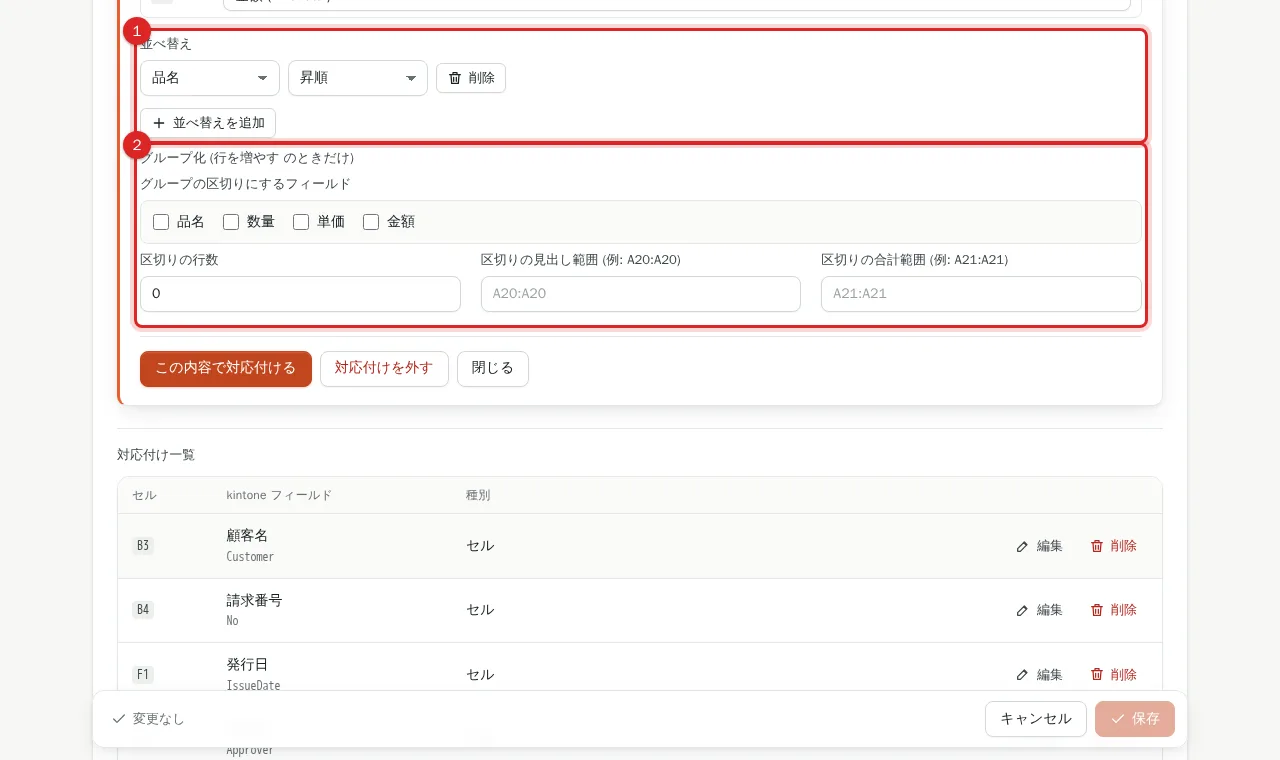
「並べ替えを追加」でフィールドと昇順 / 降順を指定します (複数段可、上から順に適用)。「行を増やす」のときだけ「グループ化」が使え、「グループの区切りにするフィールド」「区切りの行数」「区切りの見出し範囲 (例: A20:A20)」を指定すると、値が変わるごとに区切り行が入ります。
6. 適用して保存する
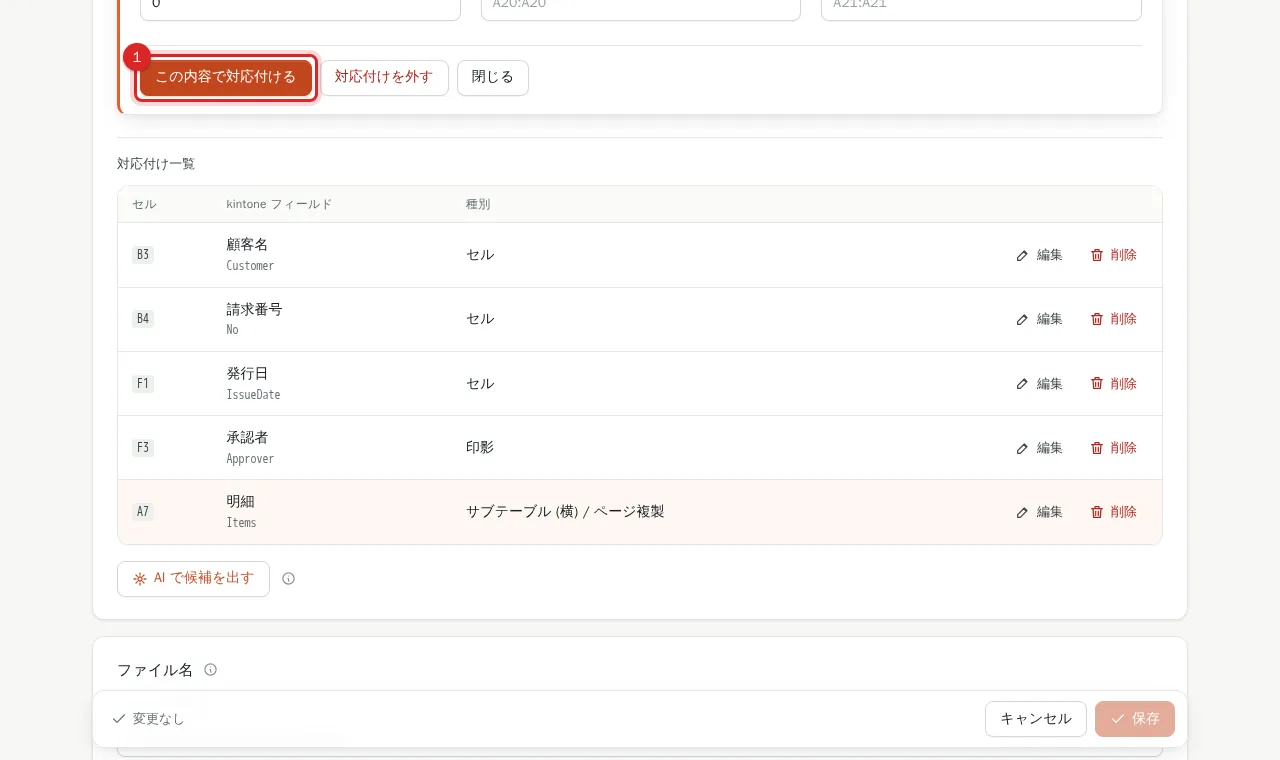
「この内容で対応付ける」を押すと、ブロックの範囲が検証されます (結合の不ぞろい・他の対応付けとの重なりはエラー)。問題がなければ画面下の「保存」を押します。
7. 合計欄を最終ページだけに出す (任意)
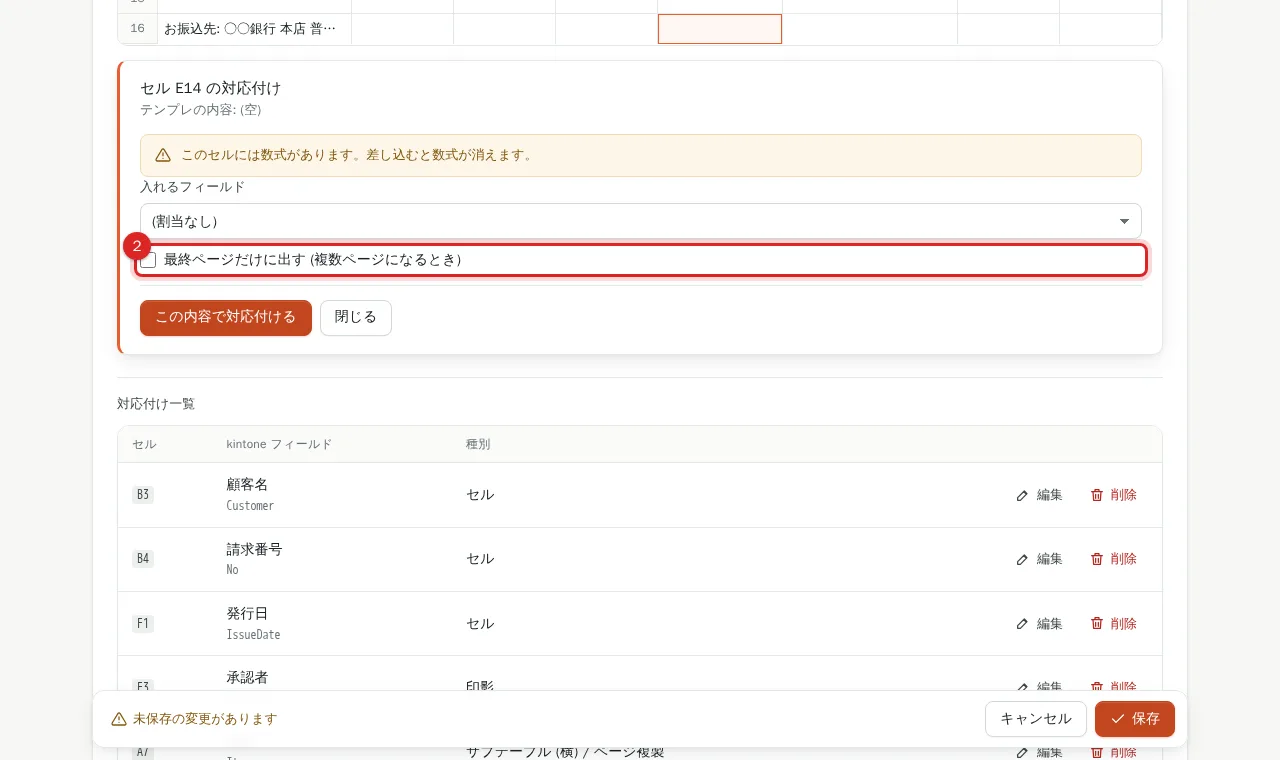
ページ複製で複数ページになる帳票で、合計欄などを最終ページにだけ出したいときは、そのセルを押して「最終ページだけに出す (複数ページになるとき)」をオンにします。
よくある質問
既存のテンプレ (v1 で作ったもの) はどの増やし方になりますか?
v1 形式の対応付けは「ページ複製」、v2 で作ったものは「行を増やす」として扱われます。編集画面で変更できます。
「行を増やす」で下の合計 (SUM) が広がりません。
行の挿入は Excel と同じく範囲の内側にだけ効きます。合計式は明細行の次の空行まで含めてください (例: SUM(B10:B11))。
図形は複製されますか?
画像は複製されます。図形 (オートシェイプ) は複製されません。
関連レコード一覧 (REFERENCE_TABLE) も出せますか?
出せます。関連レコード一覧のフィールドは、サブテーブルと同じようにブロックに対応付けて明細として出力されます。