 PRING ヘルプ
メール送信を設定する (BYOM)
PRING のメール送信は BYOM (Bring Your Own Mail server) 方式です。PRING はメールを中継せず、設定画面に登録した自社の SMTP サーバーから送ります。設定は「メール設定」タブで、SMTP 接続 → 送信元 → メールテンプレート → 保存 → テスト送信の順です (テスト送信は保存した設定で送ります)。メール送信は Standard 以上のプランで使えます。
手順
画面は実際の PRING プラグイン (v6) を動かして撮ったものです (データは架空、周りの kintone 画面は簡略化しています)。表示はお使いの kintone とプラグインのバージョンによって一部異なります。
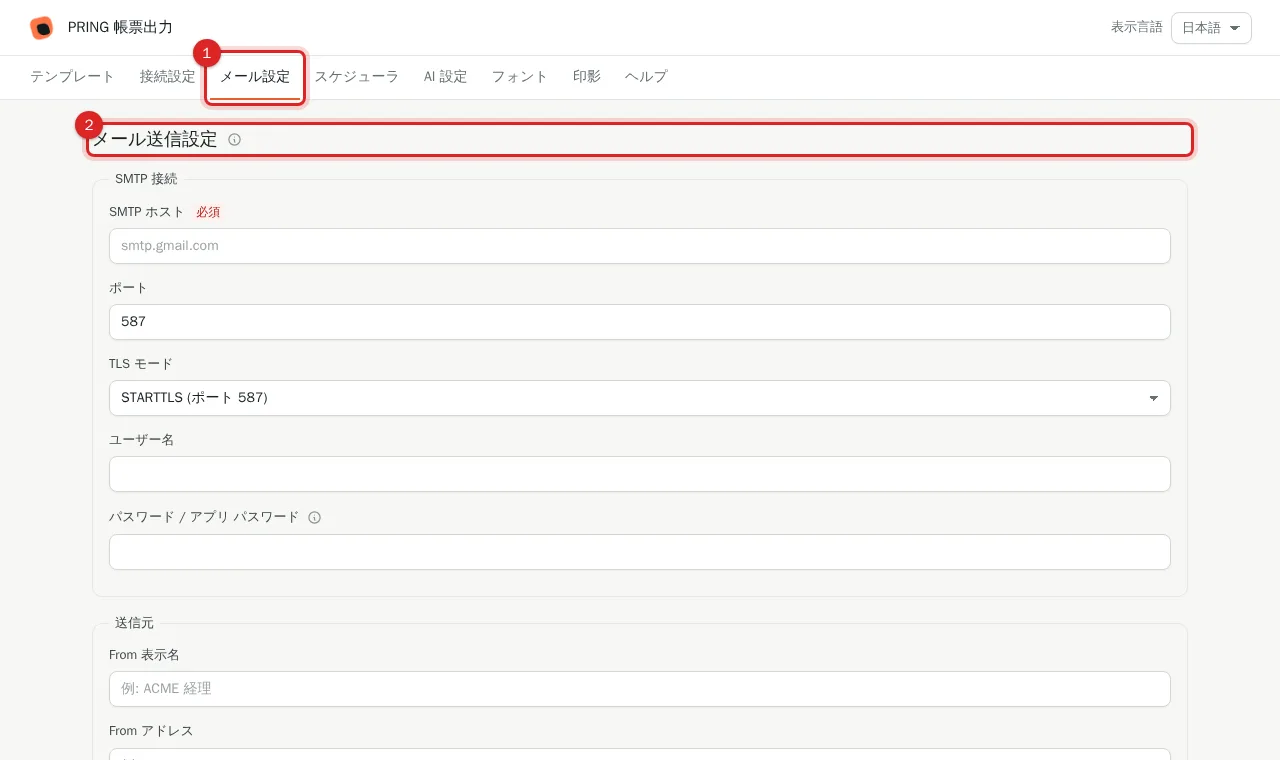
1. 「メール設定」タブを開く
設定画面の上部にある「メール設定」タブを押します。
2. SMTP 接続を入力する
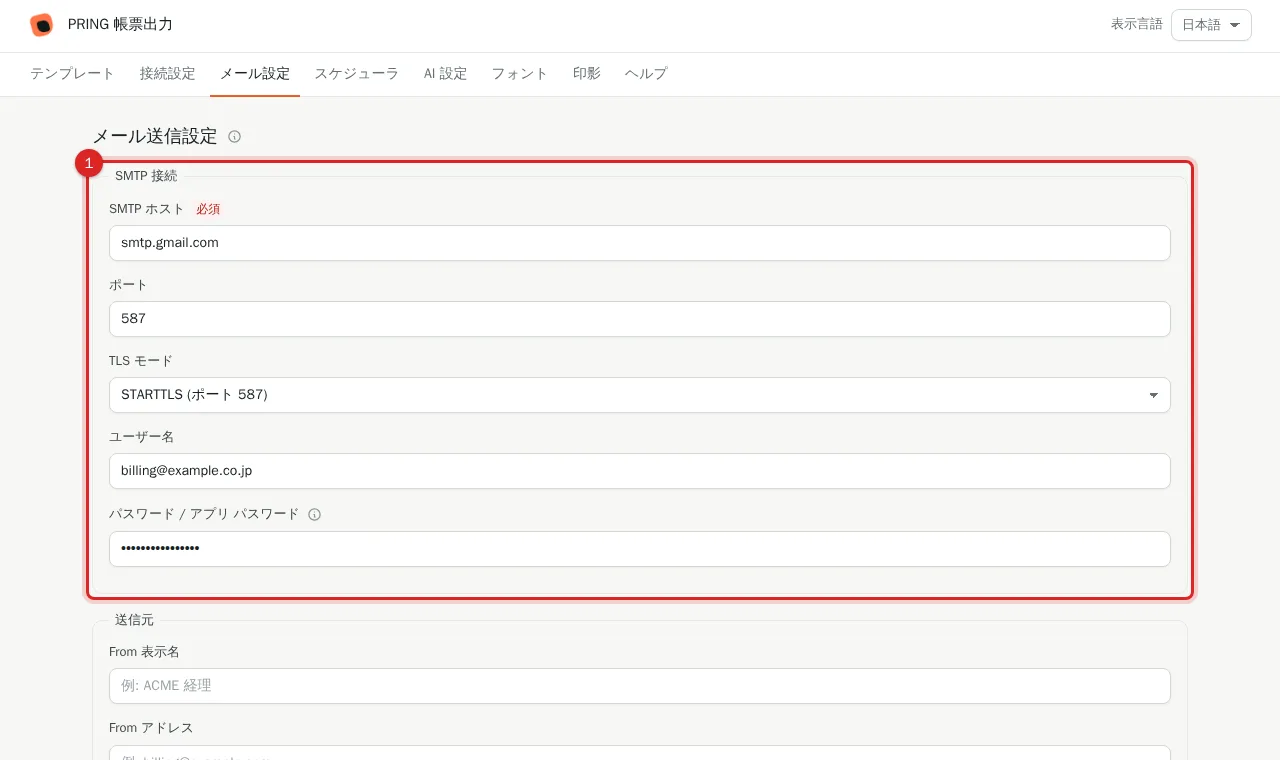
「SMTP ホスト」(例: smtp.gmail.com)、「ポート」(587 で STARTTLS、465 で SSL)、「TLS モード」、「ユーザー名」、「パスワード / アプリ パスワード」を入力します。パスワードは暗号化して保存され、平文は保持されません。
3. 送信元を入力する
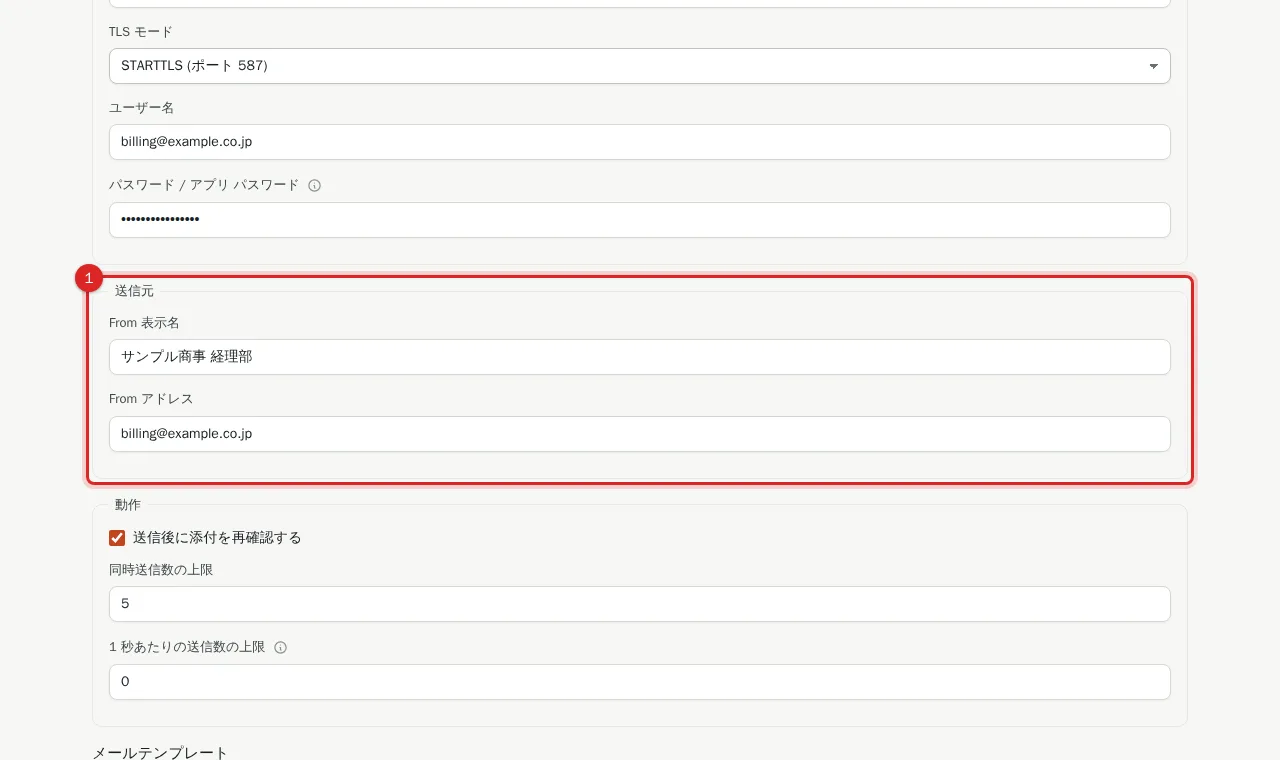
「From 表示名」と「From アドレス」を入力します。From アドレスは自社で認証できるドメインのものにしてください。
4. メールテンプレートをひな型から読み込む
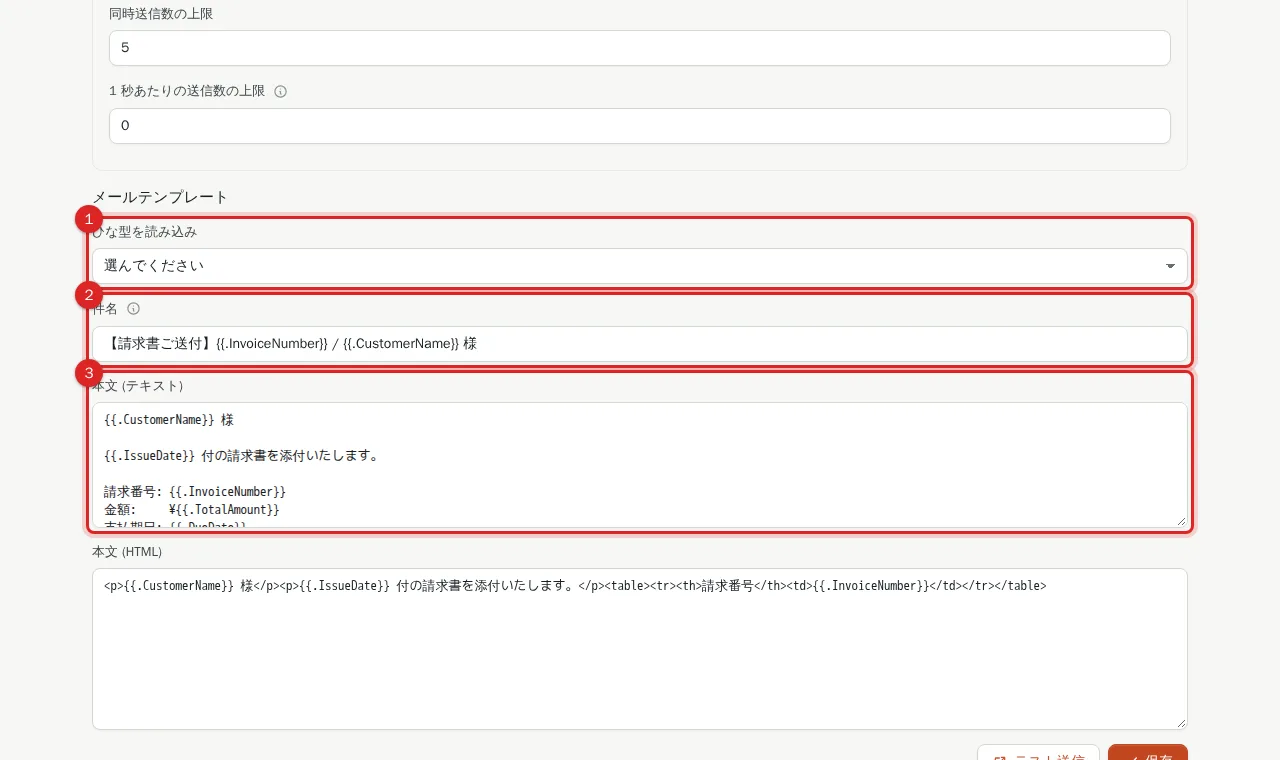
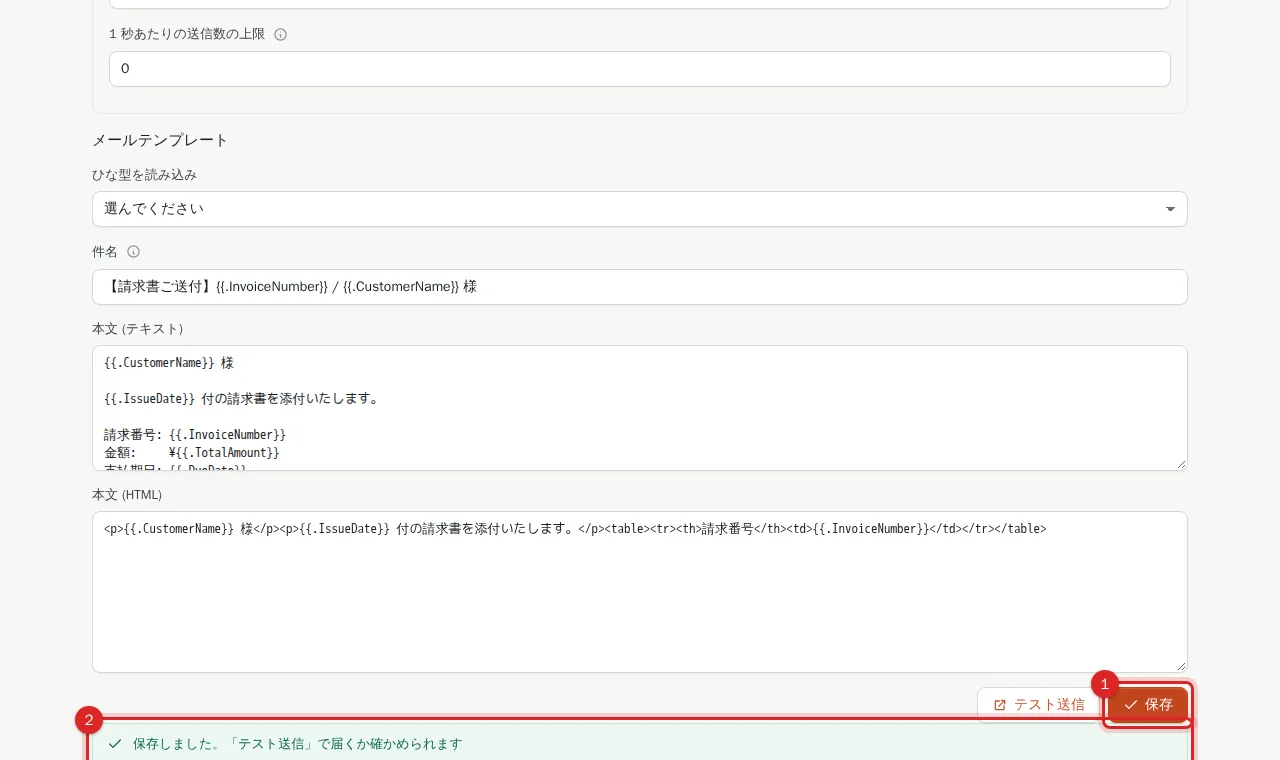
「ひな型を読み込み」で発注書送付・請求書送付・雇用条件通知書送付・採用通知書送付のいずれかを選ぶと、件名と本文が入ります。本文の {{.フィールドコード}} にレコードの値が入るので、自社用に文面を調整します。
5. 「保存」する
「保存」を押すと「保存しました。「テスト送信」で届くか確かめられます」と表示されます。保存した内容は暗号化され、パスワードは次回以降「保存済み (変更しない場合は空欄のまま)」と表示されます。入力に誤りがあるときは、その理由が画面に表示されます。
6. 「テスト送信」で疎通を確認する
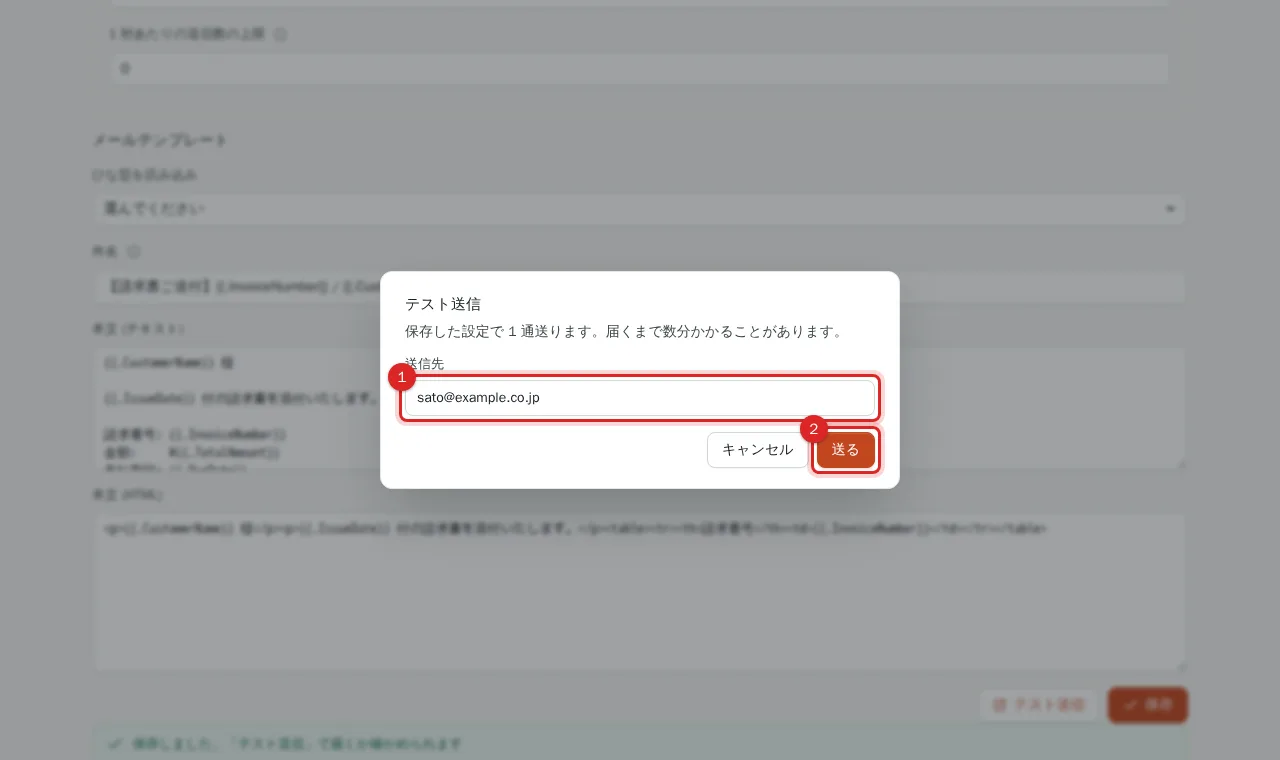
保存したら「テスト送信」を押します。送信先を聞かれるので (既定はログインユーザーのメールアドレス)、「送る」を押すと保存済みの設定で 1 通送り、結果か SMTP サーバーからの理由が表示されます。届かない場合はホスト・ポート・TLS モード・認証情報を見直します。
利用者側の操作
設定が終わると、レコード詳細画面の「メール送信」ボタンから帳票付きメールを送れます。手順は 帳票をメールで送る を参照してください。
関連ページ
- 帳票そのものの作り方は テンプレートを登録する
- 決まった時刻に自動で出す場合は スケジュール出力を設定する
よくある質問
Gmail から送るにはどうしますか?
SMTP ホストに smtp.gmail.com、ポート 587、TLS モード STARTTLS、ユーザー名に Gmail アドレス、パスワードに Google アカウントで発行したアプリパスワードを入力します。
メールの送信通数に上限はありますか?
PRING 側での通数課金や上限はありません。上限は利用する SMTP サーバー (Gmail / Microsoft 365 など) の制限に従います。「1 秒あたりの送信数の上限」で送信速度を抑えられます (Gmail のアプリ パスワードなら 1〜2)。
「送信後に添付を再確認する」とは何ですか?
送信後に kintone レコードへ帳票が添付されたことを PRING が再確認する設定です。失敗したときはレコードに添付失敗のフラグが付きます。