 PRING ヘルプ
一覧から一括出力する
一覧画面のヘッダーの「一括出力」を押し、テンプレートと対象レコード (今のページに表示されているものから選ぶ) を選んで「一括出力を開始」を押すと、1 件ずつ帳票にして 1 つの ZIP にまとめます。処理はバックグラウンドで進み、一覧画面の上部に進捗が出て、終わると「ZIP をダウンロード」のリンクが出ます。
手順
画面は実際の PRING プラグイン (v6) を動かして撮ったものです (データは架空、周りの kintone 画面は簡略化しています)。表示はお使いの kintone とプラグインのバージョンによって一部異なります。
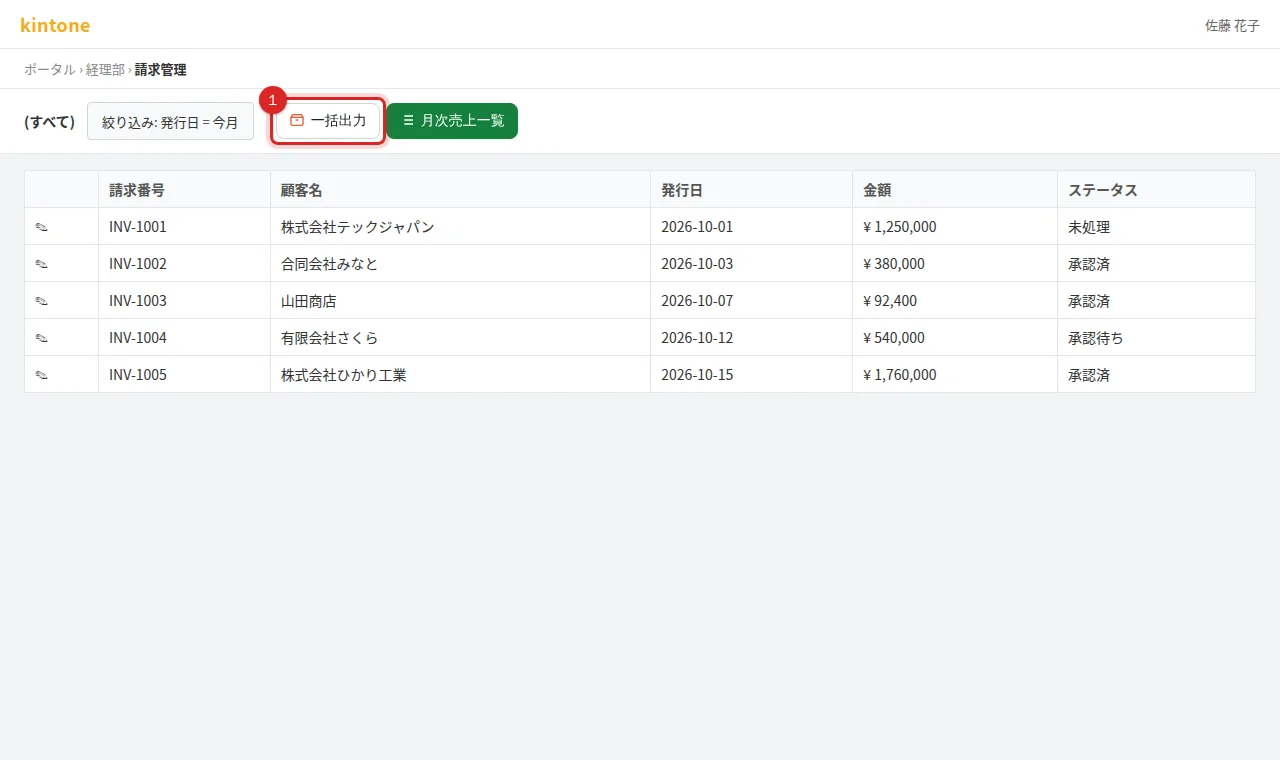
1. 一覧で絞り込んでから「一括出力」を押す
一覧画面で、出したいレコードが表示されるように絞り込みます。ヘッダーの「一括出力」を押します。
2. テンプレートと対象レコードを選ぶ
ダイアログの「テンプレート」で出したい帳票を選び (テンプレが 1 つならそのまま)、「対象レコード (このページに表示中のもの)」で出すレコードにチェックを入れます。「すべて選択」でページの全件を選べます。選んだ件数が下に表示されます。
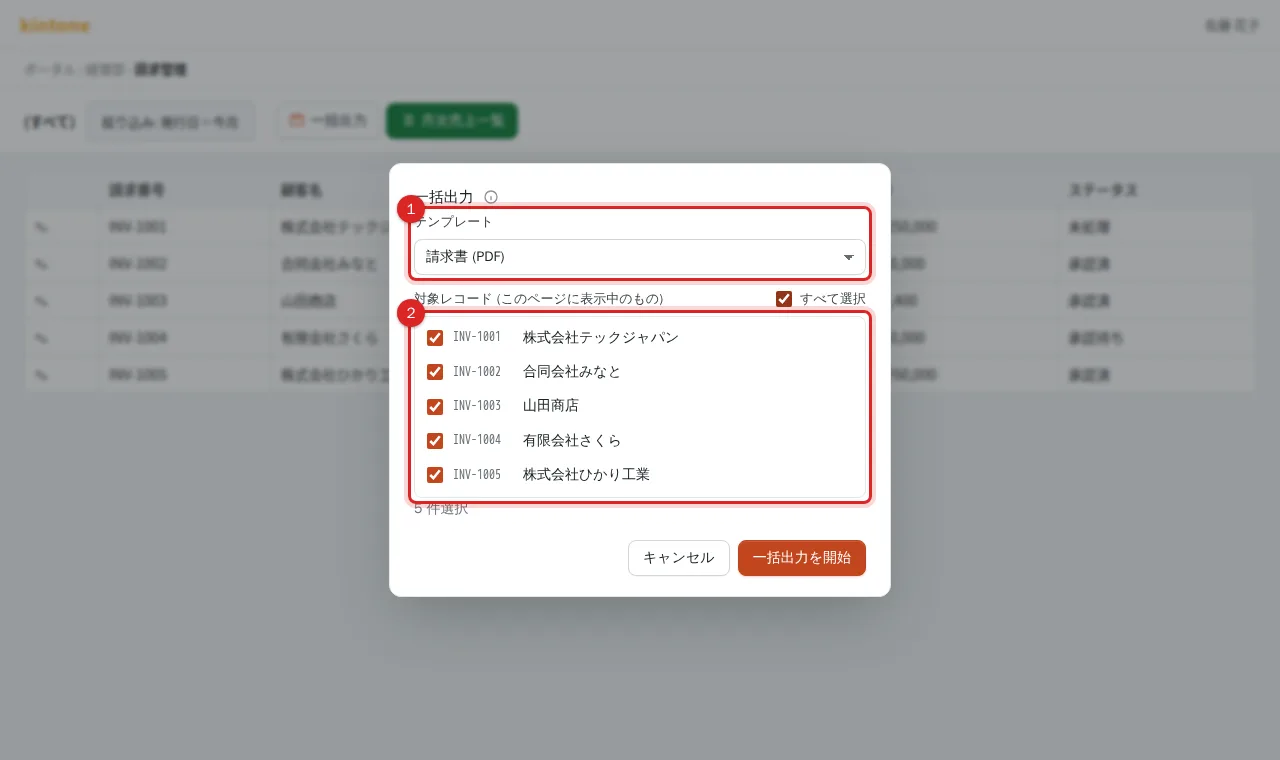
3. 「一括出力を開始」を押す
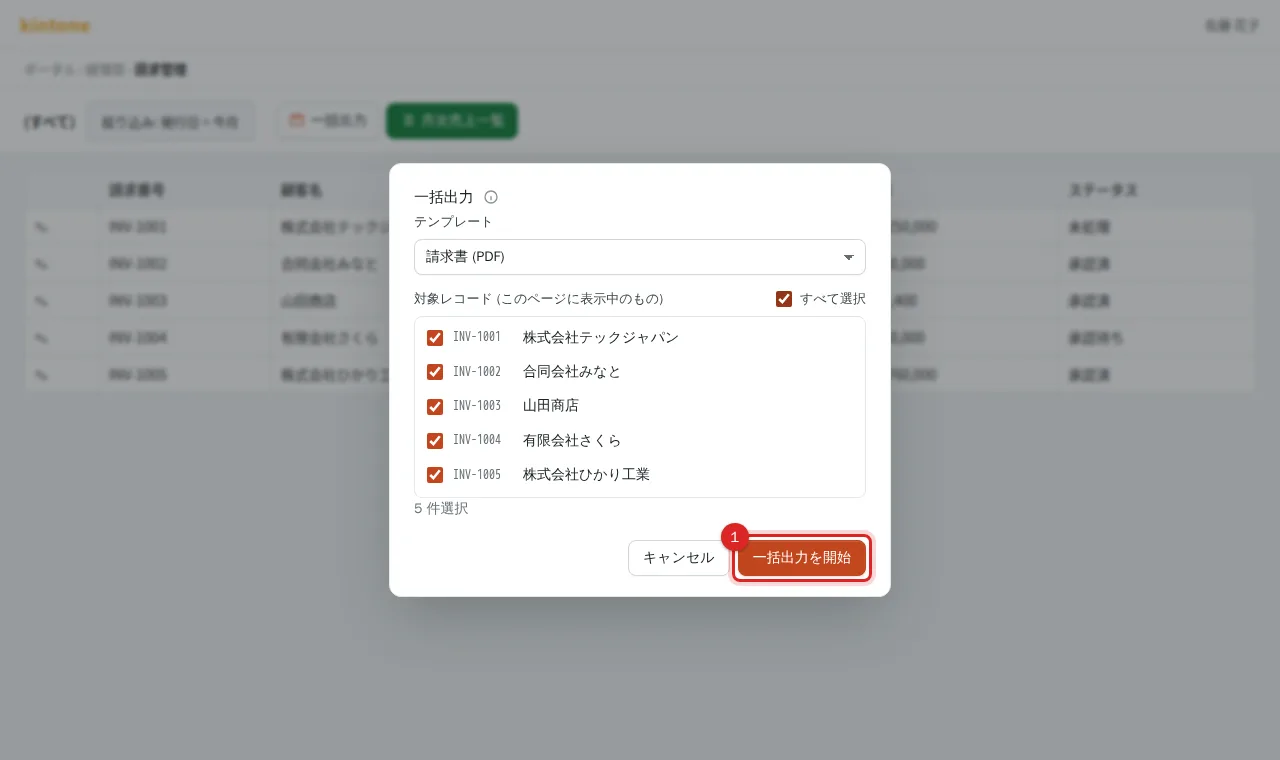
「一括出力を開始」を押すとダイアログが閉じ、バックグラウンドで処理が始まります。処理中もこの画面は使えます。
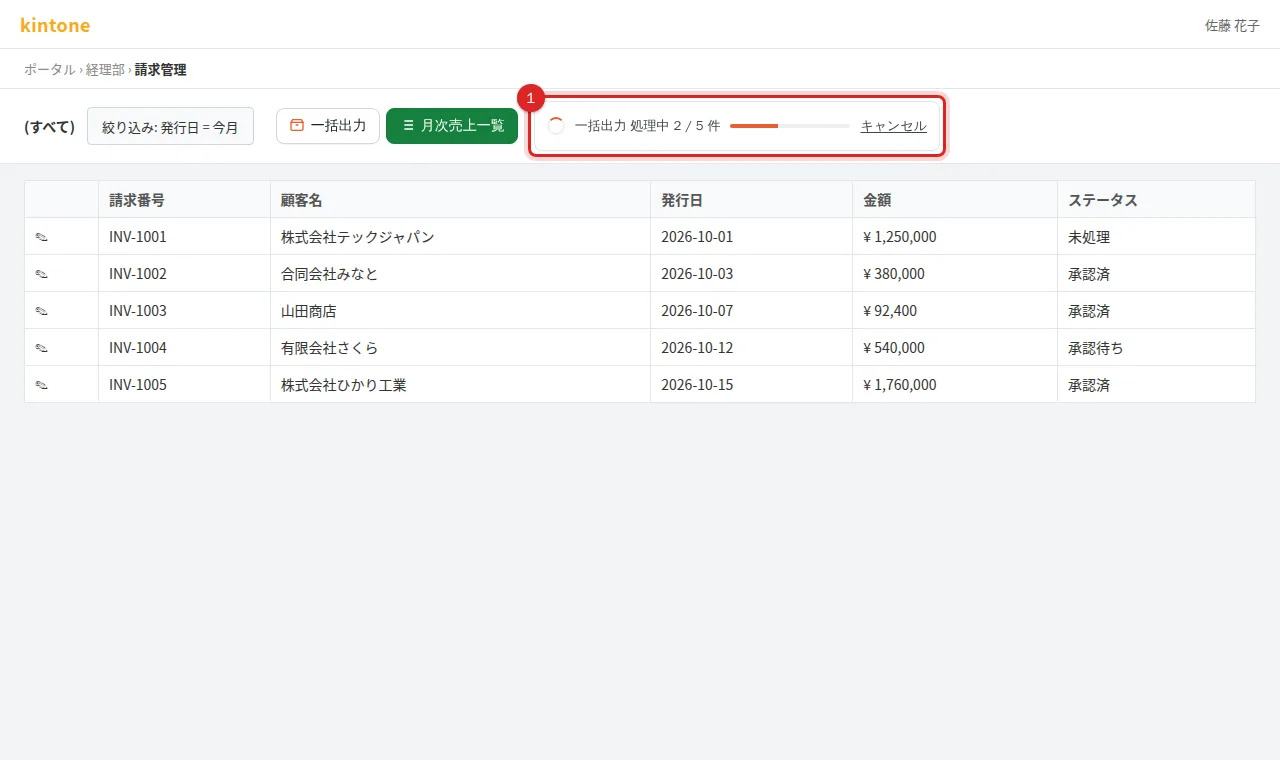
4. 一覧の上部で進捗を確認する
ヘッダーに「一括出力 処理中 n / m 件」と進捗のバーが出ます。止めたいときは「キャンセル」を押します。
5. 「ZIP をダウンロード」を押す
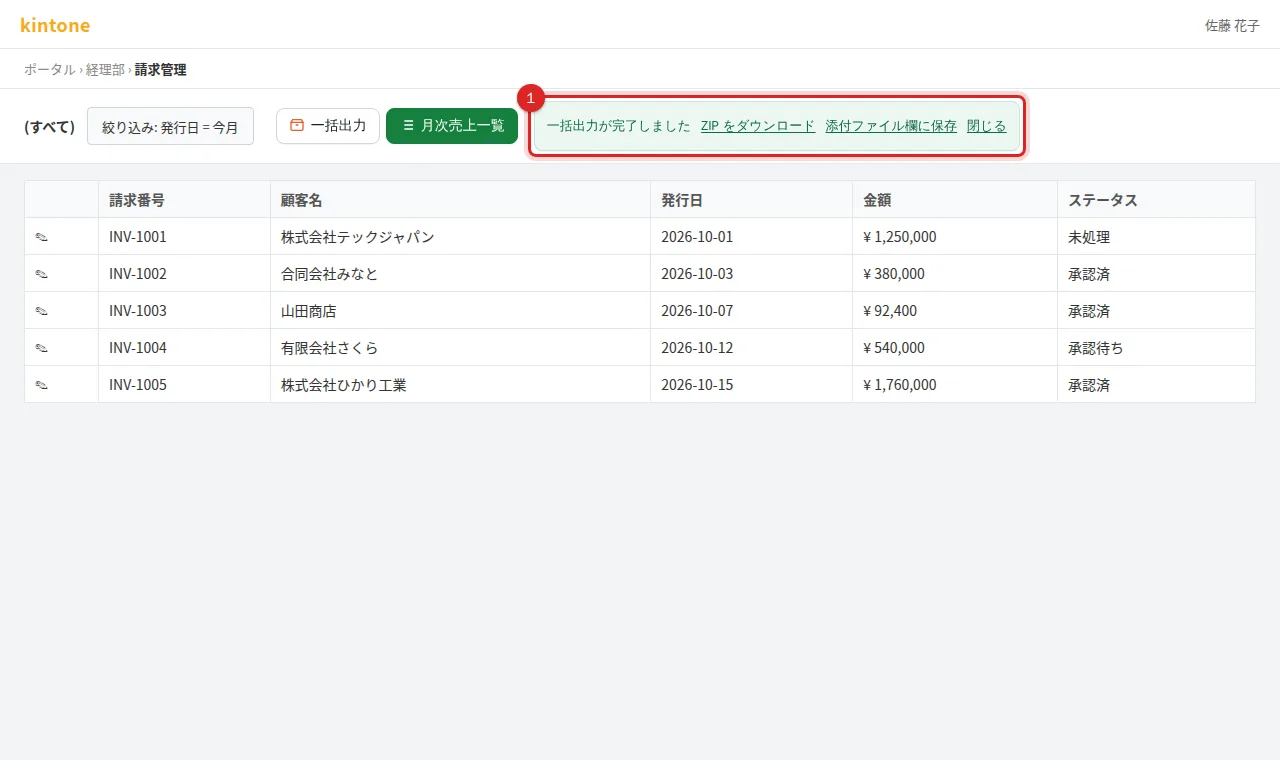
終わると「一括出力が完了しました」と表示されるので、「ZIP をダウンロード」を押します。失敗したレコードがあると件数が表示され、ZIP 内の failed.txt に理由が入ります。テンプレに添付保存先があるときは「添付ファイル欄に保存」も押せます。
関連ページ
- 1 件ずつ出す場合は レコードから PDF / Excel を出力する
- 「ご契約が確認できません」などのエラーは エラーが出たとき
よくある質問
何件まで一括出力できますか?
一度に選べるのは、一覧の今のページに表示されているレコードです。それより多いときは、ページを送るか絞り込みを分けて、複数回に分けてください。1 回の件数にはプランごとの上限もあります。
Excel で一括出力できますか?
できます。テンプレートの選択肢に (PDF) / (Excel) と形式が付いているので、Excel のテンプレートを選びます。
途中で画面を閉じてしまいました。
処理はサーバー側で続きますが、進捗とダウンロードリンクはその画面にだけ表示されます。閉じたあとはリンクを表示できないので、もう一度一括出力してください。