 PRING ヘルプ
プラグインを導入する
導入は 4 段階です。(1) pring.tech で申し込み、プラグイン ZIP と PRING API トークンを受け取る (2) kintone システム管理でプラグイン ZIP を読み込む (3) 帳票を出したいアプリで PRING を有効化する (4) 設定画面の「接続設定」に API トークンを貼り付けて保存する。所要時間は約 15 分です。
手順
画面は実際の PRING プラグイン (v6) を動かして撮ったものです (データは架空、周りの kintone 画面は簡略化しています)。表示はお使いの kintone とプラグインのバージョンによって一部異なります。
1. pring.tech の申込フォームを送信する
製品サイトの無料トライアル申込フォームに会社名・メールアドレス・kintone サブドメインを入力して送信します。送信直後の画面にプラグイン ZIP のダウンロード URL (24 時間有効、1 回限り) と「PRING API トークン」が表示されます。トークンはこの画面にしか表示されないので控えてください。
2. kintone システム管理でプラグインを読み込む
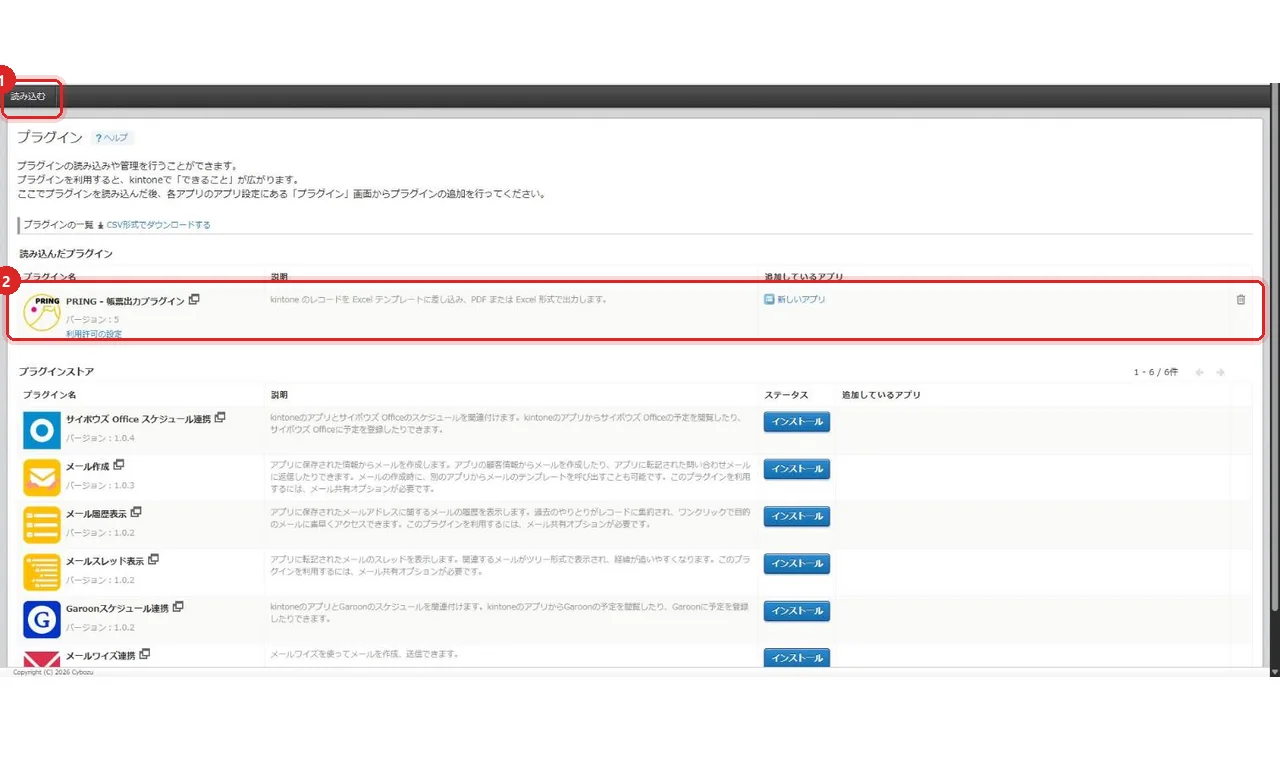
kintone の「システム管理」→「プラグイン」→「読み込む」を開き、ダウンロードした ZIP を選択します。「読み込んだプラグイン」の一覧に「PRING - 帳票出力プラグイン」が追加されます。
3. 帳票を出したいアプリで PRING を有効にする
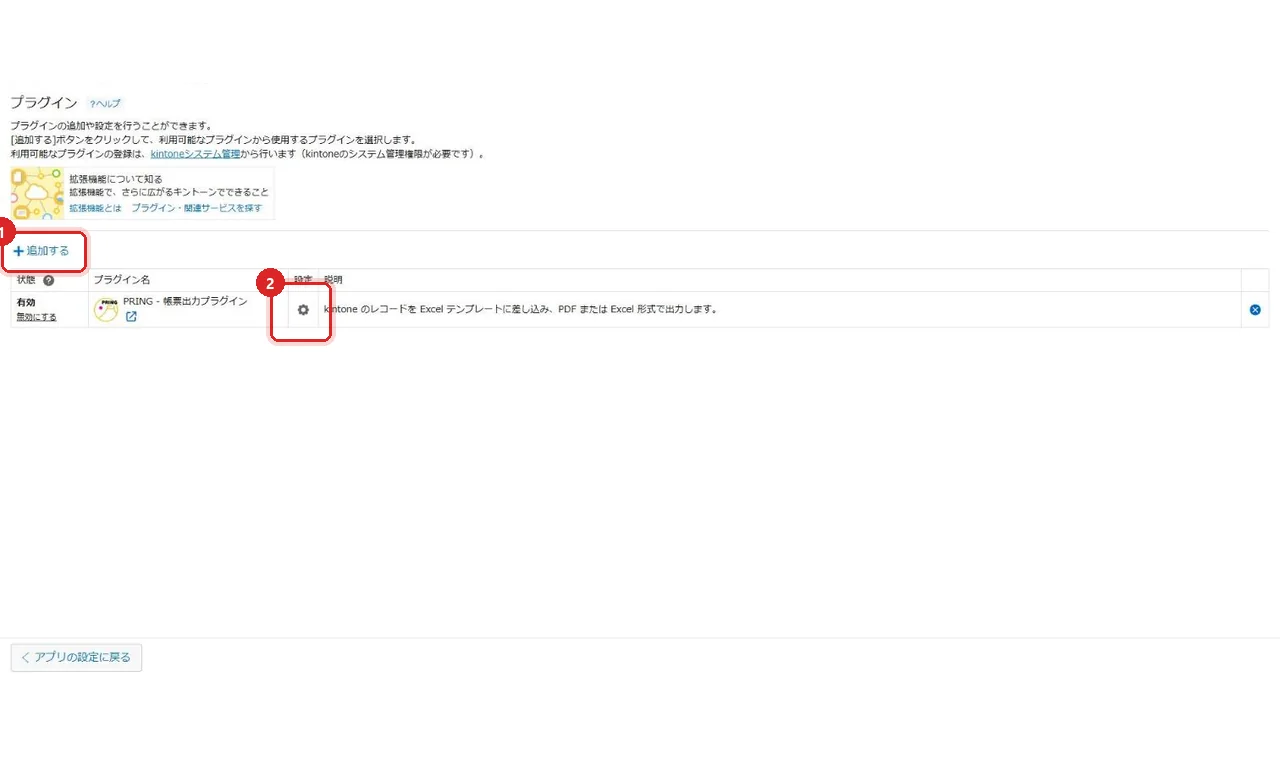
対象アプリの「アプリの設定」→「プラグイン」→「+ 追加する」で PRING を選び、行の「設定」(歯車) を開きます。
4. 「接続設定」タブに API トークンを貼り付ける
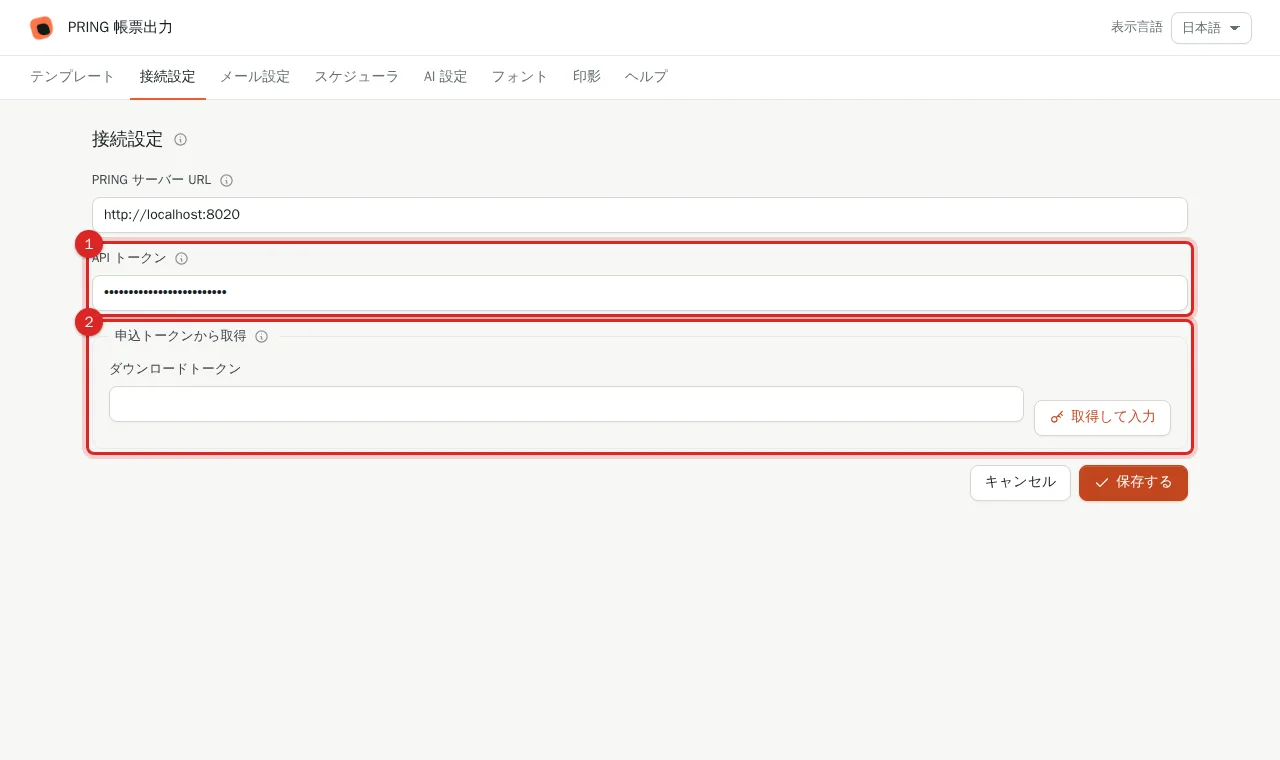
設定画面の「接続設定」タブを開き、「API トークン」欄に手順 1 で控えたトークンを貼り付けます。申込画面のダウンロードトークンを控えた場合は、「申込トークンから取得」に貼って「取得して入力」を押すと API トークンが入ります。トークンが無いとレコード画面の出力ボタンは動きません。
5. 「保存する」でプラグイン設定を保存する
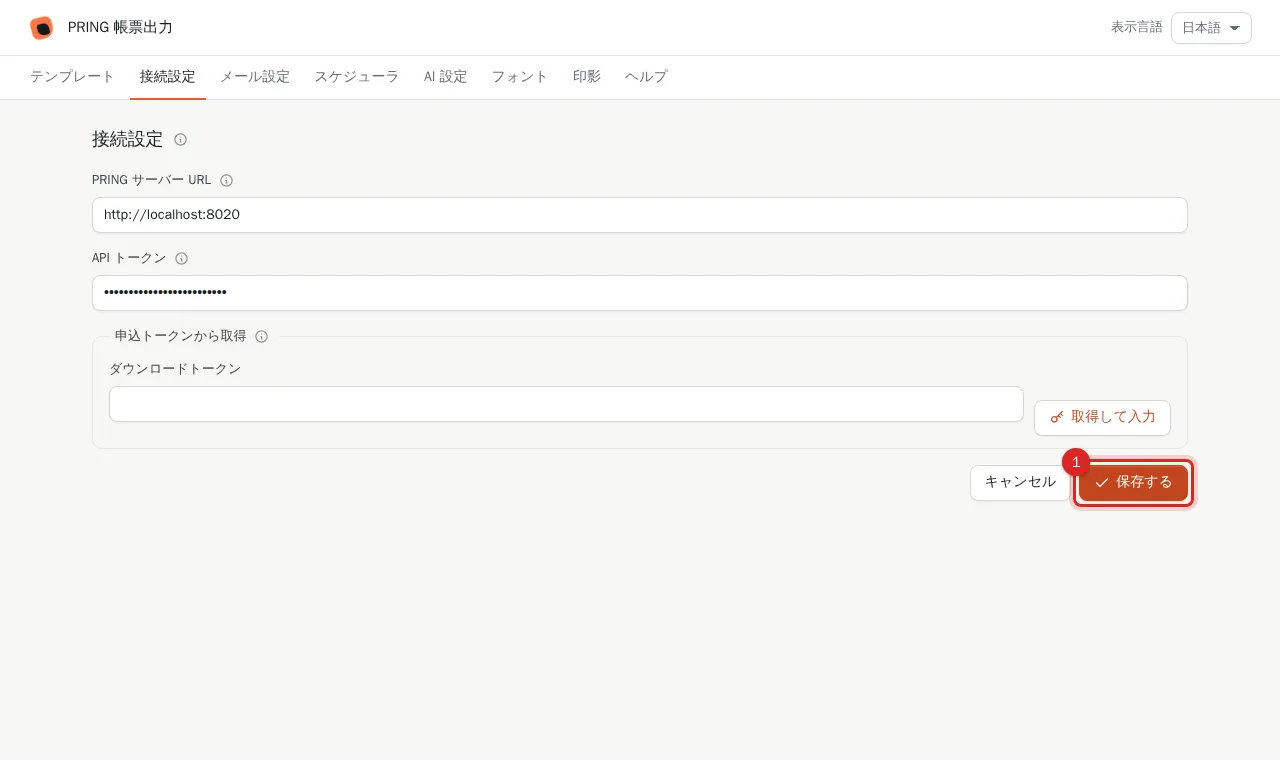
「接続設定」の「保存する」を押します。kintone のプラグイン一覧に戻ります。続けて「アプリを更新」を押すと、設定がアプリに反映されます。
動作環境
| 項目 | 対応 |
|---|---|
| kintone | cybozu.com の全リージョン |
| ブラウザ | Chrome / Edge / Safari / Firefox の最新版 |
| テンプレート | Excel (xlsx)。マクロ付き (xlsm) は不可 |
| 出力形式 | PDF、Excel (xlsx) |
次に進む
導入が終わったら テンプレートを登録する に進みます。レコード画面のボタンの使い方は エンドユーザーガイド にあります。
よくある質問
ZIP のダウンロード URL の有効期限が切れました。
申込から 24 時間を過ぎると URL は無効になります。お問い合わせフォーム (https://pring.tech/ja/contact) から kintone サブドメインを添えてご連絡ください。再発行します。
1 つの kintone ドメインで複数のアプリに使えますか?
使えます。ライセンスは kintone ドメイン単位です。アプリごとに手順 3〜5 を繰り返してください。
無料トライアルの期間はどれくらいですか?
申込から 7 日間です。期間が終わると出力が停止し、自動で課金されることはありません。継続する場合は製品サイトからプランをお申し込みください。