 PRING ヘルプ
印影を登録して帳票に入れる
設定画面の「印影」タブで、印影の画像 (背景が透明な PNG がきれい) と「使うユーザー」を選んで「登録」します。テンプレ編集で、ユーザー選択・作成者・更新者のフィールドに対応付けたセルを「印影として埋め込む」にすると、そのユーザーの印影が出力時に入ります。印影の無いユーザーには、設定に従って日付印か氏名の文字が入ります。印影セルは縦横 15mm 前後 (例: 2 列 × 3 行) の結合セルにすると、印影も日付印も読める大きさで入ります。
手順
画面は実際の PRING プラグイン (v6) を動かして撮ったものです (データは架空、周りの kintone 画面は簡略化しています)。表示はお使いの kintone とプラグインのバージョンによって一部異なります。
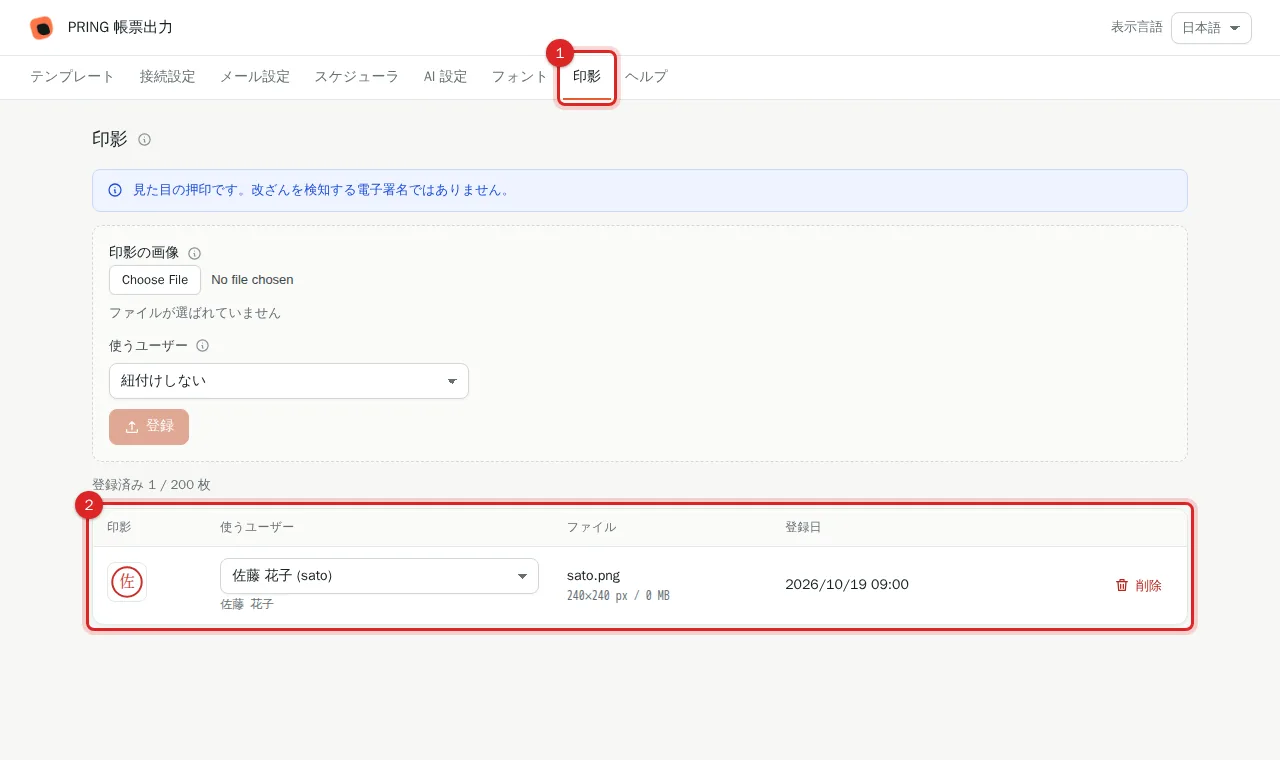
1. 「印影」タブを開く
設定画面の「印影」タブを押します。登録済みの印影の一覧 (印影・使うユーザー・ファイル・登録日) と、登録済みの枚数 (n / 200 枚) が表示されます。
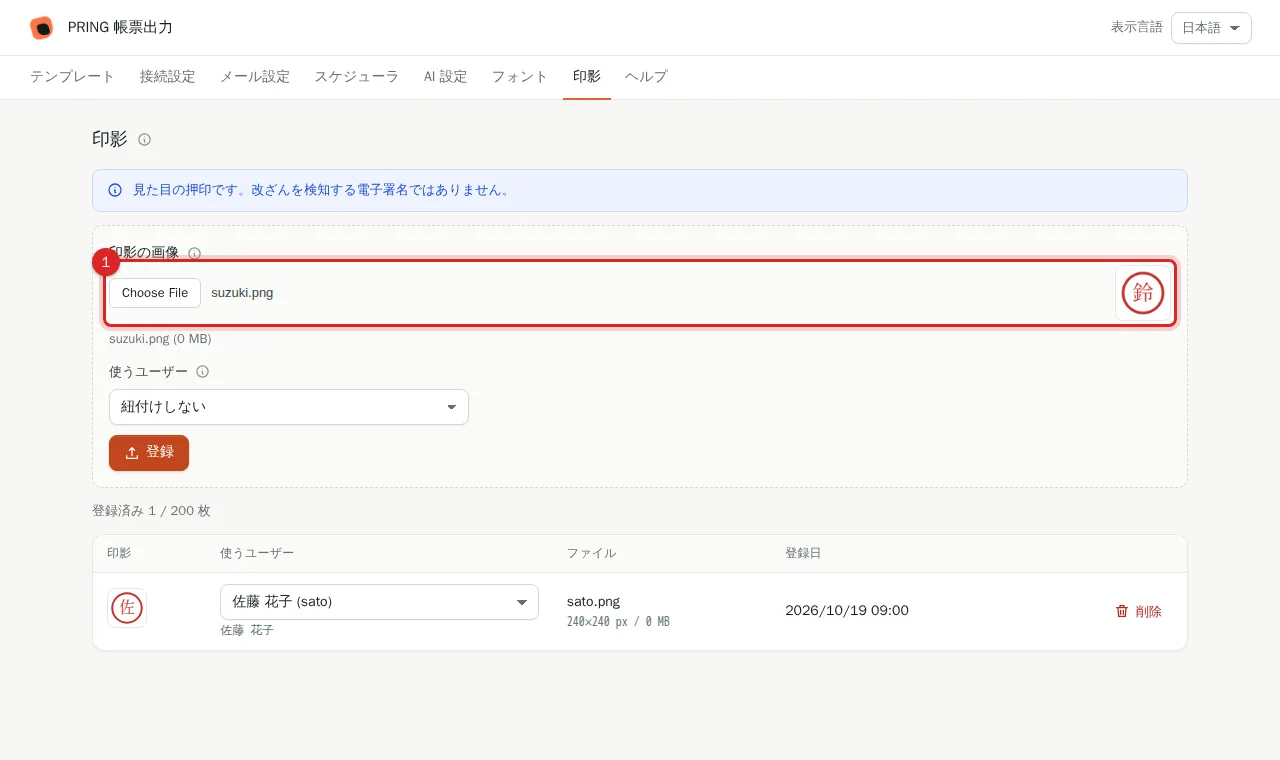
2. 「印影の画像」で画像を選ぶ
「印影の画像」で PNG / JPEG / GIF の画像ファイルを選ぶと、横にプレビューが出ます。背景が透明な PNG がきれいに重なります。1 ユーザーにつき 1 枚です。
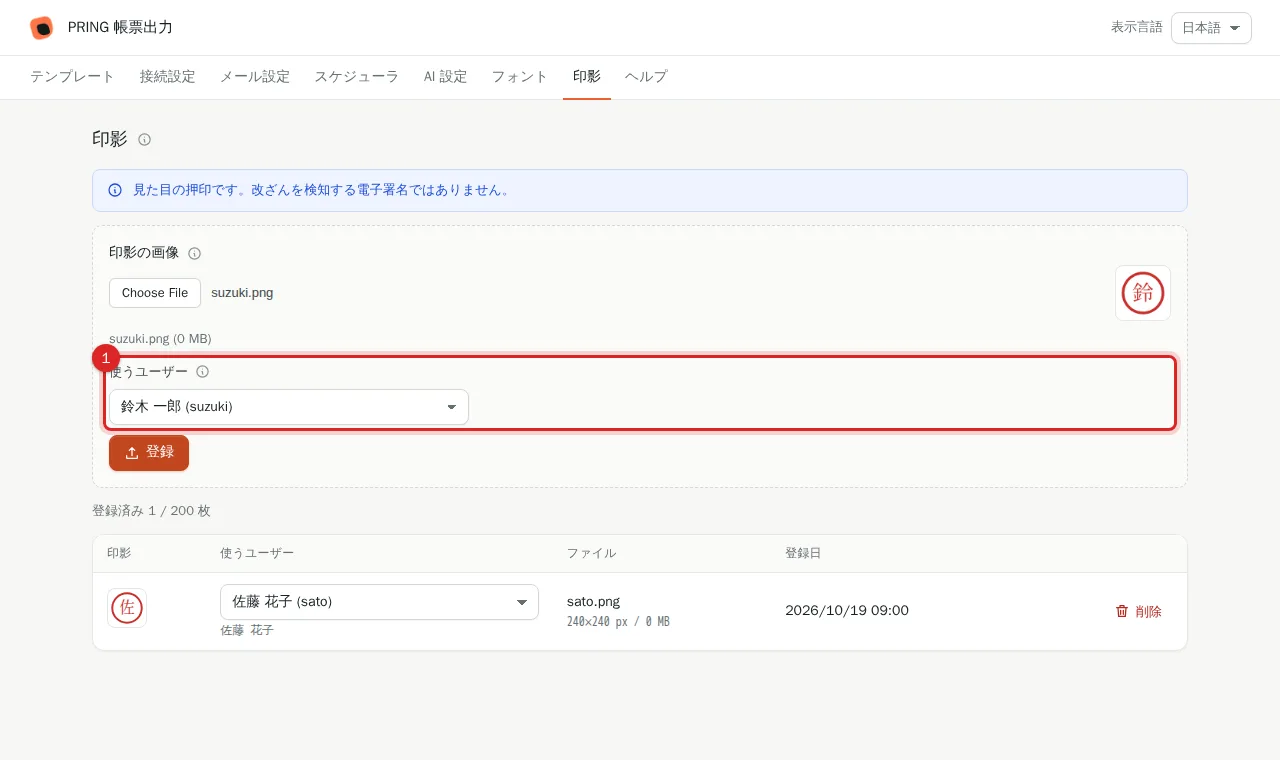
3. 「使うユーザー」を選ぶ
この印影を使う kintone ユーザーを選びます。あとから一覧で変えられます。「紐付けしない」で登録だけもできます。そのユーザーに既に別の印影があるときは、先にその印影の紐付けを変えます。
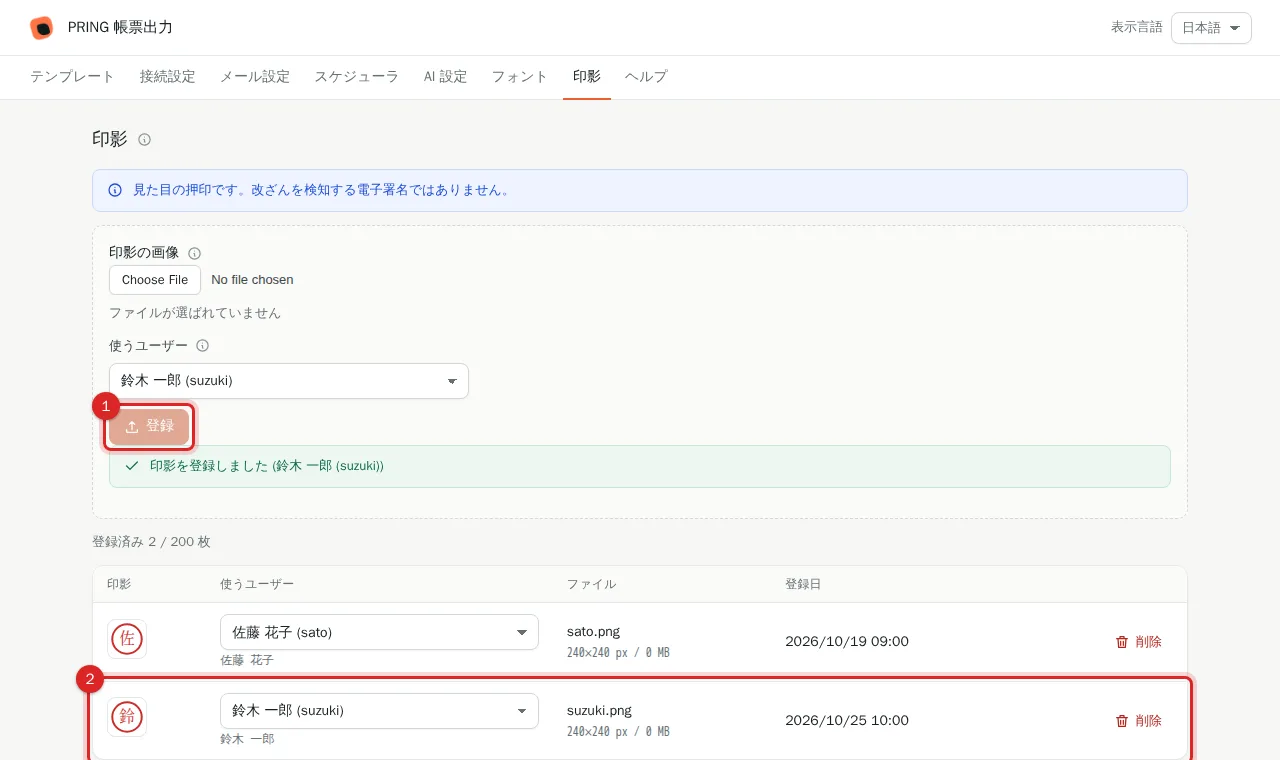
4. 「登録」を押す
「登録」を押すと「印影を登録しました」と表示され、一覧に追加されます。同じユーザーに登録し直すと「印影を置き換えますか?」と確認されます。不要になった印影は一覧から削除します (退職者など)。
5. テンプレートのセルを「印影として埋め込む」にする
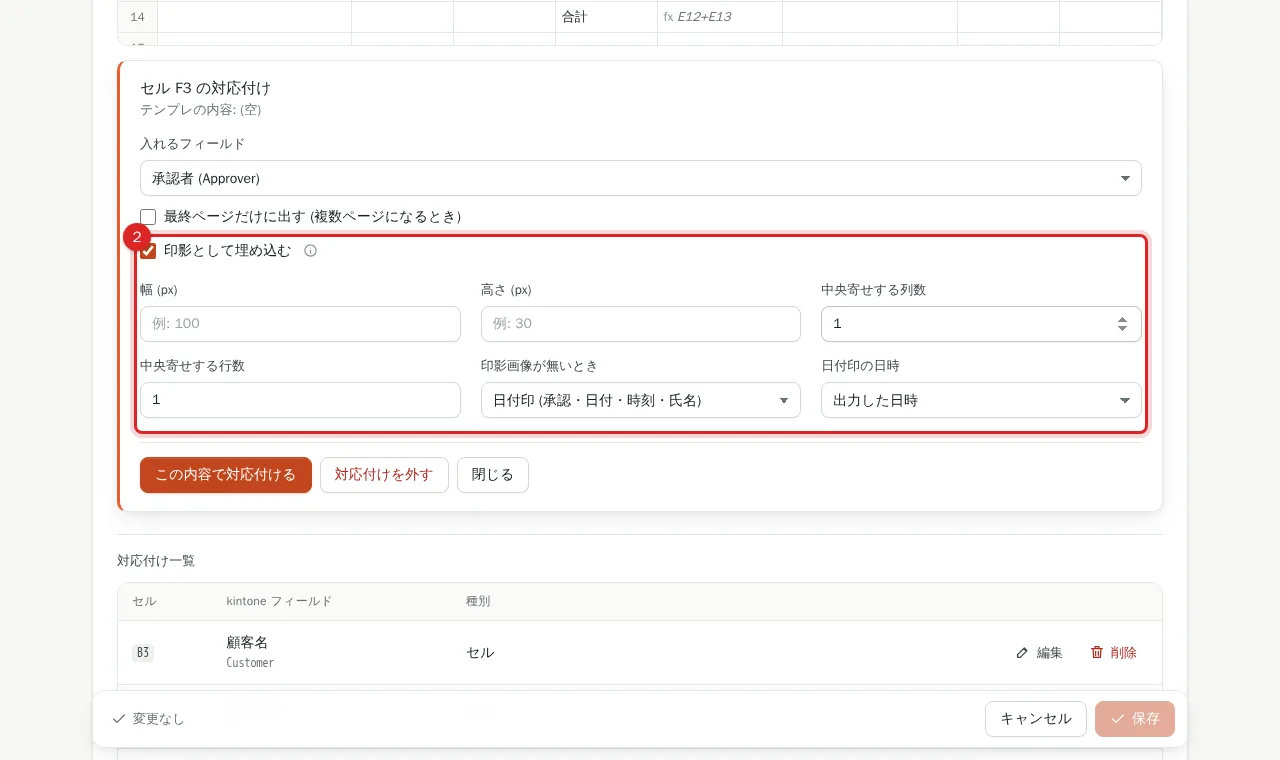
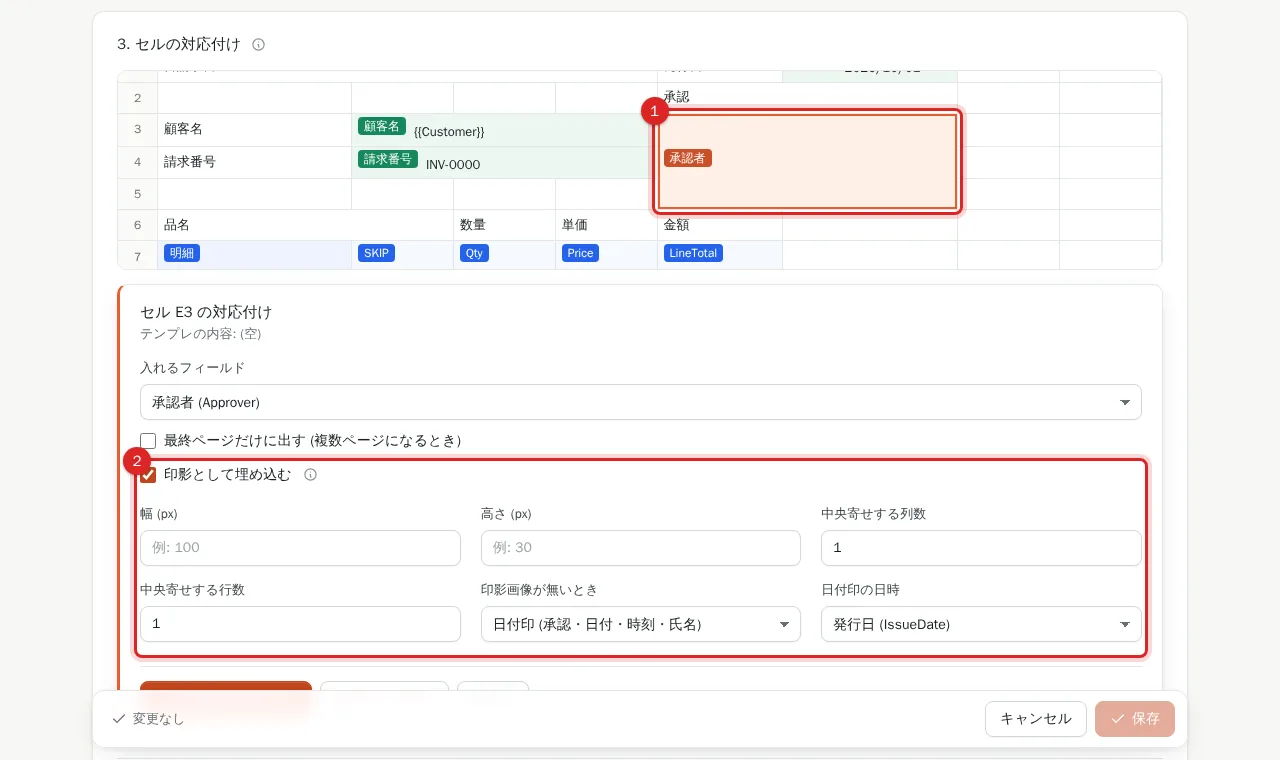
テンプレ編集「3. セルの対応付け」で、印影を入れたいセル (例: 承認者欄) を押し、ユーザー選択・作成者・更新者のいずれかのフィールドを選んで「印影として埋め込む」をオンにします。枠の幅・高さ (px、空ならセルに合わせる)、中央寄せする列数・行数、「印影画像が無いとき」(日付印 / 氏名の文字だけ) を決めて「この内容で対応付ける」を押し、保存します。複数選択のユーザー選択では先頭のユーザーが使われます。
6. 印影セルは大きめの結合セルにする
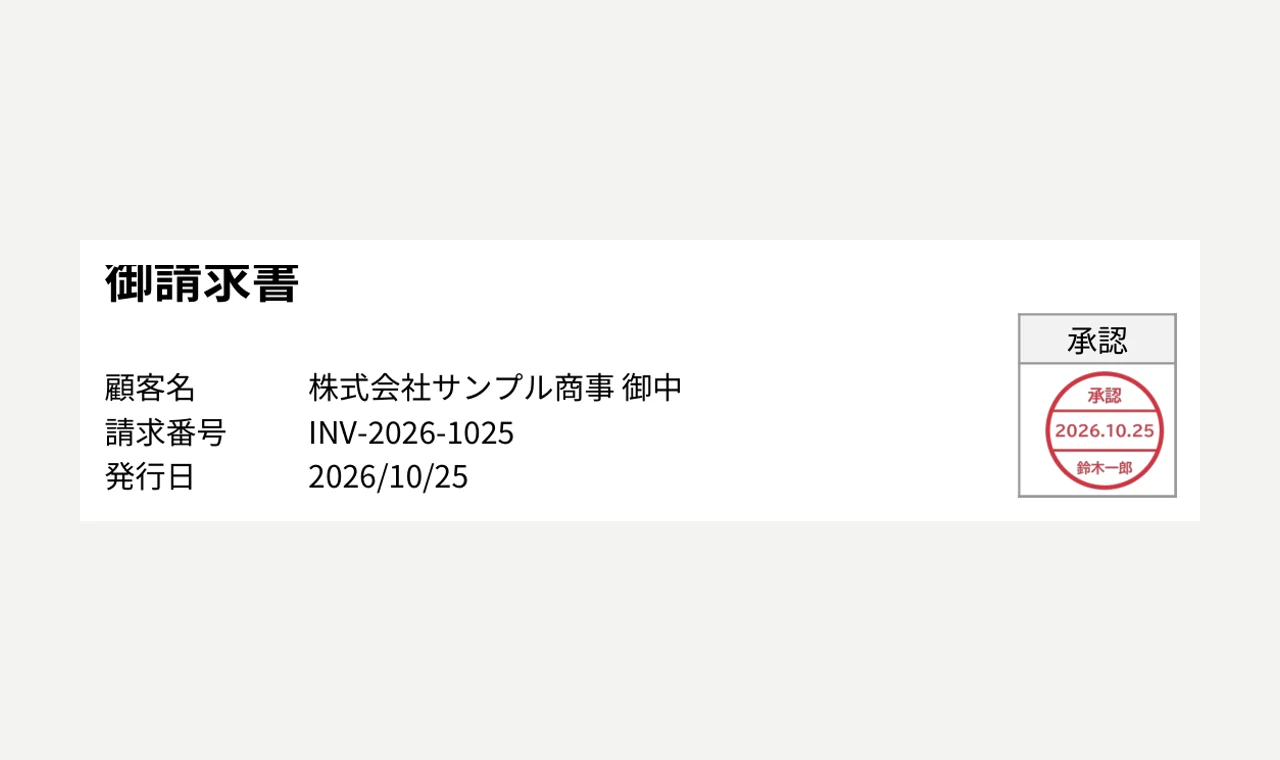
印影も日付印 (印影画像を登録していないユーザーに入る、承認・日付・時刻・氏名の丸印) も、印影セルの大きさに合わせて縮小して貼られます。普通の 1 行のセルでは直径 3〜4mm ほどになって読めないので、Excel のテンプレートで縦横 15mm 前後 (例: 2 列 × 3 行) を結合したセルを印影セルにします。テンプレ編集で結合セルの左上を押して「印影として埋め込む」をオンにすると、結合した範囲いっぱいに合わせて貼られます (列数・行数の指定は要りません)。日付印の日時は「日付印の日時」で日付・日時 (DATE / DATETIME) のフィールドを選べ、選ばなければ出力した日時が入ります。画像の無いユーザーを氏名の文字だけにしたいときは、「印影画像が無いとき」で「氏名の文字だけ」を選びます。
7. 出力して確かめる
レコードから出力すると、そのセル (または指定した範囲) の中央に印影が入ります。印影が登録されていないユーザーは、「印影画像が無いとき」の設定に従って日付印 (承認・日付・時刻・氏名) か氏名の文字が入り、出力は止まりません。
よくある質問
電子署名 (改ざん検知) になりますか?
なりません。印影は見た目の押印代替で、改ざんを検知する電子署名ではありません。
画像の条件は?
PNG / JPEG / GIF、1 ファイル 1 MB・1000×1000 px まで、1 テナント 200 件までです。透過が必要なら PNG を使います。