 PRING ช่วยเหลือ
ลงทะเบียนตราประทับและใส่ในเอกสาร
ที่แท็บ 印影 (ตราประทับ) เลือกรูปตราประทับ และ 使うユーザー (ผู้ใช้) แล้วกด 登録 (ลงทะเบียน) ในหน้าแก้ไขเทมเพลต ตั้งเซลล์ที่แมปกับฟิลด์เลือกผู้ใช้ ผู้สร้าง หรือผู้แก้ไขให้ฝังตราประทับ ตราประทับของผู้ใช้นั้นจะถูกวางเมื่อส่งออก ผู้ใช้ที่ไม่มีตราประทับจะได้ตราวันที่หรือชื่อเป็นข้อความตามการตั้งค่า ใช้เซลล์ผสานประมาณ 15 มม. (เช่น 2 × 3 เซลล์) เพื่อให้ตราอ่านได้
ขั้นตอน
ภาพหน้าจอถ่ายจากปลั๊กอิน PRING จริง (v6) ด้วยข้อมูลตัวอย่าง ส่วนหน้าจอ kintone รอบ ๆ ถูกย่อให้เรียบง่าย การแสดงผลอาจต่างกันเล็กน้อยตามเวอร์ชันของ kintone และปลั๊กอิน UI ของปลั๊กอินเป็นภาษาญี่ปุ่น
1. เปิดแท็บ 印影 (ตราประทับ)
กดแท็บ 印影 ในหน้าตั้งค่า รายการแสดงตราประทับที่ลงทะเบียน (ตราประทับ ผู้ใช้ ไฟล์ วันที่ลงทะเบียน) และจำนวน (n / 200)
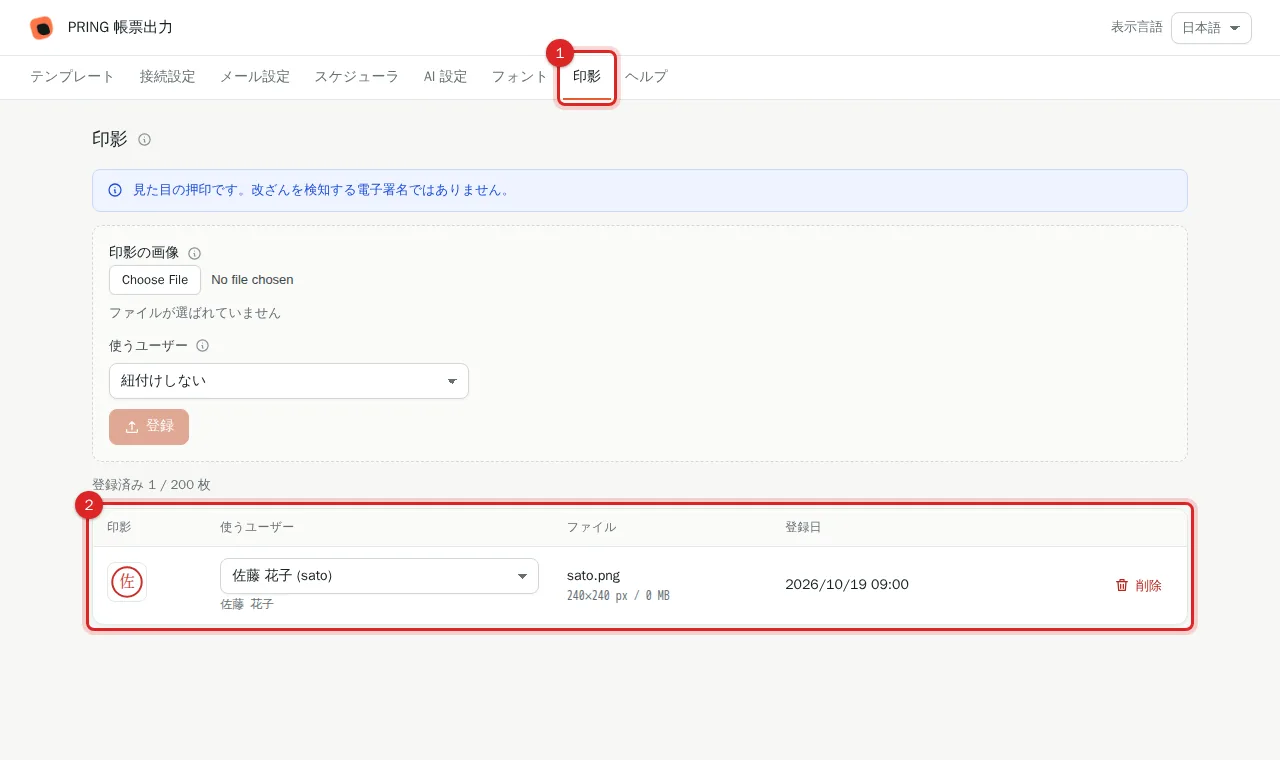
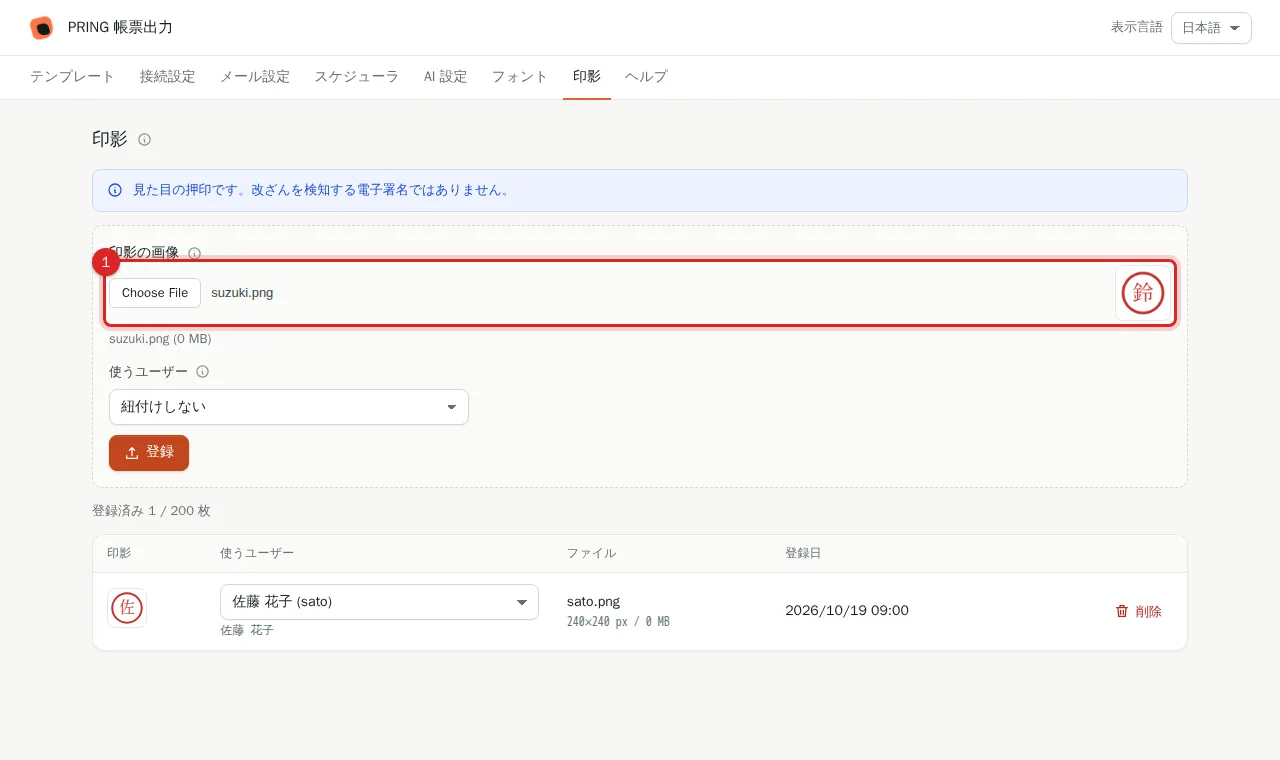
2. เลือกรูปที่ 印影の画像
เลือกไฟล์รูป PNG / JPEG / GIF แล้วพรีวิวจะแสดงข้าง ๆ PNG พื้นหลังโปร่งใสจะซ้อนได้สวย 1 ตราประทับต่อผู้ใช้
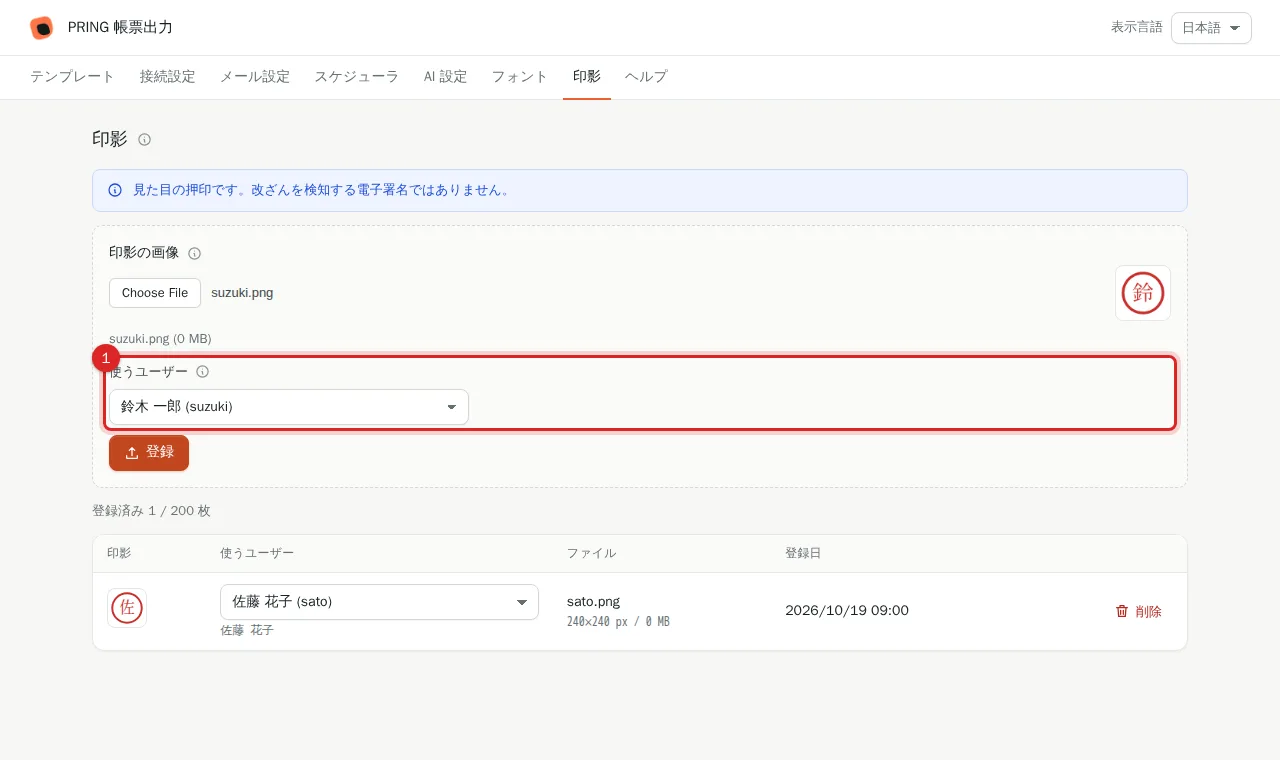
3. เลือก 使うユーザー (ผู้ใช้)
เลือกผู้ใช้ kintone ที่ใช้ตราประทับนี้ เปลี่ยนได้ภายหลังในรายการ หรือเลือก 紐付けしない เพื่อลงทะเบียนโดยไม่ผูกผู้ใช้ หากผู้ใช้นั้นมีตราประทับอยู่แล้ว ให้เปลี่ยนผู้ใช้ของตราประทับนั้นก่อน
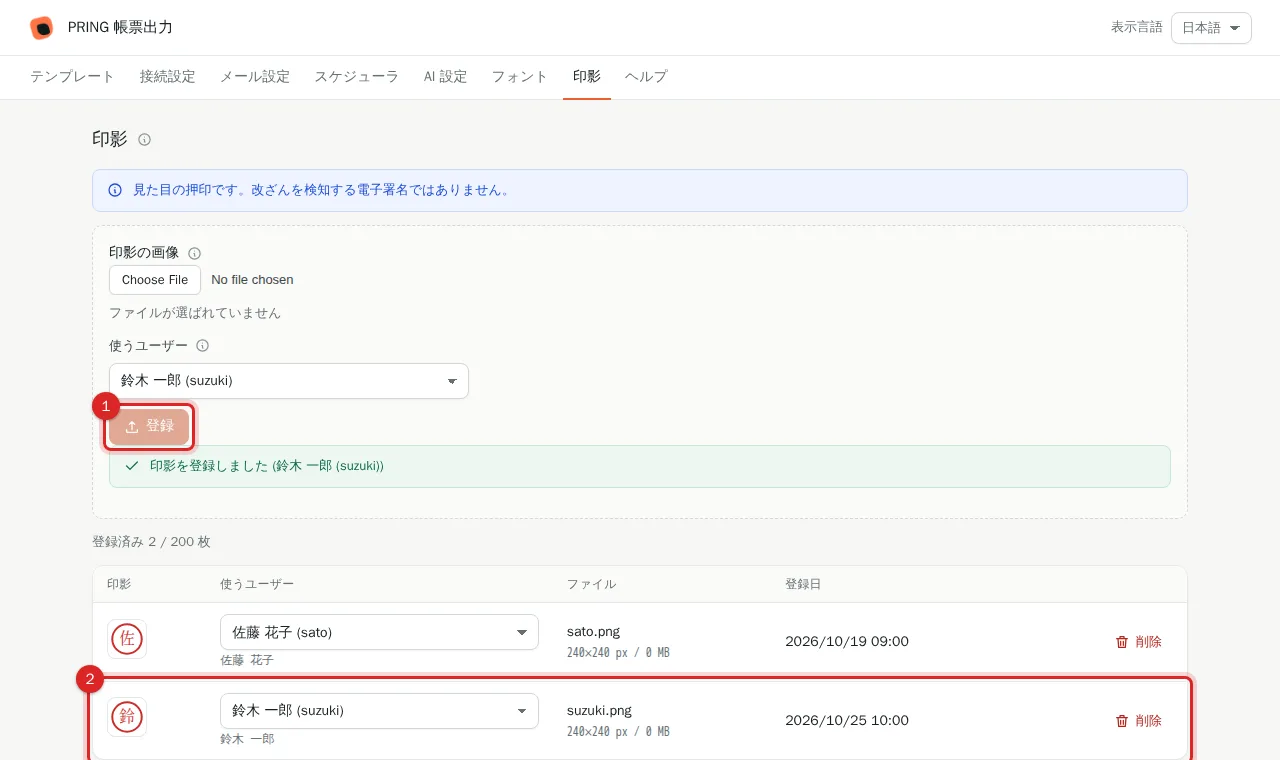
4. กด 登録 (ลงทะเบียน)
กด 登録 หน้าจอจะแจ้งว่าลงทะเบียนแล้ว และตราประทับจะถูกเพิ่มในรายการ ลงทะเบียนซ้ำให้ผู้ใช้เดิมจะถาม 印影を置き換えますか? (แทนที่?) ลบตราประทับที่ไม่ใช้แล้ว เช่น ของผู้ที่ลาออก
5. ตั้งเซลล์เทมเพลตให้ฝังตราประทับ
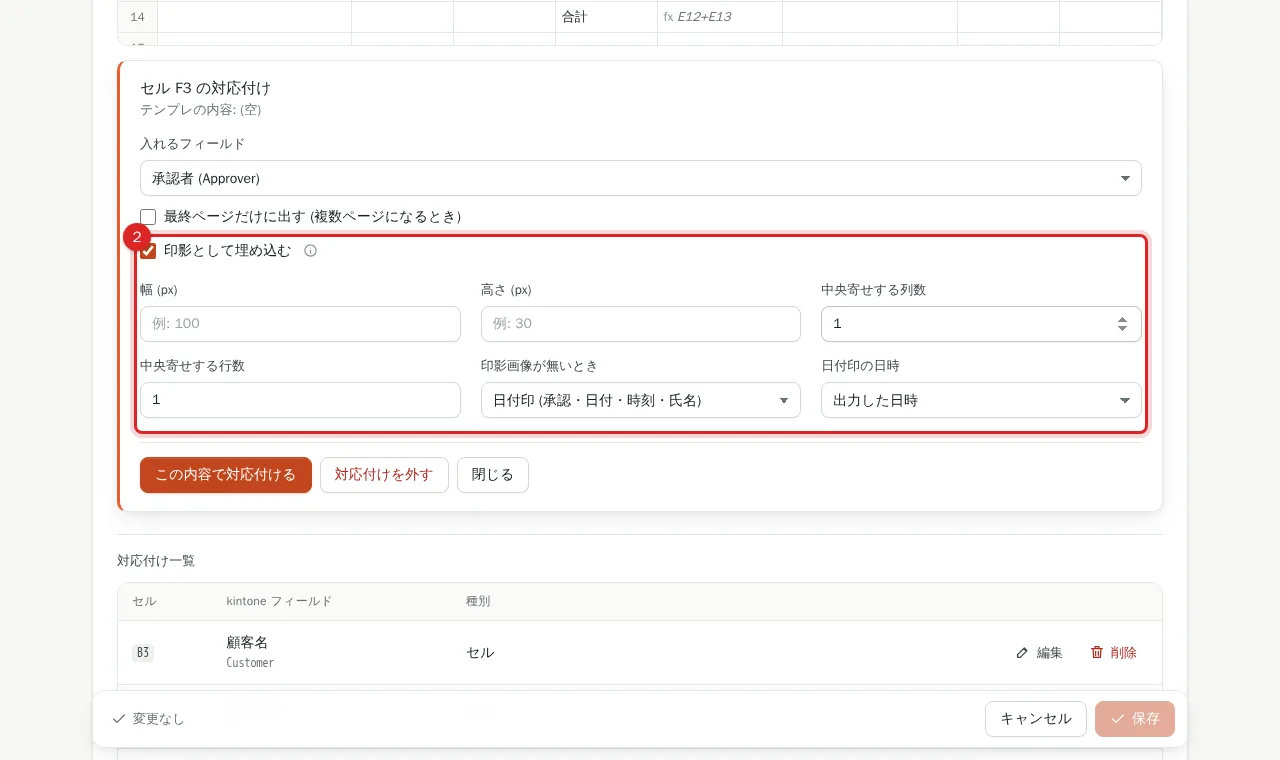
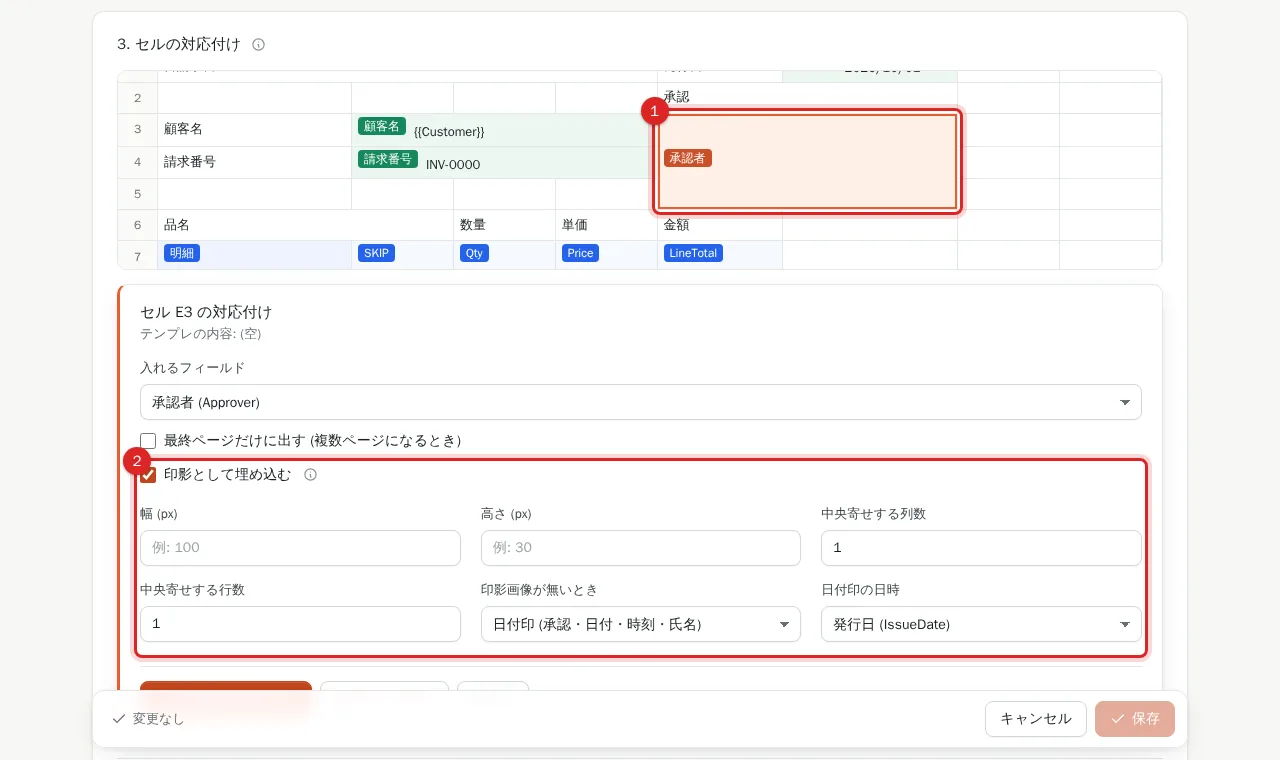
ใน "3. セルの対応付け" คลิกเซลล์ (เช่น ช่องผู้อนุมัติ) เลือกฟิลด์เลือกผู้ใช้ ผู้สร้าง หรือผู้แก้ไข แล้วเปิด 印影として埋め込む (ฝังเป็นตราประทับ) กำหนดความกว้างและสูงของกรอบ (px เว้นว่าง = พอดีเซลล์) จำนวนคอลัมน์และแถวที่จะจัดกึ่งกลาง และ 印影画像が無いとき (เมื่อไม่มีรูปตราประทับ: ตราวันที่ หรือเฉพาะชื่อ) กด この内容で対応付ける (ใช้การแมปนี้) แล้วบันทึก ฟิลด์แบบเลือกหลายคนจะใช้ผู้ใช้คนแรก
6. ใช้เซลล์ที่ผสานให้ใหญ่ขึ้นเป็นช่องตราประทับ
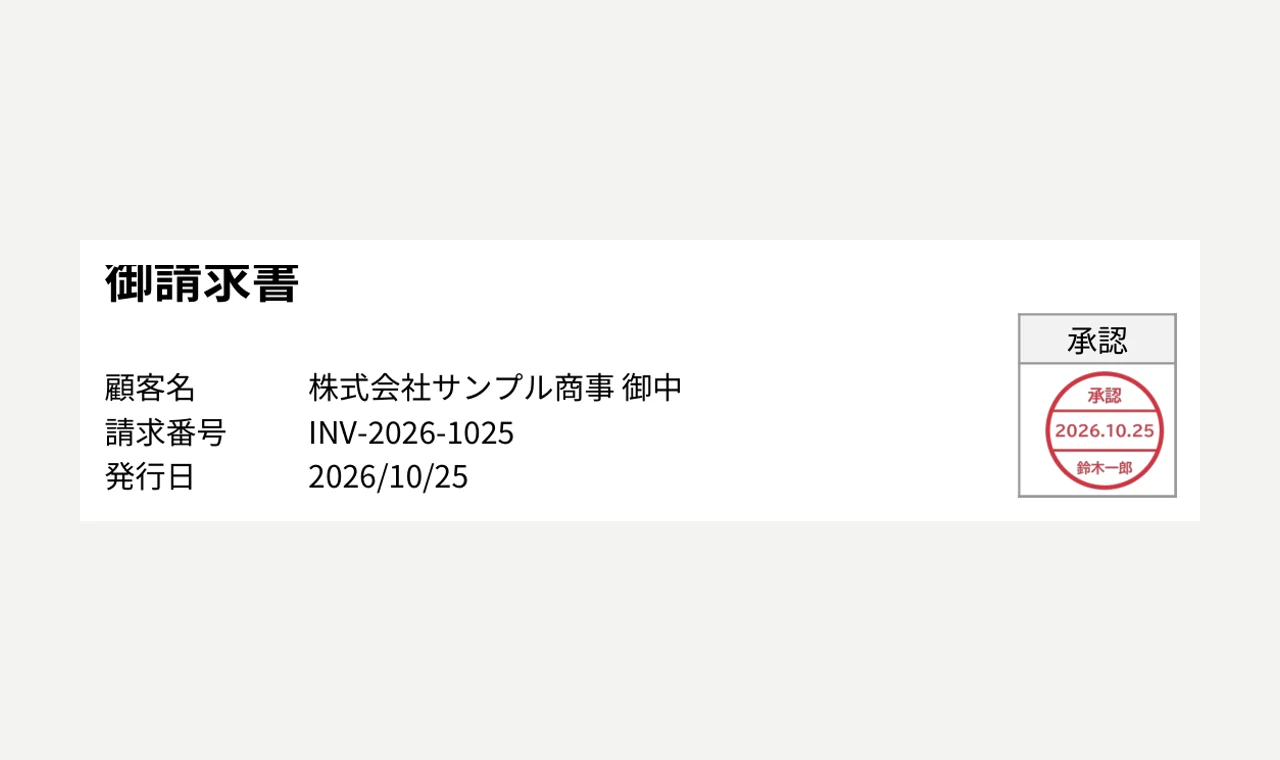
ทั้งตราประทับและตราวันที่ (ตรากลมที่มีคำว่าอนุมัติ วันที่ เวลา และชื่อ ใช้กับผู้ใช้ที่ไม่ได้ลงทะเบียนรูปตราประทับ) จะถูกย่อให้พอดีกับขนาดของเซลล์ตราประทับ ในเซลล์ 1 แถวทั่วไปจะเหลือเส้นผ่านศูนย์กลางเพียง 3-4 มม. และอ่านไม่ออก จึงควรผสานเซลล์ในเทมเพลต Excel ให้ได้ประมาณ 15 มม. ทั้งกว้างและสูง (เช่น 2 คอลัมน์ × 3 แถว) แล้วใช้เป็นเซลล์ตราประทับ ในหน้าแก้ไขเทมเพลต ให้กดเซลล์มุมซ้ายบนของช่วงที่ผสาน แล้วเปิด 印影として埋め込む (ฝังเป็นตราประทับ) ตราประทับจะขยายเต็มช่วงที่ผสานโดยไม่ต้องระบุจำนวนคอลัมน์หรือแถว ที่ 日付印の日時 (วันเวลาของตราวันที่) เลือกฟิลด์วันที่หรือวันเวลา (DATE / DATETIME) ได้ ถ้าไม่เลือกจะใช้วันเวลาที่ส่งออก หากต้องการให้ผู้ใช้ที่ไม่มีรูปแสดงเฉพาะชื่อ ให้เลือก 氏名の文字だけ (ชื่อเป็นข้อความเท่านั้น) ที่ 印影画像が無いとき (เมื่อไม่มีรูปตราประทับ)
7. ส่งออกแล้วตรวจสอบ
เมื่อส่งออก ตราประทับจะจัดกึ่งกลางในเซลล์ (หรือช่วงที่กำหนด) ผู้ใช้ที่ไม่มีตราประทับจะได้ตราวันที่ (อนุมัติ วันที่ เวลา ชื่อ) หรือชื่อเป็นข้อความตามการตั้งค่า 印影画像が無いとき และการส่งออกไม่หยุด
คำถามที่พบบ่อย
นี่คือลายเซ็นดิจิทัลไหม?
ไม่ใช่ ตราประทับเป็นสิ่งทดแทนการประทับตราในเชิงภาพ ไม่ใช่ลายเซ็นอิเล็กทรอนิกส์ที่ตรวจจับการแก้ไขได้
ข้อกำหนดของรูป?
PNG / JPEG / GIF ไม่เกิน 1 MB และ 1000×1000 px ต่อไฟล์ สูงสุด 200 รูปต่อเทแนนต์ ใช้ PNG หากต้องการพื้นหลังโปร่งใส