 PRING ช่วยเหลือ
กำหนดเงื่อนไขการแสดงปุ่มส่งออก (สถานะกระบวนการและสิทธิ์)
ที่ "1. 基本" → ボタンを出す条件 ในหน้าแก้ไขเทมเพลต ตั้งกฎสถานะ (แสดง / ซ่อน / เปิด / ปิด พร้อมสถานะเป้าหมาย) และผู้ใช้/องค์กรที่อนุญาต (คั่นด้วยจุลภาค ว่าง = ทุกคน) ต่อเทมเพลต หากไม่ตั้งค่า ปุ่มจะแสดงกับทุกเรคคอร์ดสำหรับทุกคน
ขั้นตอน
ภาพหน้าจอถ่ายจากปลั๊กอิน PRING จริง (v6) ด้วยข้อมูลตัวอย่าง ส่วนหน้าจอ kintone รอบ ๆ ถูกย่อให้เรียบง่าย การแสดงผลอาจต่างกันเล็กน้อยตามเวอร์ชันของ kintone และปลั๊กอิน UI ของปลั๊กอินเป็นภาษาญี่ปุ่น
1. ดู ボタンを出す条件 ในหน้าแก้ไขเทมเพลต
กด 編集 (แก้ไข) ในรายการเทมเพลต แล้วเลื่อนไปที่ ボタンを出す条件 (เงื่อนไขการแสดงปุ่ม) ช่วงท้ายของ "1. 基本" หาก ステータス条件 เป็น 条件なし (ไม่มีเงื่อนไข) และไม่ได้กรอกผู้ใช้/องค์กร ปุ่มจะแสดงกับทุกเรคคอร์ดสำหรับทุกคน
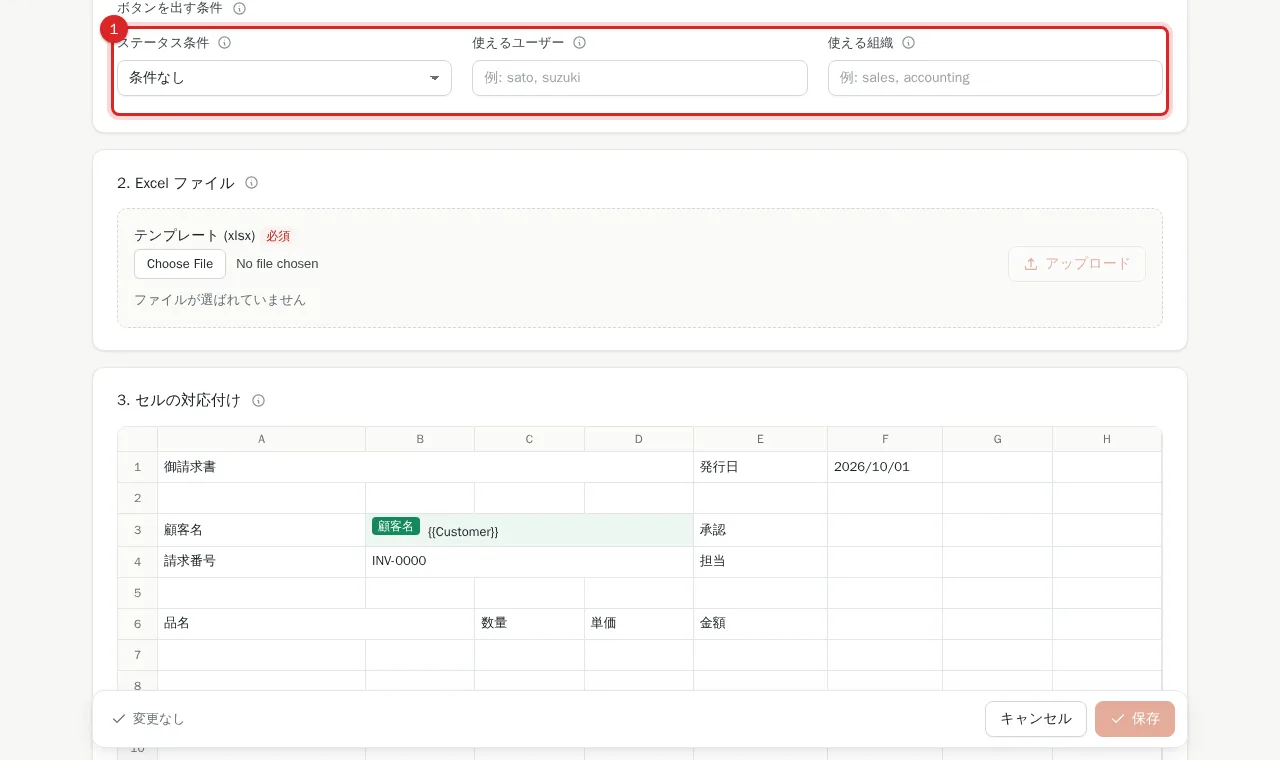
2. เลือกกฎสถานะและ 対象のステータス
เลือก ステータス条件: 選んだステータスで表示 แสดงปุ่มเฉพาะสถานะที่เลือก 選んだステータスで非表示 ซ่อนในสถานะที่เลือก 選んだステータスで有効 / 選んだステータスで無効 แสดงปุ่มเสมอแต่สลับว่ากดได้หรือไม่ จากนั้นติ๊กสถานะเป้าหมาย (จากการจัดการกระบวนการของแอป)
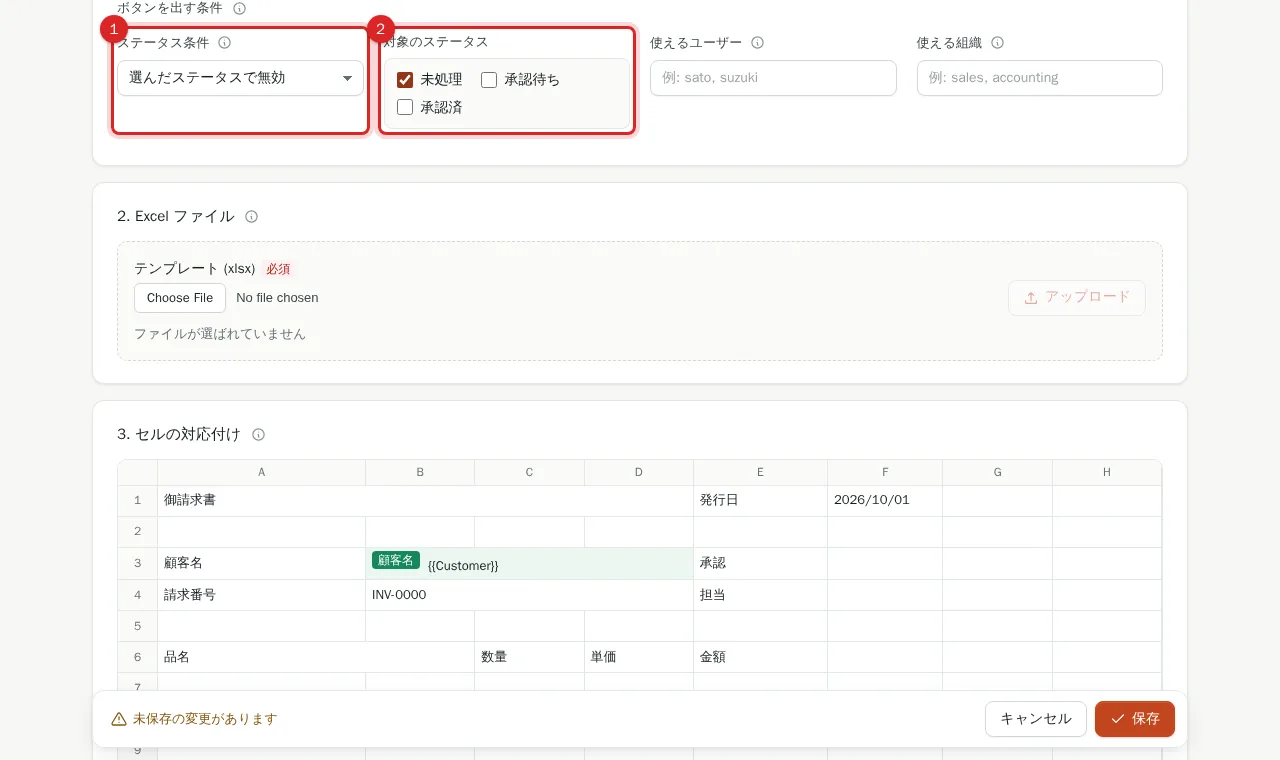
3. กรอก 使えるユーザー / 使える組織 (ไม่บังคับ)
กรอกชื่อล็อกอิน kintone (รหัสผู้ใช้) ใน 使えるユーザー และรหัสองค์กรใน 使える組織 คั่นด้วยจุลภาค ตรงกับรายการใดรายการหนึ่งก็ใช้ได้ ว่างหมายถึงทุกคน
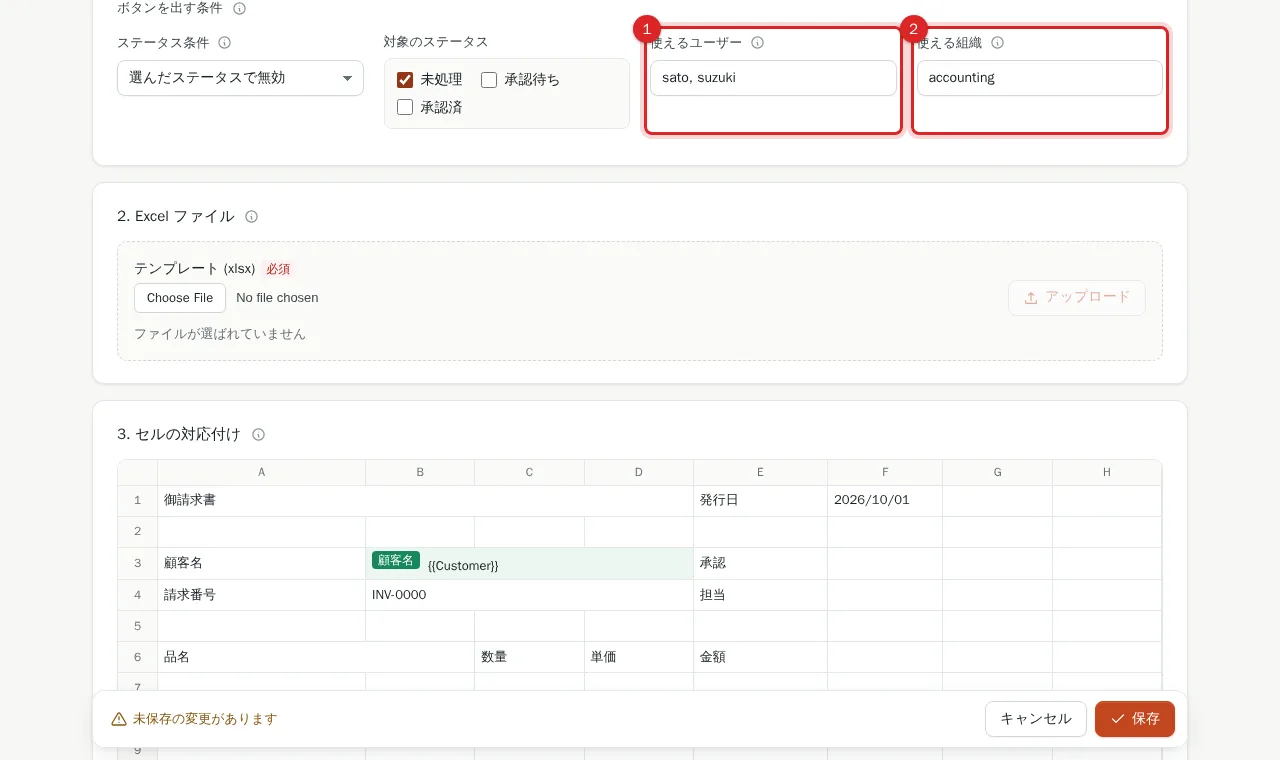
4. บันทึกแล้วตรวจสอบที่เรคคอร์ด
กด 保存 เปิดเรคคอร์ดแล้วยืนยันว่าปุ่มแสดง ซ่อน หรือถูกปิดตามที่ตั้งไว้ (ชี้เมาส์ที่ปุ่มที่กดไม่ได้จะแสดง このステータスでは出力できません) ปุ่มจะวาดใหม่ทันทีหลังการดำเนินการกระบวนการ เช่น การอนุมัติ
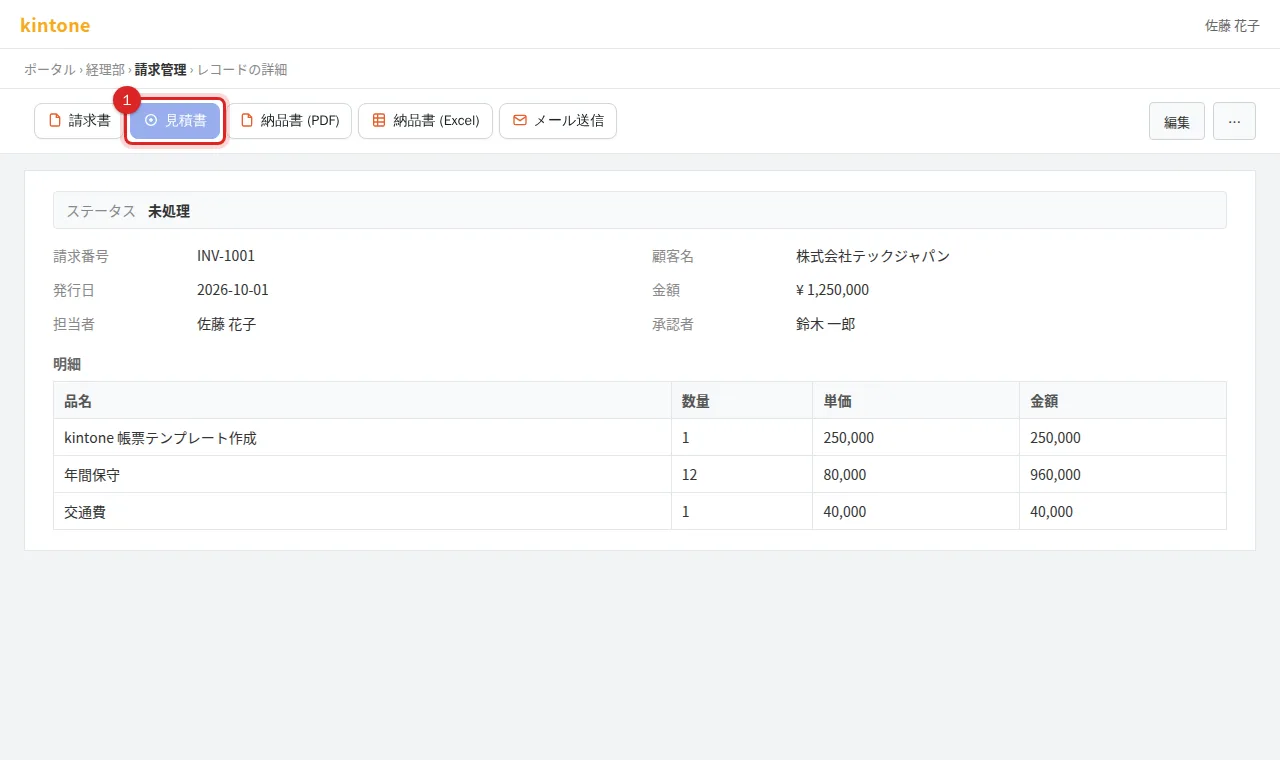
คำถามที่พบบ่อย
ถ้าแอปไม่ได้ใช้การจัดการกระบวนการ?
เงื่อนไขจะถูกบันทึกแต่ไม่ถูกใช้ (หน้าตั้งค่าแจ้งว่าการจัดการกระบวนการปิดอยู่สำหรับแอปนี้) จะมีผลเมื่อเปิดใช้
เงื่อนไขมีผลกับการส่งออกเป็นกลุ่มไหม?
มีผลกับปุ่มในหน้าเรคคอร์ด การแสดงเทมเพลตในการส่งออกเป็นกลุ่มของหน้ารายการตั้งค่าด้วย 一覧画面の一括出力に含める