 PRING ช่วยเหลือ
ตั้งค่าแมปด้วย AI (BYOK Gemini)
การแมปด้วย AI เป็นแบบ BYOK (Bring Your Own Key) ลงทะเบียน Gemini API key ที่ออกใน Google AI Studio ที่แท็บ "AI 設定" (ตั้งค่า AI) แล้วปุ่มคำแนะนำ AI ในหน้าแก้ไขเทมเพลตจะใช้ได้ Google เรียกเก็บค่าใช้ API จากคุณโดยตรง ไม่รวมในค่าบริการ PRING
ขั้นตอน
ภาพหน้าจอถ่ายจากปลั๊กอิน PRING จริง (v6) ด้วยข้อมูลตัวอย่าง ส่วนหน้าจอ kintone รอบ ๆ ถูกย่อให้เรียบง่าย การแสดงผลอาจต่างกันเล็กน้อยตามเวอร์ชันของ kintone และปลั๊กอิน UI ของปลั๊กอินเป็นภาษาญี่ปุ่น
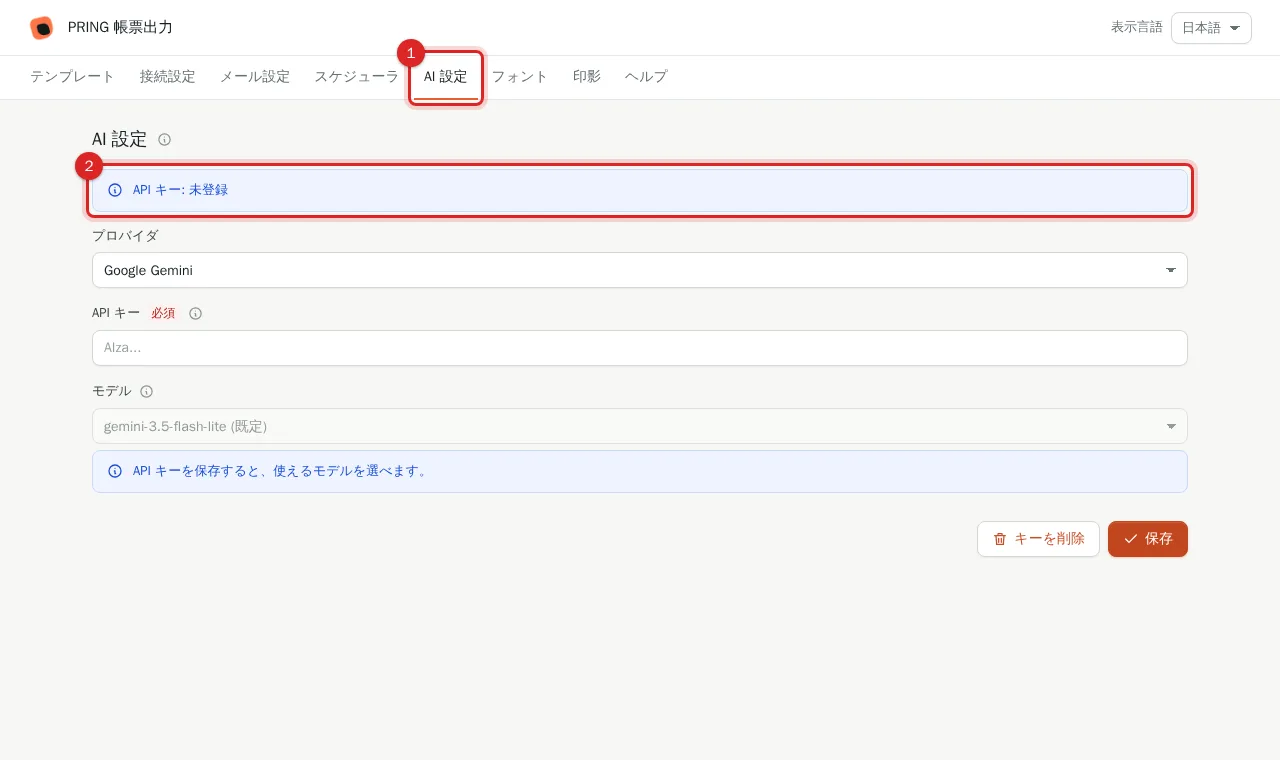
1. เปิดแท็บ "AI 設定" (ตั้งค่า AI)
กดแท็บ AI 設定 ที่ด้านบนของหน้าตั้งค่า
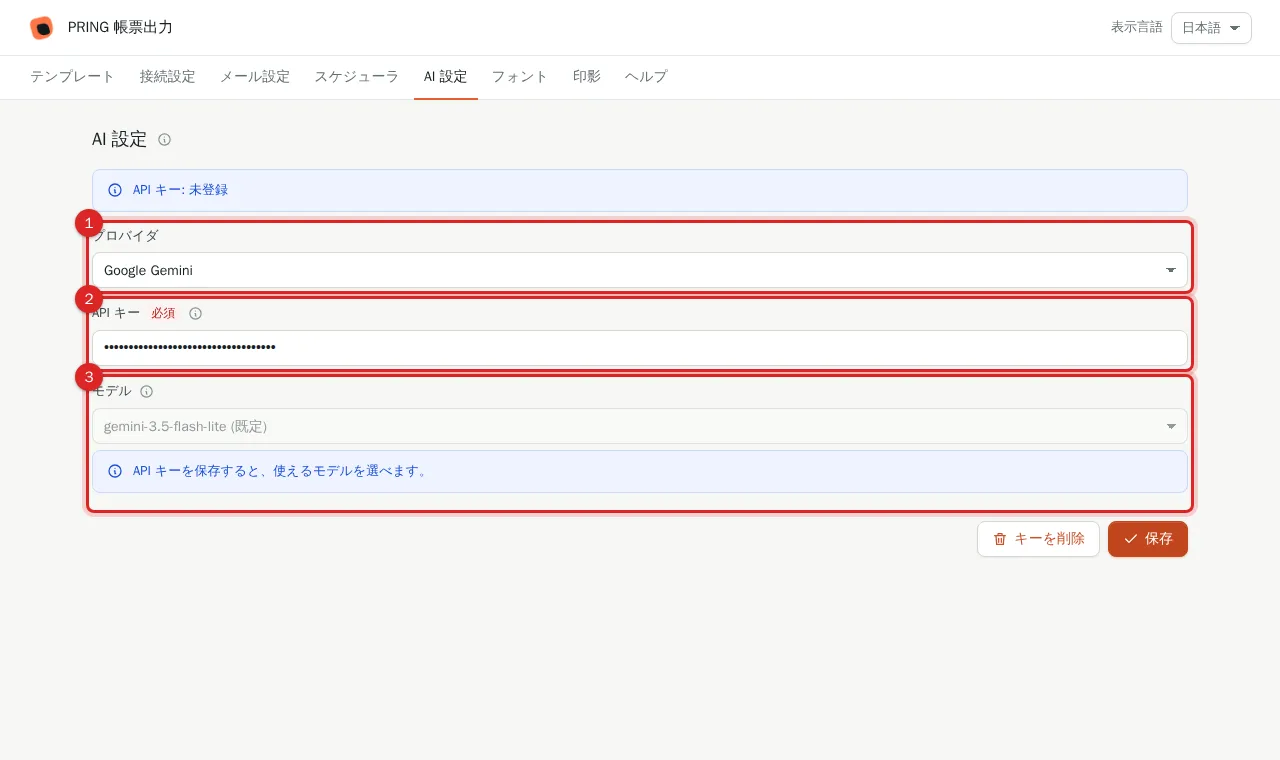
2. กรอกผู้ให้บริการ API key และโมเดล
คงผู้ให้บริการเป็น Google Gemini วาง API key จาก Google AI Studio และเลือกโมเดล key ถูกเก็บแบบเข้ารหัส
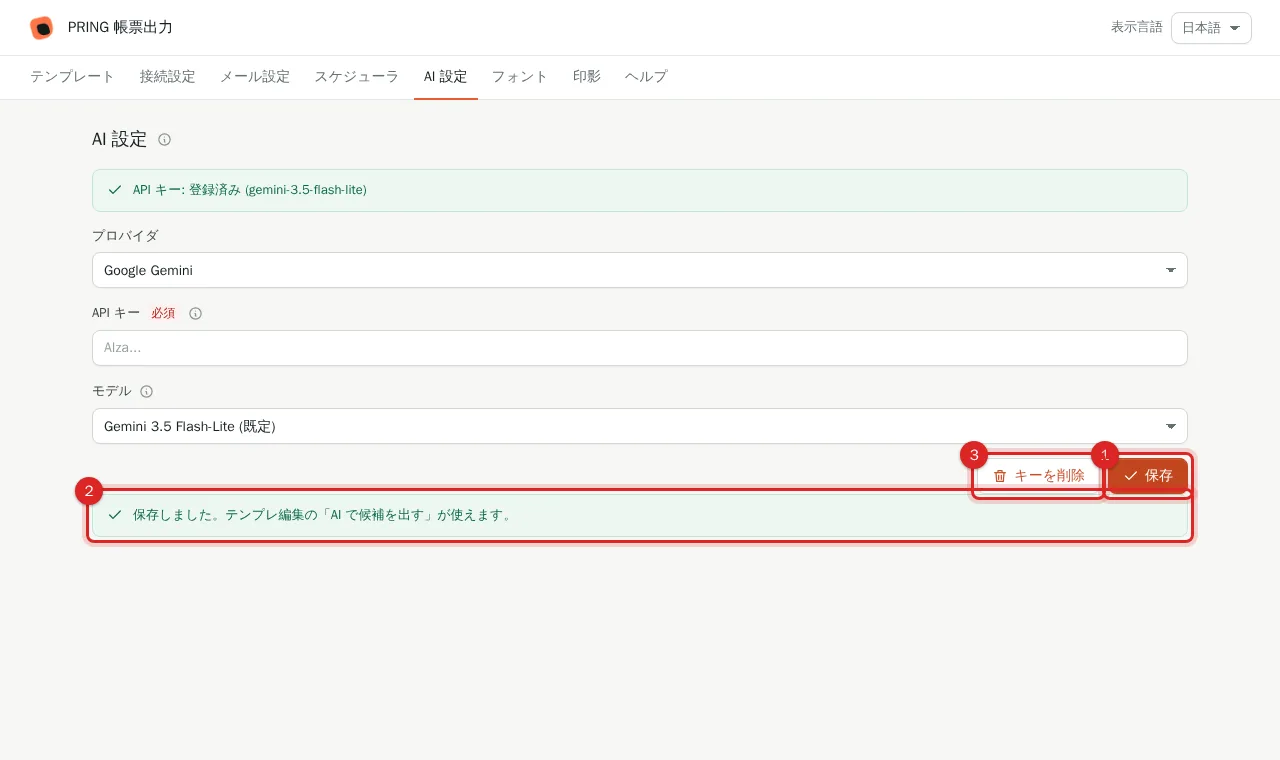
3. กด "保存" (บันทึก)
กด "保存" แล้วปุ่ม "AI で候補を出す" (คำแนะนำจาก AI) ในหน้าแก้ไขเทมเพลตจะพร้อมใช้ หากต้องการลบ key ให้กด "キーを削除" (ลบ key)
หน้าที่เกี่ยวข้อง
- การรับและแก้ไขคำแนะนำ: ขั้นตอนที่ 4 ถึง 6 ของ ลงทะเบียนเทมเพลต
- แก้ปัญหา
คำถามที่พบบ่อย
ขอ Gemini API key ได้ที่ไหน?
ลงชื่อเข้าใช้ Google AI Studio (aistudio.google.com) แล้วใช้ "Get API key" key เป็นของบัญชี Google ของคุณ และ Google เรียกเก็บค่าใช้งานจากคุณ
ข้อมูลเรคคอร์ดถูกส่งไปยัง AI ไหม?
ไม่ PRING ส่งตำแหน่งเซลล์และหัวข้อของเทมเพลต รวมถึงชื่อและชนิดฟิลด์ kintone เท่านั้น ไม่ส่งค่าของเรคคอร์ด
ลงทะเบียนเทมเพลตโดยไม่มี API key ได้ไหม?
คำแนะนำการแมปต้องใช้ key หากไม่มี การกดปุ่ม AI ในหน้าแก้ไขเทมเพลตจะแสดงลิงก์มายังแท็บตั้งค่านี้