 PRING ช่วยเหลือ
ส่งเอกสารทางอีเมล
กด "メール送信" ในหน้าเรคคอร์ด พิมพ์ ID แม่แบบอีเมล (เช่น sales) แล้วกดส่ง PRING สร้างเอกสารและส่งผ่านเมลเซิร์ฟเวอร์ของบริษัทคุณ โดยใช้ผู้รับ หัวข้อ และเนื้อหาที่กำหนดในแม่แบบอีเมล การส่งย้อนกลับไม่ได้ จึงควรตรวจสอบเรคคอร์ดก่อน
ขั้นตอน
ภาพหน้าจอถ่ายจากปลั๊กอิน PRING จริง (v6) ด้วยข้อมูลตัวอย่าง ส่วนหน้าจอ kintone รอบ ๆ ถูกย่อให้เรียบง่าย การแสดงผลอาจต่างกันเล็กน้อยตามเวอร์ชันของ kintone และปลั๊กอิน UI ของปลั๊กอินเป็นภาษาญี่ปุ่น
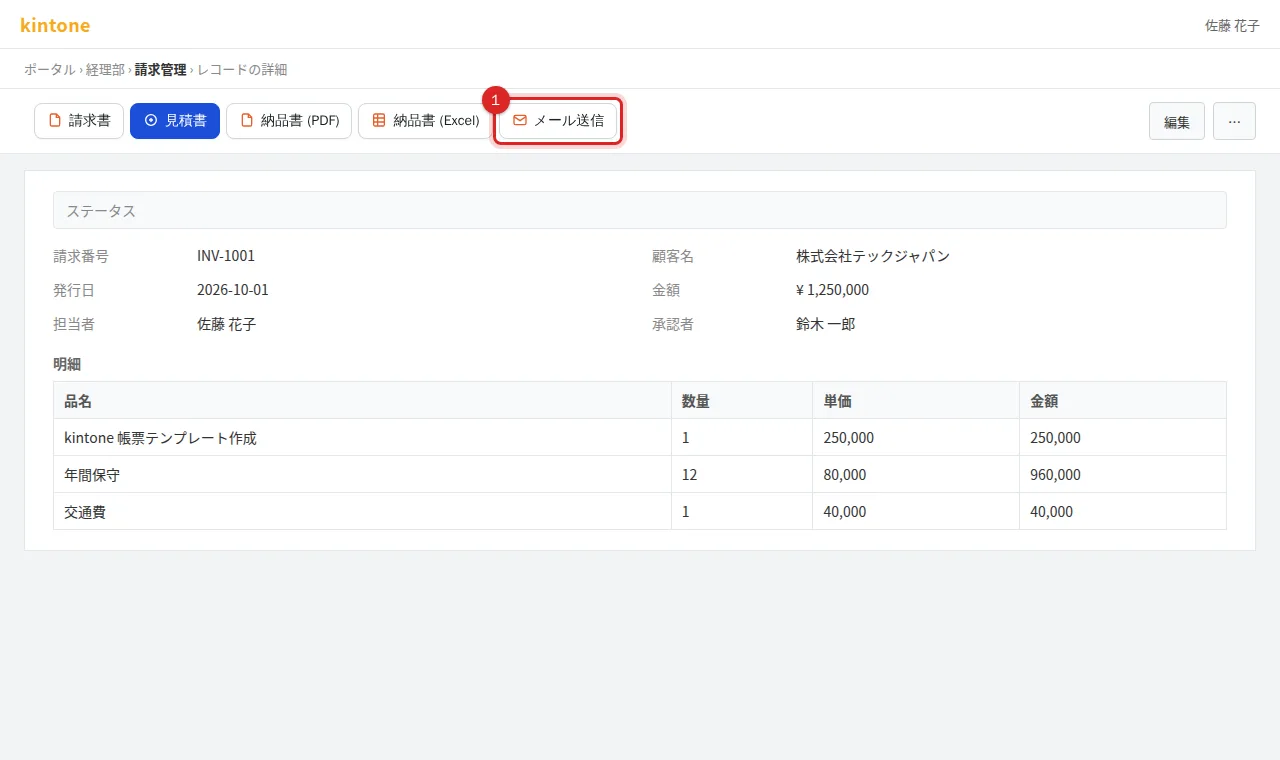
1. กด "メール送信" (ส่งอีเมล)
เปิดเรคคอร์ดที่จะส่ง แล้วกดส่งอีเมลทางขวาของหัวเรคคอร์ด
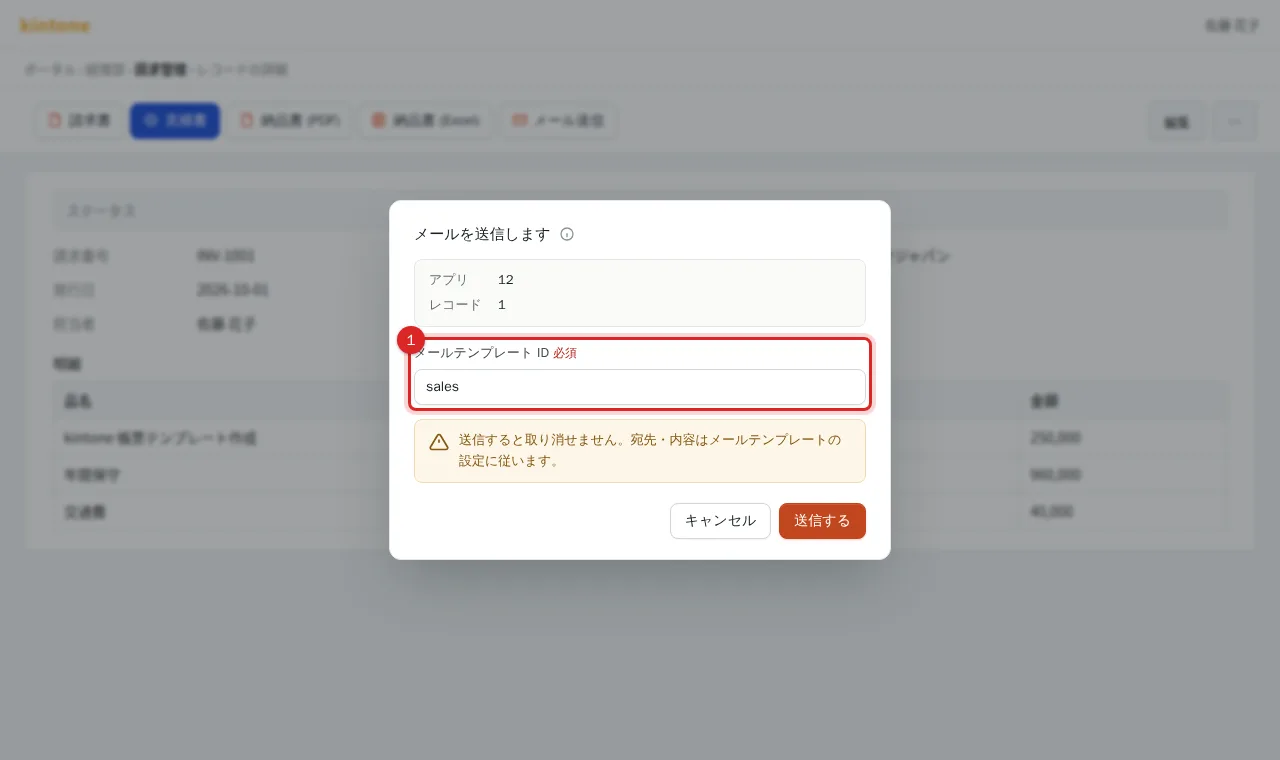
2. กรอก ID แม่แบบอีเมล
ไดอะล็อกแสดงแอปและเรคคอร์ด พิมพ์ ID แม่แบบอีเมลที่ผู้ดูแลระบบให้มา (เช่น sales) ผู้รับ หัวข้อ และเนื้อหามาจากแม่แบบนั้น
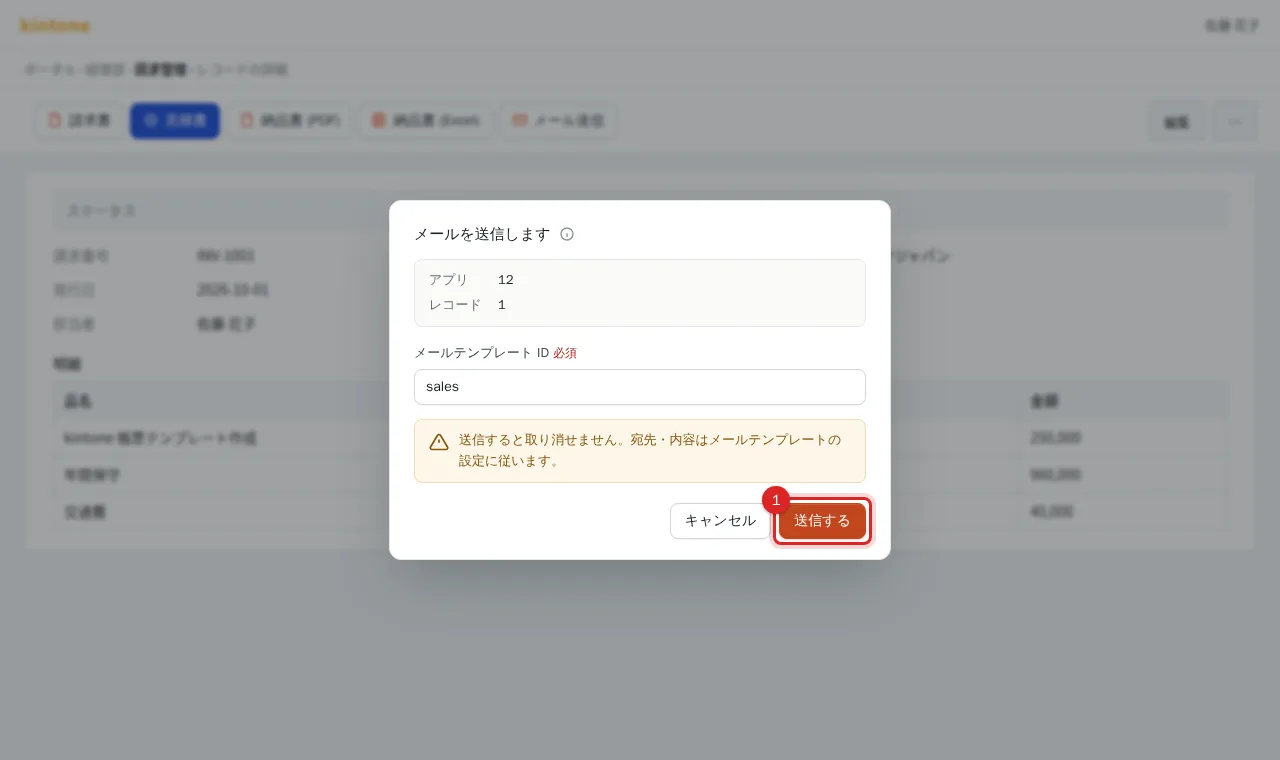
3. กด "送信する" (ส่ง)
แสดง "送信中…" (กำลังส่ง) ขณะสร้างเอกสารและส่งต่อไปยังเมลเซิร์ฟเวอร์
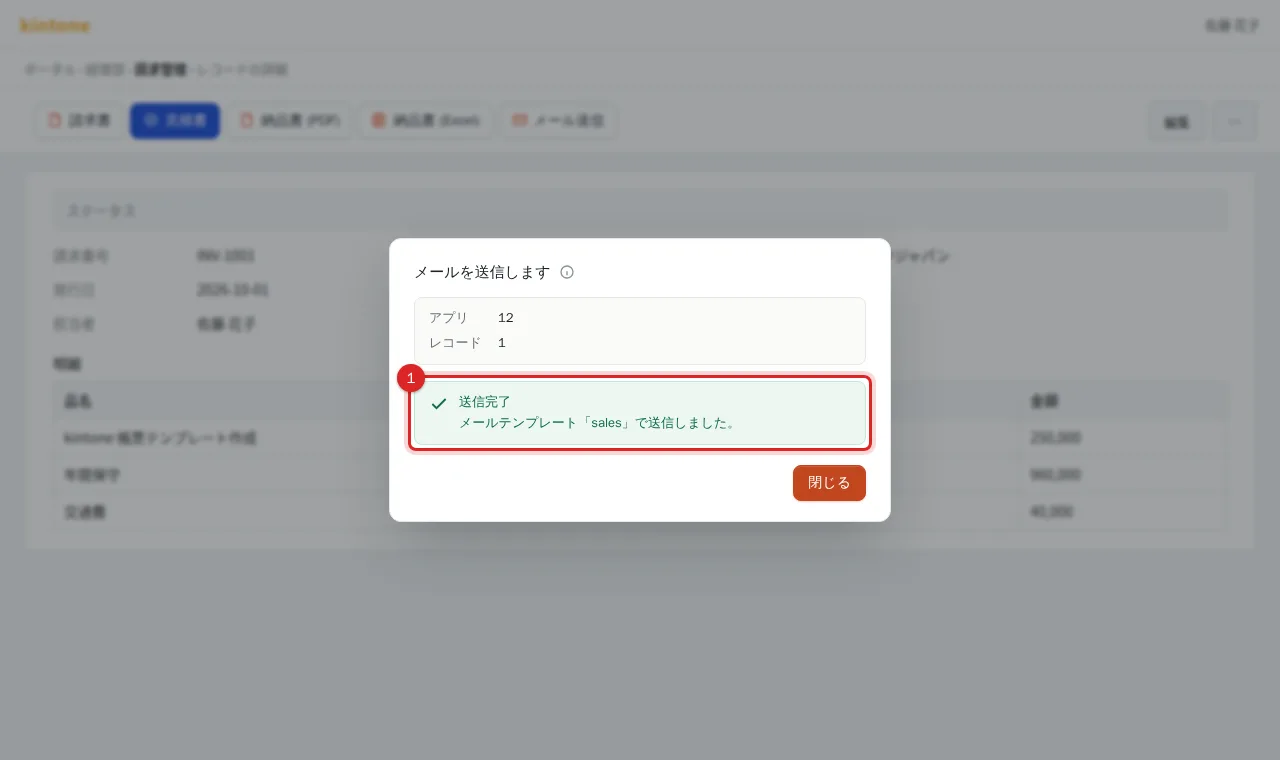
4. ยืนยันว่าส่งเสร็จ
ปิดไดอะล็อกเมื่อแสดง "送信完了" (ส่งแล้ว) หากเปิดการตรวจสอบไฟล์แนบ เอกสารที่ส่งจะถูกบันทึกลงฟิลด์ไฟล์แนบของเรคคอร์ดด้วย
หน้าที่เกี่ยวข้อง
- การตั้งค่าโดยผู้ดูแลระบบ: ตั้งค่าการส่งอีเมล (BYOM)
- หากต้องการตรวจสอบเอกสารก่อน: ส่งออก PDF หรือ Excel จากเรคคอร์ด
คำถามที่พบบ่อย
ผู้รับมาจากไหน?
จากฟิลด์ที่กำหนดในแม่แบบอีเมล (เช่น ฟิลด์อีเมลของลูกค้า) หากต้องการเปลี่ยนผู้รับ ให้แก้ไขฟิลด์นั้นในเรคคอร์ดก่อนส่ง
มีสำเนาอีเมลที่ส่งเก็บไว้ไหม?
ส่งผ่านเมลเซิร์ฟเวอร์ของคุณเอง จึงอยู่ในโฟลเดอร์ส่งแล้วหรือล็อกของเซิร์ฟเวอร์นั้น PRING ไม่เก็บเนื้อหาอีเมล
ไม่มีปุ่มส่งอีเมล หรือส่งไม่ได้
"メール送信" แสดงข้างปุ่มเอกสารในหน้าเรคคอร์ดของแอปที่มีเทมเพลต หากส่งไม่ได้และแสดง "メール送信できません" (ส่งอีเมลไม่ได้) แปลว่ายังไม่ได้บันทึกการตั้งค่าอีเมลหรือ ID แม่แบบอีเมลไม่ถูกต้อง การส่งอีเมลใช้ได้ในแพลน Standard ขึ้นไป สอบถามผู้ดูแลระบบ kintone