 PRING ช่วยเหลือ
ส่งออก PDF หรือ Excel จากเรคคอร์ด
กดปุ่มชื่อเอกสาร (เช่น 請求書 ใบแจ้งหนี้) ที่หัวหน้าเรคคอร์ด ไดอะล็อกจะแสดงเป้าหมาย และ PDF (หรือ Excel) จะดาวน์โหลดใน 1 ถึง 3 วินาที ไม่ต้องกรอกอะไร ขึ้นอยู่กับการตั้งค่าของผู้ดูแลระบบ ไฟล์อาจถูกบันทึกลงฟิลด์ไฟล์แนบของเรคคอร์ดด้วย
ขั้นตอน
ภาพหน้าจอถ่ายจากปลั๊กอิน PRING จริง (v6) ด้วยข้อมูลตัวอย่าง ส่วนหน้าจอ kintone รอบ ๆ ถูกย่อให้เรียบง่าย การแสดงผลอาจต่างกันเล็กน้อยตามเวอร์ชันของ kintone และปลั๊กอิน UI ของปลั๊กอินเป็นภาษาญี่ปุ่น
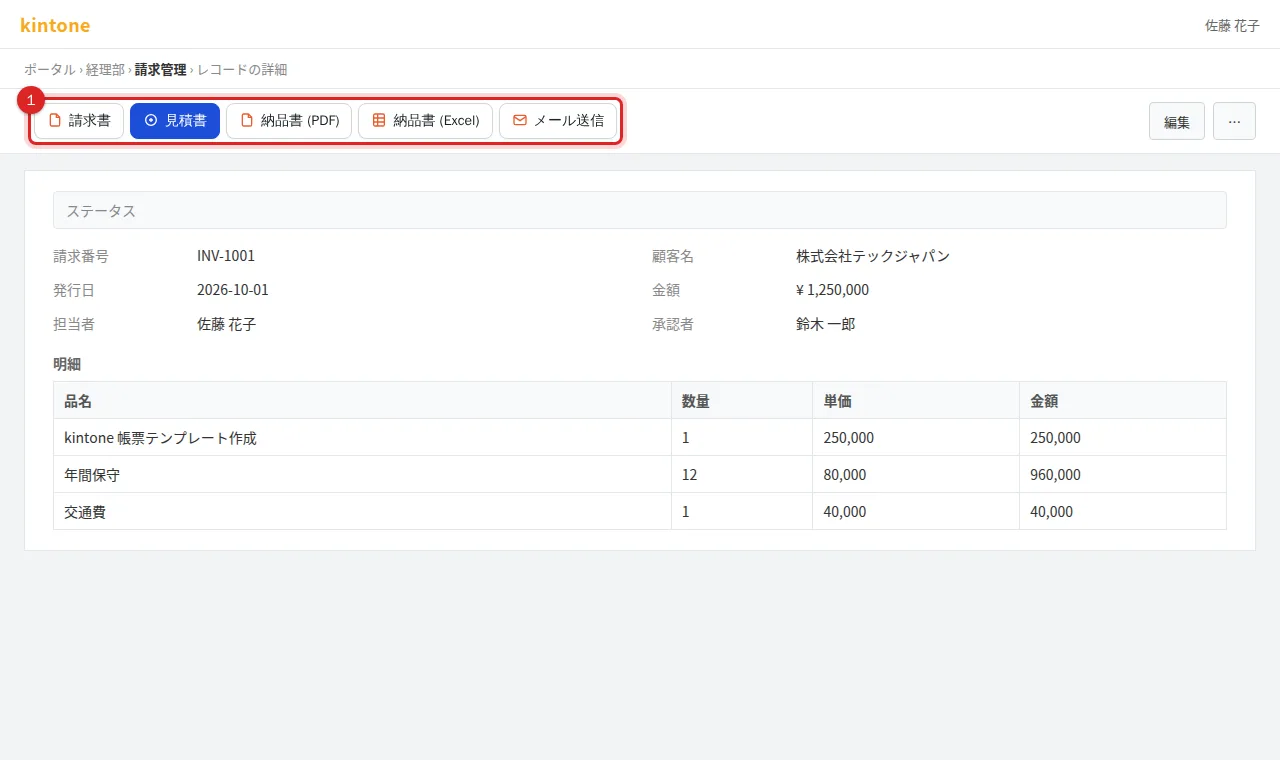
1. กดปุ่มชื่อเอกสาร
เปิดเรคคอร์ด แล้วกดเอกสารที่ต้องการจากปุ่มด้านซ้ายบนของส่วนหัว (เช่น 請求書 ใบแจ้งหนี้, 見積書 ใบเสนอราคา, 納品書 ใบส่งของ) ชื่อและจำนวนปุ่มขึ้นกับเทมเพลตที่ผู้ดูแลระบบลงทะเบียน
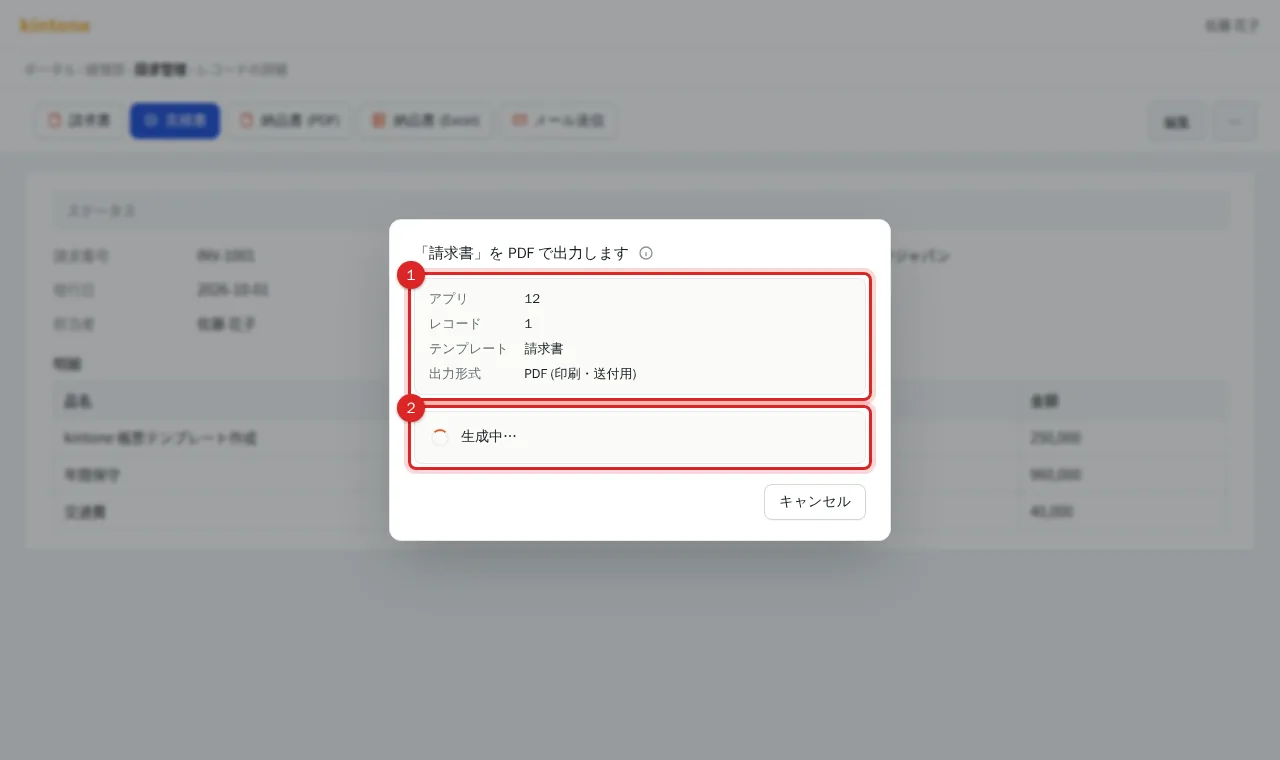
2. ตรวจสอบเป้าหมายในไดอะล็อก
ไดอะล็อกแสดงแอป หมายเลขเรคคอร์ด เทมเพลต และรูปแบบผลลัพธ์ จะแสดง "生成中…" (กำลังสร้าง) แล้วเสร็จใน 1 ถึง 3 วินาที ไม่ต้องกรอกอะไร ระหว่างสร้างกด "キャンセル" (ยกเลิก) ได้
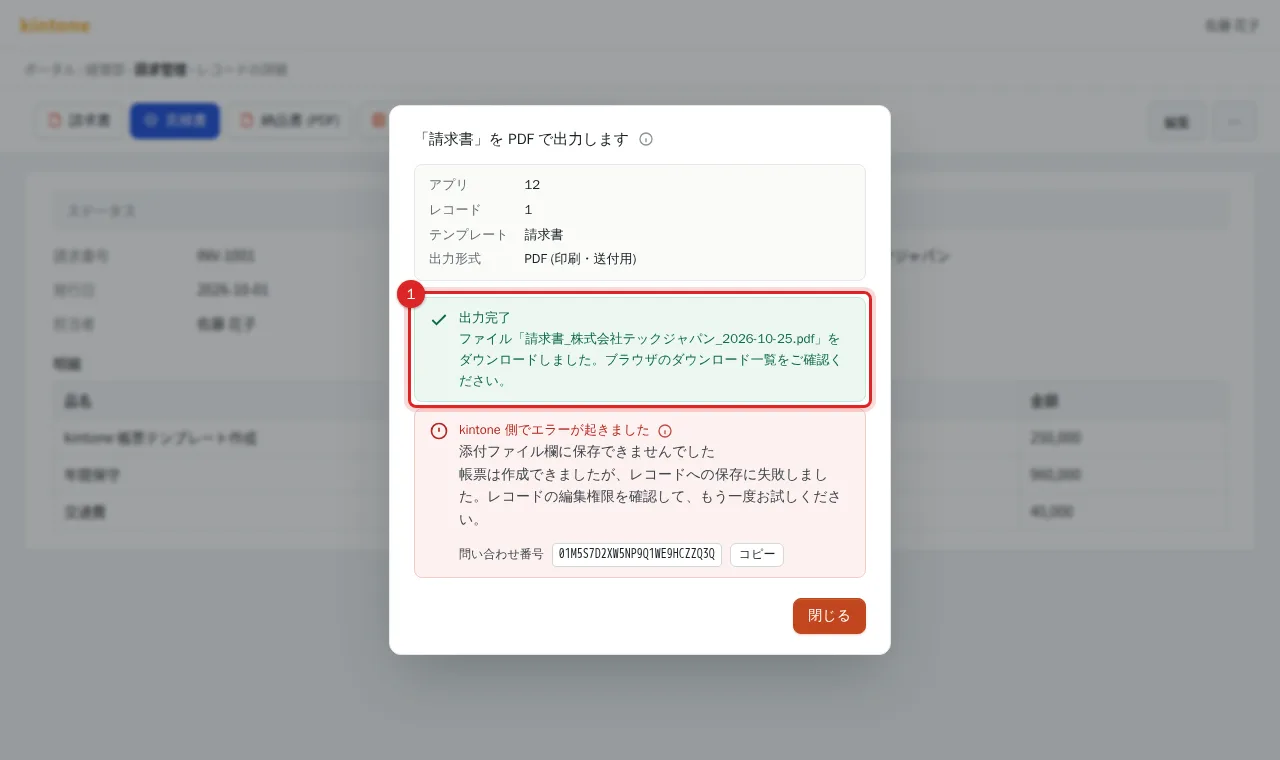
3. ตรวจสอบไฟล์ที่ดาวน์โหลด
แสดง "出力完了" (เสร็จสิ้น) และไฟล์ดาวน์โหลด ชื่อไฟล์เป็นไปตามกฎของผู้ดูแลระบบ (เช่น Invoice_42_2026-10-23.pdf) หากตั้งค่าแนบอัตโนมัติ โหลดเรคคอร์ดใหม่เพื่อดูไฟล์ในฟิลด์ไฟล์แนบ
หน้าที่เกี่ยวข้อง
คำถามที่พบบ่อย
ชื่อไฟล์ถูกกำหนดอย่างไร?
ตามกฎชื่อไฟล์ที่ผู้ดูแลระบบตั้งไว้ในเทมเพลต (เช่น 請求書_株式会社テックジャパン_2026-10-25.pdf) หากกฎว่างจะใช้ ID เทมเพลตกับวันเวลา
แก้ไขไฟล์ Excel ที่ส่งออกได้ไหม?
ได้ เป็นไฟล์ xlsx ที่สูตรและตารางสรุปคำนวณใหม่ด้วยข้อมูลที่เติมแล้ว
ไม่เห็นปุ่ม
โหลดหน้าใหม่แล้วดูที่ส่วนหัวของหน้าเรคคอร์ด (แถวที่มีปุ่มแก้ไข) หากยังไม่มี แสดงว่า PRING ยังไม่เปิดใช้ในแอปหรือมีการจำกัดสิทธิ์ สอบถามผู้ดูแลระบบ kintone