 PRING ช่วยเหลือ
ตั้งค่าการส่งอีเมล (BYOM)
อีเมลของ PRING เป็นแบบ BYOM (Bring Your Own Mail server) PRING ไม่ส่งต่ออีเมลเอง แต่ส่งผ่าน SMTP server ที่คุณลงทะเบียนในหน้าตั้งค่า ที่แท็บ "メール設定" (ตั้งค่าอีเมล) กรอก การเชื่อมต่อ SMTP → ผู้ส่ง → แม่แบบอีเมล → บันทึก → ส่งทดสอบ (การทดสอบใช้การตั้งค่าที่บันทึกแล้ว) การส่งอีเมลใช้ได้ในแพลน Standard ขึ้นไป
ขั้นตอน
ภาพหน้าจอถ่ายจากปลั๊กอิน PRING จริง (v6) ด้วยข้อมูลตัวอย่าง ส่วนหน้าจอ kintone รอบ ๆ ถูกย่อให้เรียบง่าย การแสดงผลอาจต่างกันเล็กน้อยตามเวอร์ชันของ kintone และปลั๊กอิน UI ของปลั๊กอินเป็นภาษาญี่ปุ่น
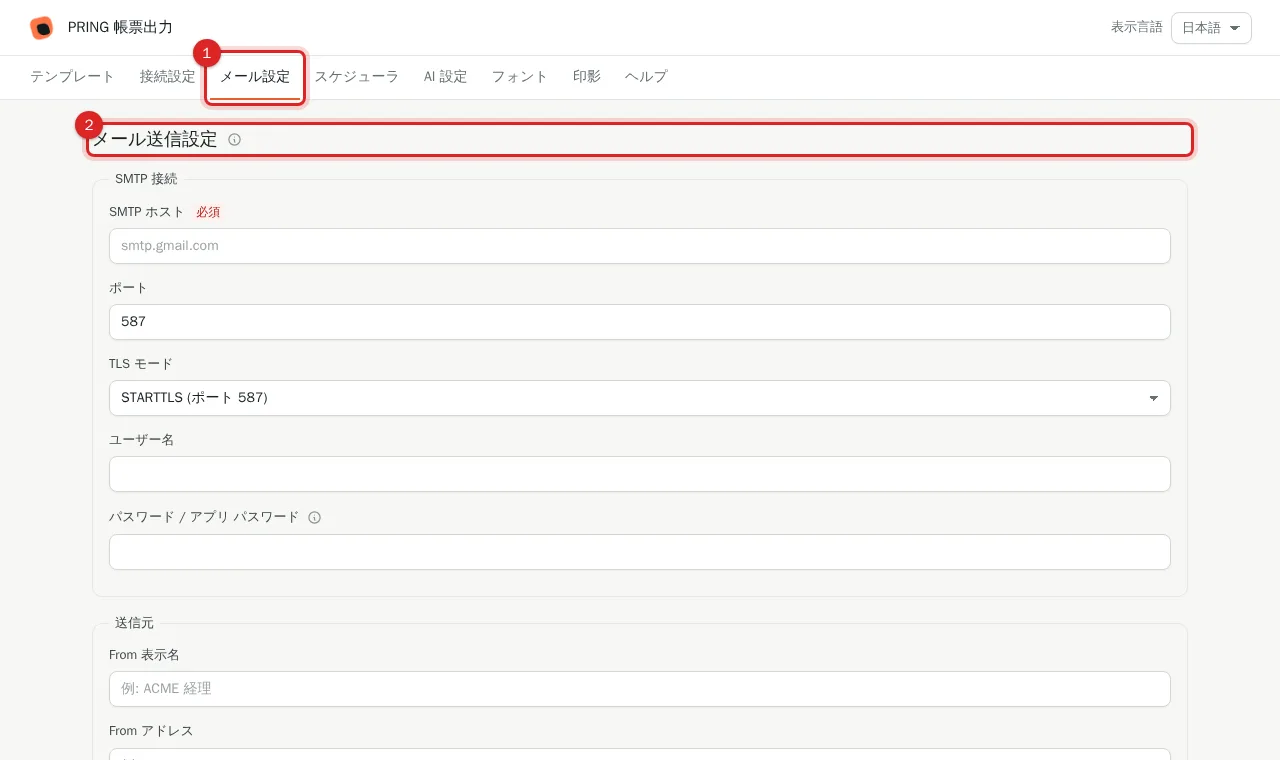
1. เปิดแท็บ "メール設定" (ตั้งค่าอีเมล)
กดแท็บตั้งค่าอีเมลที่ด้านบนของหน้าตั้งค่า
2. กรอกการเชื่อมต่อ SMTP
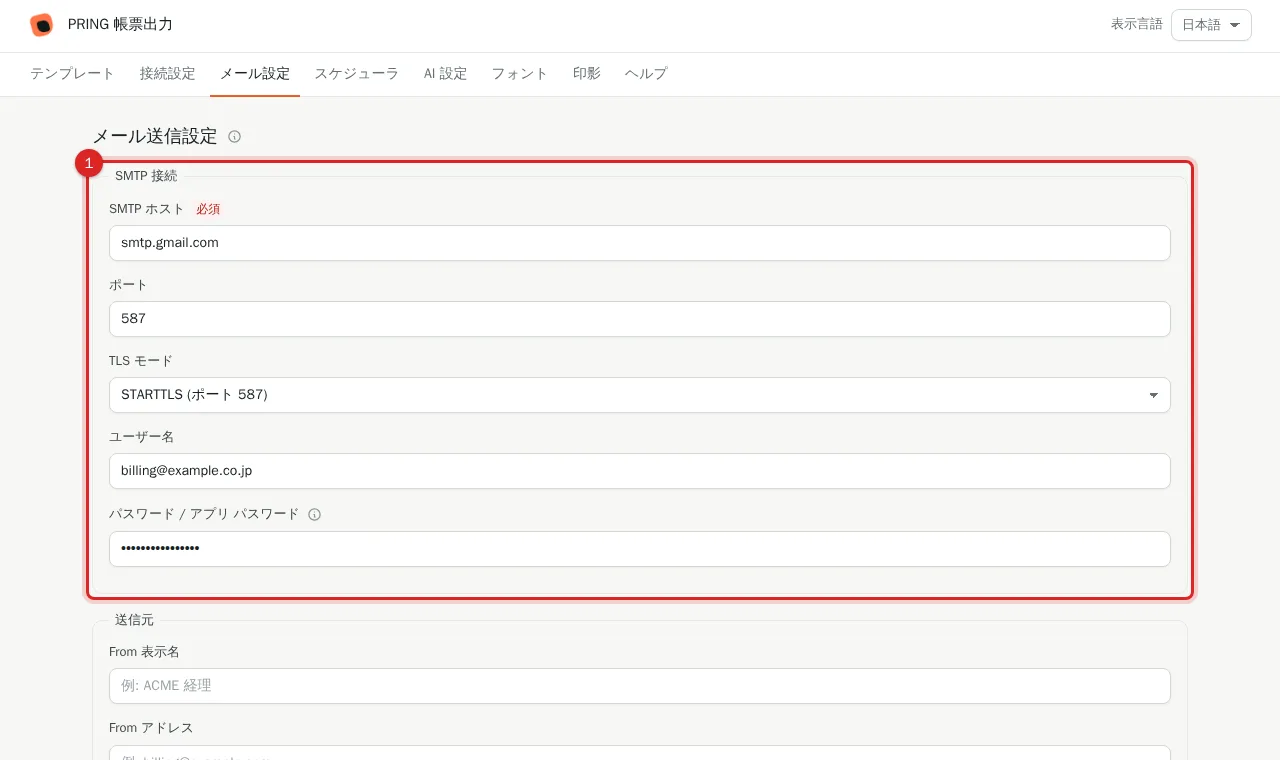
กรอก SMTP host (เช่น smtp.gmail.com) พอร์ต (587 สำหรับ STARTTLS, 465 สำหรับ SSL) โหมด TLS ชื่อผู้ใช้ และ "パスワード / アプリ パスワード" (รหัสผ่านหรือ app password) รหัสผ่านถูกเก็บแบบเข้ารหัส ไม่เก็บข้อความธรรมดา
3. กรอกผู้ส่ง
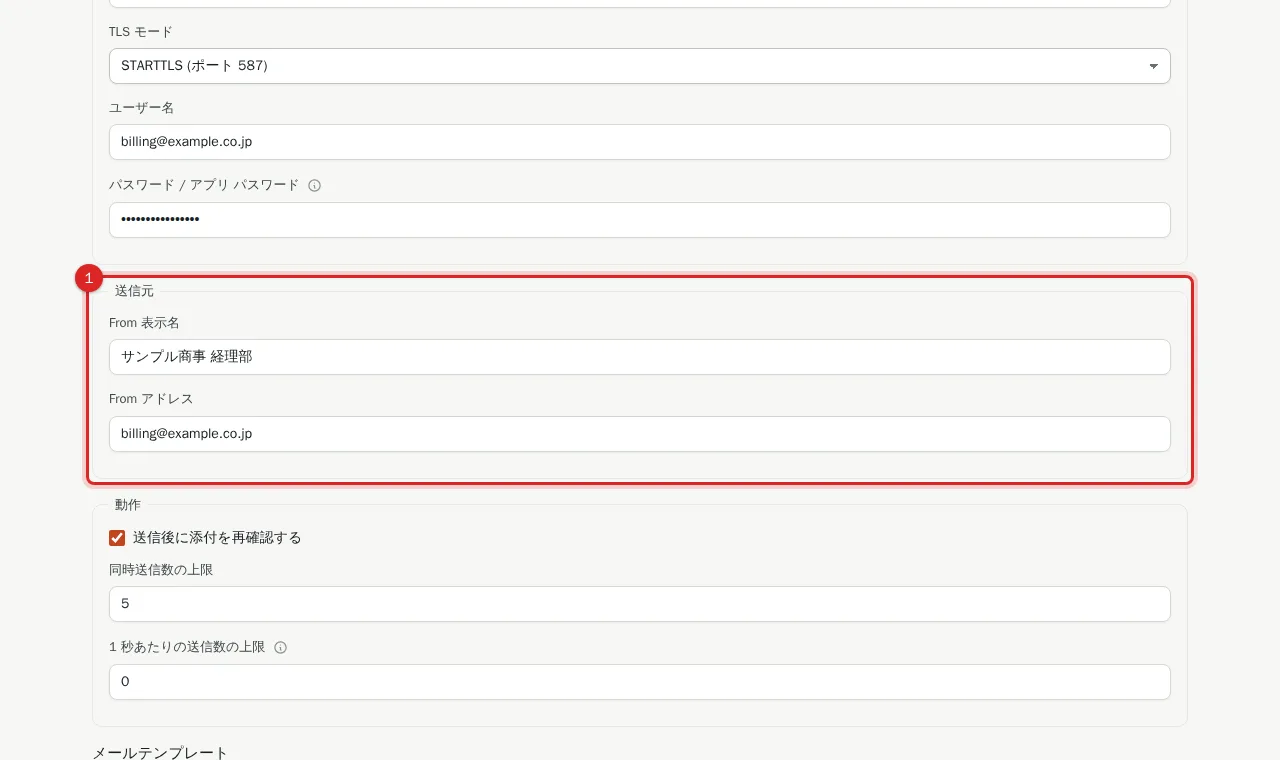
กรอกชื่อที่แสดงและที่อยู่อีเมลผู้ส่ง (From) ใช้ที่อยู่บนโดเมนที่บริษัทของคุณควบคุม
4. โหลดแม่แบบอีเมลจากแม่แบบสำเร็จรูป
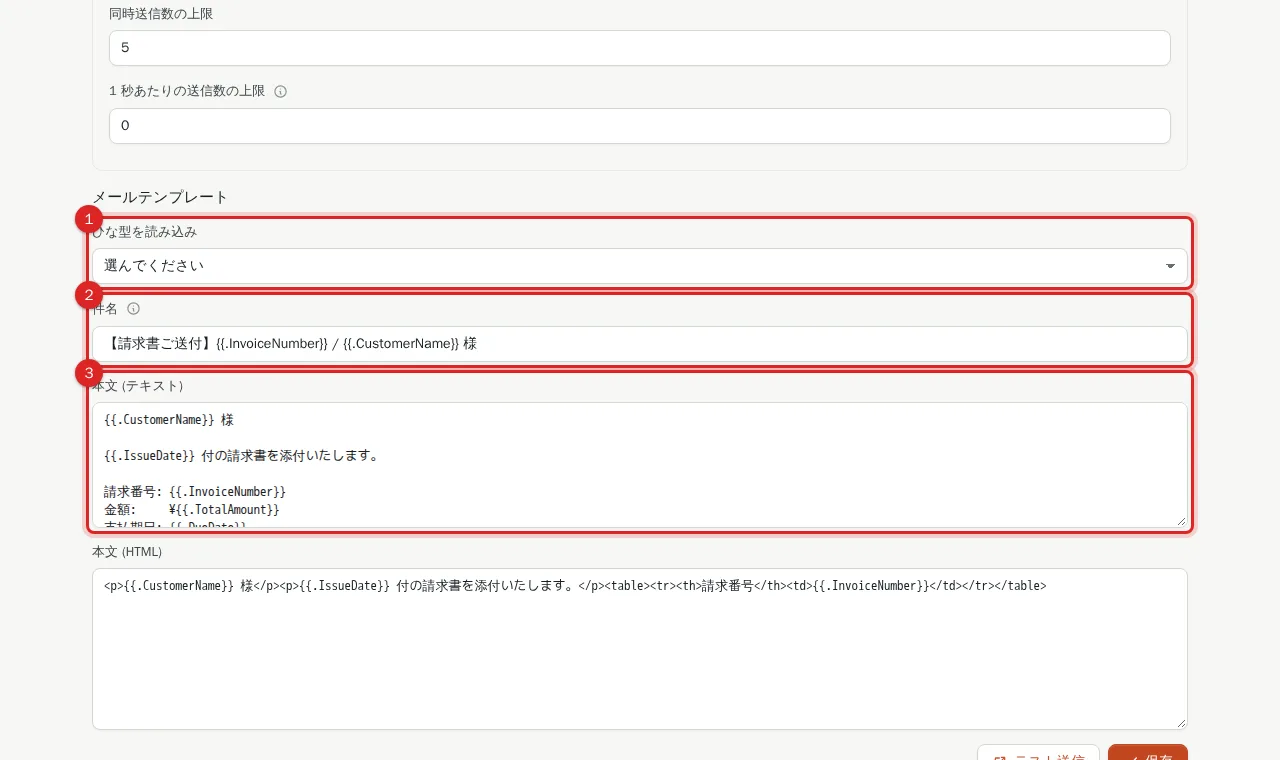
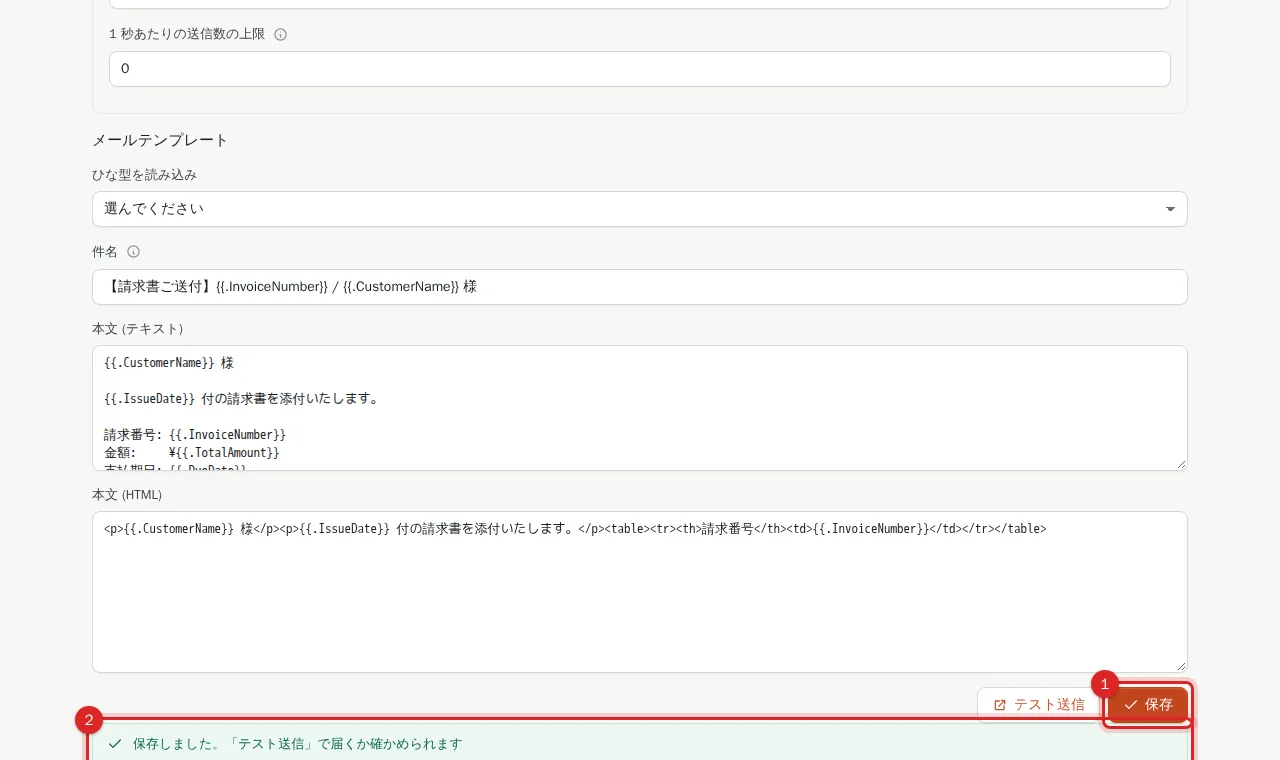
เลือกแม่แบบ (ใบสั่งซื้อ ใบแจ้งหนี้ หนังสือแจ้งเงื่อนไขการจ้าง หรือหนังสือเสนอจ้าง) ใน "ひな型を読み込み" หัวข้อและเนื้อหาจะถูกเติม ตัวยึด {{.FieldCode}} จะรับค่าจากเรคคอร์ด ปรับข้อความให้เหมาะกับบริษัทของคุณ
5. กด "保存" (บันทึก)
กด 保存 แล้วหน้าจอจะยืนยันการบันทึกและแนะนำ テスト送信 (ส่งทดสอบ) การตั้งค่าถูกเก็บแบบเข้ารหัส หลังจากนั้นช่องรหัสผ่านจะแสดง 保存済み (บันทึกแล้ว) และไม่เปลี่ยนหากปล่อยว่าง ข้อผิดพลาดจากการตรวจสอบจะแสดงพร้อมเหตุผล
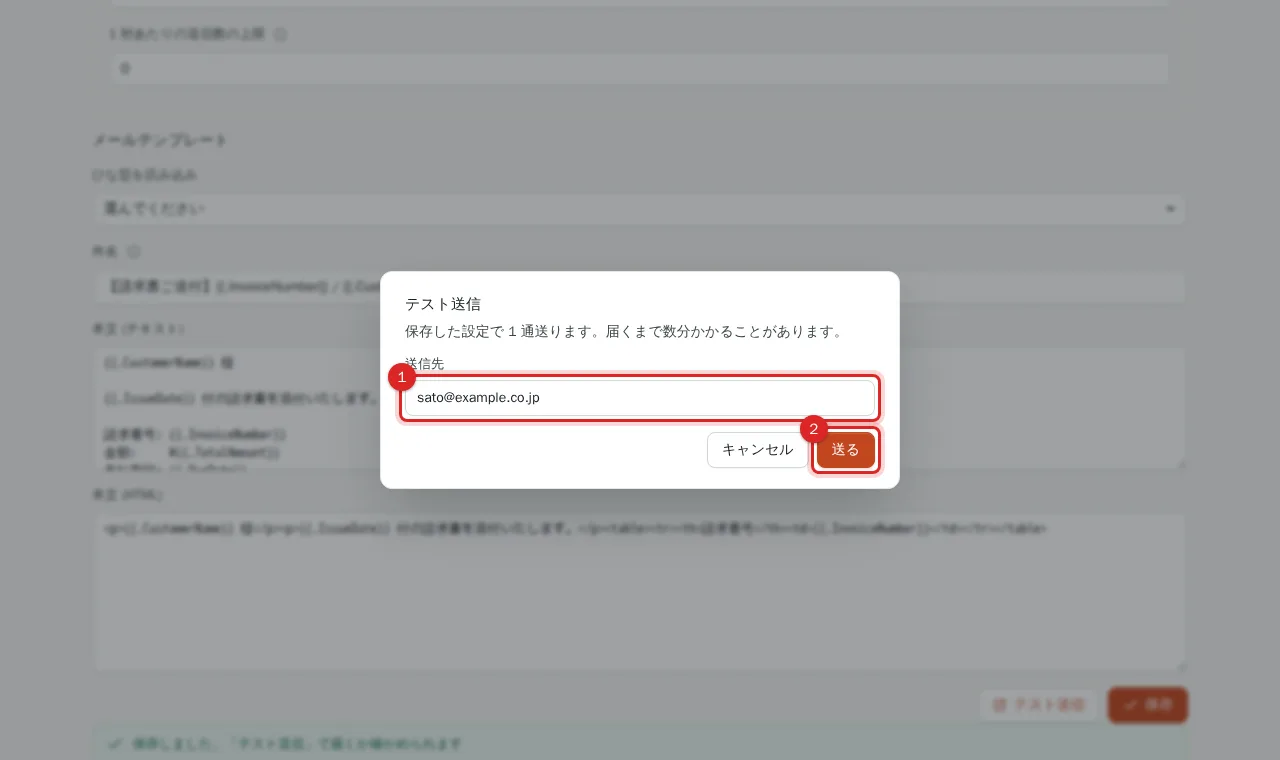
6. กด "テスト送信" (ส่งทดสอบ)
หลังบันทึก กด テスト送信 ระบบจะถามผู้รับ (ค่าเริ่มต้น: อีเมลของผู้ใช้ที่ล็อกอิน) กด 送る (ส่ง) เพื่อส่ง 1 ฉบับด้วยการตั้งค่าที่บันทึกไว้ และแสดงผลลัพธ์หรือเหตุผลจาก SMTP server หากไม่ได้รับ ให้ตรวจสอบโฮสต์ พอร์ต โหมด TLS และข้อมูลรับรองอีกครั้ง
สิ่งที่ผู้ใช้งานทำ
เมื่อบันทึกแล้ว ผู้ใช้ส่งเอกสารทางอีเมลได้จากปุ่ม "メール送信" ในหน้าเรคคอร์ด ดู ส่งเอกสารทางอีเมล
หน้าที่เกี่ยวข้อง
คำถามที่พบบ่อย
ส่งผ่าน Gmail ทำอย่างไร?
ใช้ SMTP host smtp.gmail.com พอร์ต 587 โหมด TLS STARTTLS ที่อยู่ Gmail ของคุณเป็นชื่อผู้ใช้ และ app password ที่สร้างในบัญชี Google เป็นรหัสผ่าน
มีจำกัดจำนวนอีเมลไหม?
PRING ไม่คิดค่าต่อฉบับและไม่จำกัดจำนวน ข้อจำกัดมาจากผู้ให้บริการ SMTP ของคุณ (Gmail, Microsoft 365 เป็นต้น) ช่อง "1 秒あたりの送信数の上限" (จำนวนส่งต่อวินาที) ใช้ชะลอการส่งได้เมื่อจำเป็น (Gmail app password แนะนำ 1–2)
"送信後に添付を再確認する" (ตรวจสอบไฟล์แนบอีกครั้งหลังส่ง) คืออะไร?
หลังส่ง PRING จะตรวจสอบอีกครั้งว่าเอกสารถูกแนบเข้าเรคคอร์ด kintone แล้ว หากตรวจสอบไม่ผ่าน เรคคอร์ดจะถูกทำเครื่องหมาย