 PRING ช่วยเหลือ
ตั้งค่าส่งออกตามตารางเวลา
การส่งออกตามตารางเวลาจะสร้างเอกสารสำหรับเรคคอร์ดที่ตรงเงื่อนไขตามเวลาที่กำหนดด้วย cron expression และแนบเข้าเรคคอร์ด kintone ภายในจำนวนที่แพลนรวมไว้ (Standard 5, Pro 10; Lite เป็นตัวเลือกเสริม) แท็บ スケジューラ ในหน้าตั้งค่าแสดงว่าสัญญารวมฟีเจอร์นี้หรือไม่ หากไม่รวมจะแสดง "ご契約に含まれていません" (ไม่รวมในสัญญา)
ขั้นตอน
การส่งออกตามตารางเวลาใช้ได้เฉพาะเมื่อแพลนรวมไว้ (Standard 5 รายการ, Pro 10 รายการ เพิ่มได้ครั้งละ 5 รายการ +¥1,000/เดือน) ในหน้าตั้งค่า (ปลั๊กอิน v6) แท็บ スケジューラ แสดงได้เพียงว่าสัญญารวมฟีเจอร์นี้หรือไม่ ไม่มีแบบฟอร์มสำหรับกรอกตารางเวลา (เทมเพลต เวลาที่รัน ตัวกรอง รูปแบบผลลัพธ์) หากต้องการสร้างหรือเปลี่ยนตารางเวลา โปรดติดต่อผ่านแบบฟอร์มติดต่อ (https://pring.tech/th/contact)
ภาพหน้าจอถ่ายจากปลั๊กอิน PRING จริง (v6) ด้วยข้อมูลตัวอย่าง ส่วนหน้าจอ kintone รอบ ๆ ถูกย่อให้เรียบง่าย การแสดงผลอาจต่างกันเล็กน้อยตามเวอร์ชันของ kintone และปลั๊กอิน UI ของปลั๊กอินเป็นภาษาญี่ปุ่น
1. เปิดแท็บ "スケジューラ" (ตัวจัดตารางเวลา)
กดแท็บตัวจัดตารางเวลา หากไม่มีสัญญา จะแสดง "ご契約に含まれていません" (ไม่รวมในสัญญา) และกดปุ่ม "スケジュール作成" (สร้างตารางเวลา) ไม่ได้
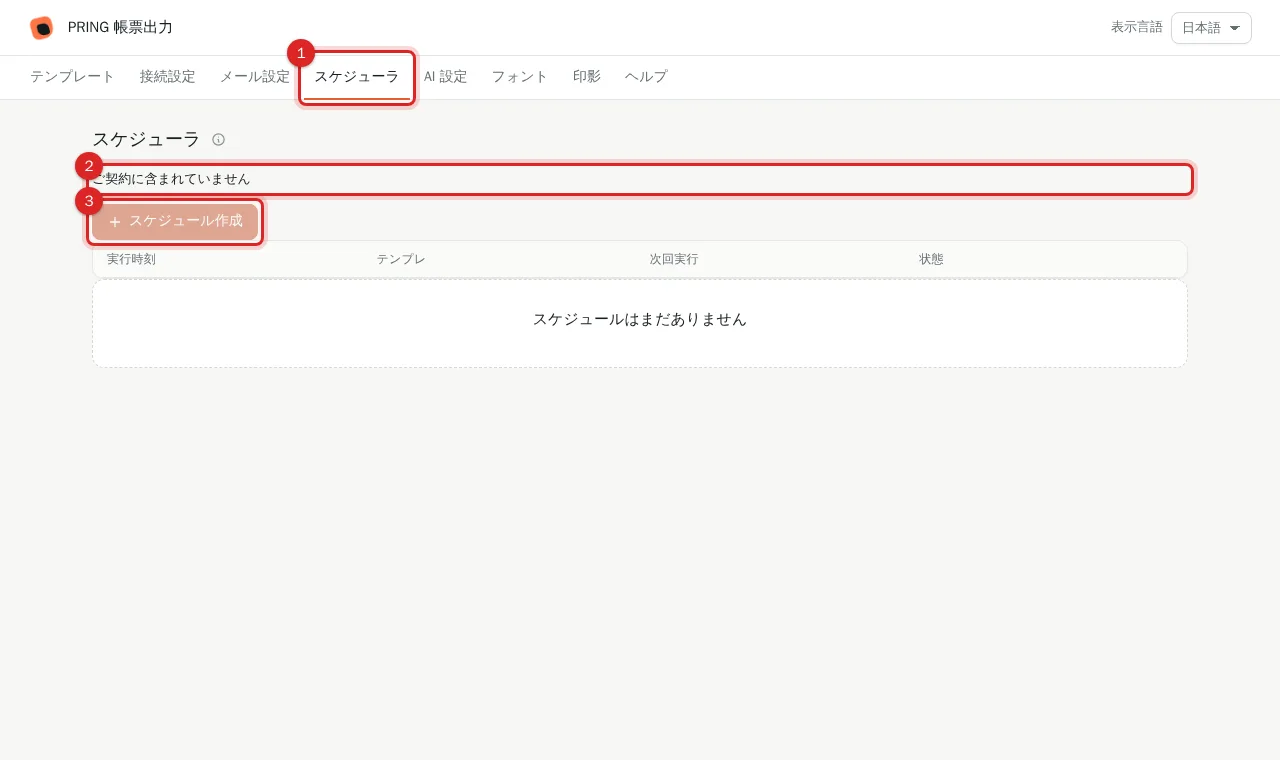
2. ตรวจว่าสัญญารวมฟีเจอร์นี้
เมื่อมีสัญญา ข้อความแจ้งจะหายไปและปุ่ม "スケジュール作成" จะแสดงเป็นกดได้ ตารางเวลาที่ลงทะเบียนแล้วจะแสดงในรายการด้านล่าง (เวลารัน เทมเพลต รันถัดไป สถานะ)
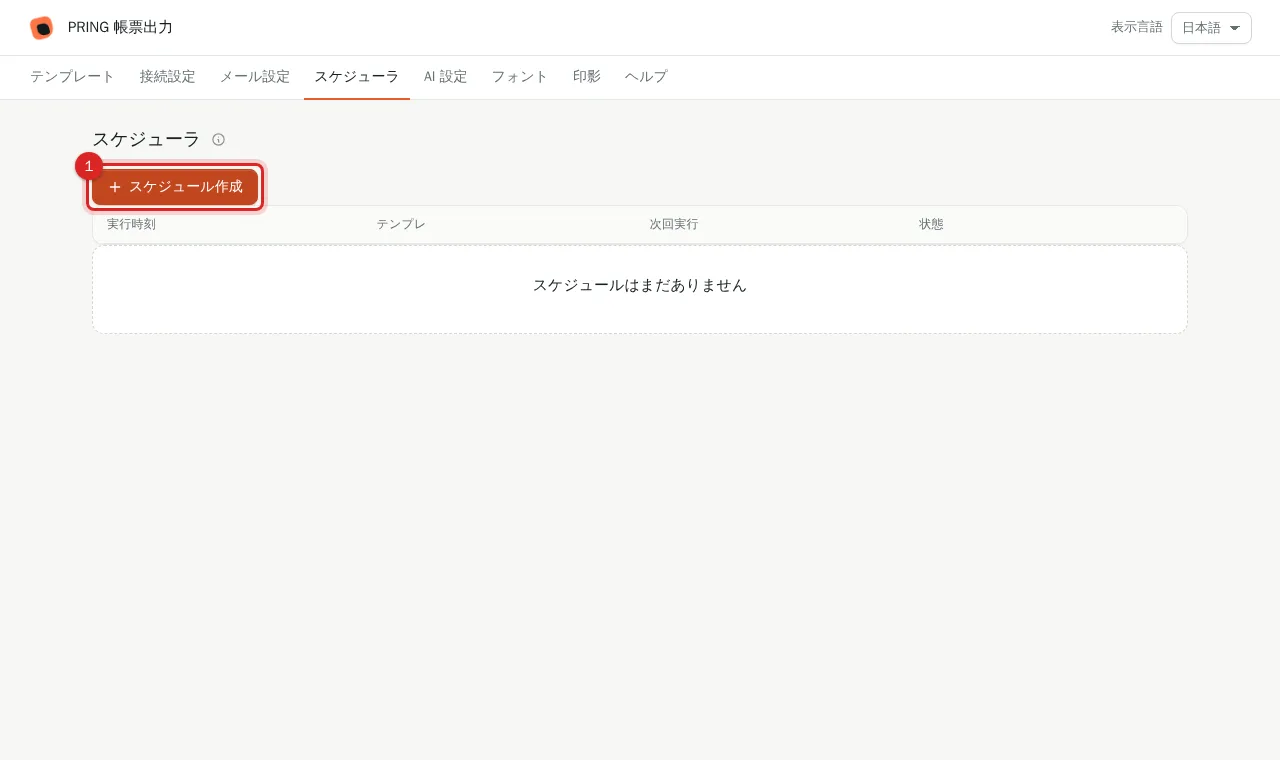
3. ตรวจสอบผลลัพธ์ที่เรคคอร์ด
เมื่อถึงเวลาที่กำหนด เอกสารจะถูกสร้างสำหรับแต่ละเรคคอร์ดที่ตรงเงื่อนไขและบันทึกลงฟิลด์ไฟล์แนบ
ตัวอย่าง cron
| Expression | รันเมื่อ |
|---|---|
0 9 * * 1 |
ทุกวันจันทร์ 09:00 |
0 8 1 * * |
วันที่ 1 ของทุกเดือน 08:00 |
30 17 * * 1-5 |
วันธรรมดา 17:30 |
หน้าที่เกี่ยวข้อง
- แพลนและจำนวนตารางเวลาที่รวม: ราคาที่เว็บไซต์ผลิตภัณฑ์
- วิธีที่ผู้ใช้ดูเอกสารที่แนบ: ส่งออก PDF หรือ Excel จากเรคคอร์ด
คำถามที่พบบ่อย
สร้างตารางเวลาได้กี่รายการ?
Standard รวม 5 รายการ Pro รวม 10 รายการ Lite ไม่รวม แต่เพิ่มได้ครั้งละ 5 รายการในราคา ¥1,000 (JPY ไม่รวมภาษี) ต่อเดือน การเพิ่มเกินแพลนคิดราคาเดียวกัน
cron expression ใช้เขตเวลาใด?
เวลามาตรฐานญี่ปุ่น (JST)
ถ้าตารางเวลาตรงกับเรคคอร์ดจำนวนมากล่ะ?
เรคคอร์ดจะถูกประมวลผลตามลำดับบนเซิร์ฟเวอร์ แบ่งชุดใหญ่เป็นหลายตารางเวลาด้วยตัวกรองที่แคบลง