 PRING ช่วยเหลือ
ตั้งค่าการจัดวางตารางย่อย (รายการสินค้า)
ตั้งค่าตารางย่อยใน "3. セルの対応付け" ของหน้าแก้ไขเทมเพลต: คลิกเซลล์แรกของรายการ เลือกตารางย่อยใน "入れるフィールド" (ฟิลด์) แล้วกำหนดทิศทาง จำนวนแถว/คอลัมน์ต่อเรคคอร์ด ฟิลด์ของแต่ละคอลัมน์ โหมดเมื่อรายการล้น (คัดลอกหน้า / คงที่ / เพิ่มแถว) การเรียง และการจัดกลุ่ม กด "この内容で対応付ける" (ใช้การแมปนี้) แล้วบันทึก
ขั้นตอน
ภาพหน้าจอถ่ายจากปลั๊กอิน PRING จริง (v6) ด้วยข้อมูลตัวอย่าง ส่วนหน้าจอ kintone รอบ ๆ ถูกย่อให้เรียบง่าย การแสดงผลอาจต่างกันเล็กน้อยตามเวอร์ชันของ kintone และปลั๊กอิน UI ของปลั๊กอินเป็นภาษาญี่ปุ่น
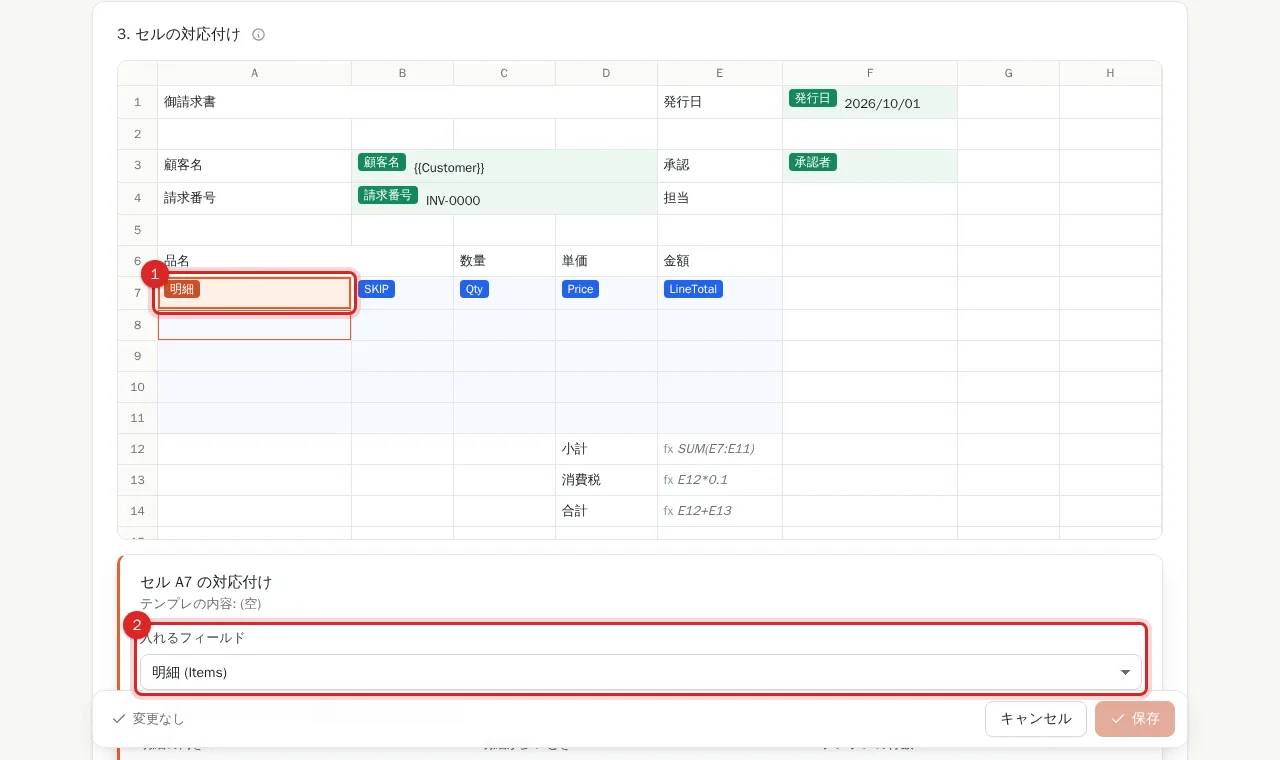
1. คลิกเซลล์แรกของรายการแล้วเลือก サブテーブル
ใน "3. セルの対応付け" (การแมปเซลล์) คลิกเซลล์แรกของแถวรายการแรก (เช่น A7) ในแผง "セル A7 の対応付け" ที่เปิดด้านล่าง เลือกตารางย่อยของ kintone ใน "入れるフィールド" (ฟิลด์) ใต้ "サブテーブル (明細) / 関連レコード"
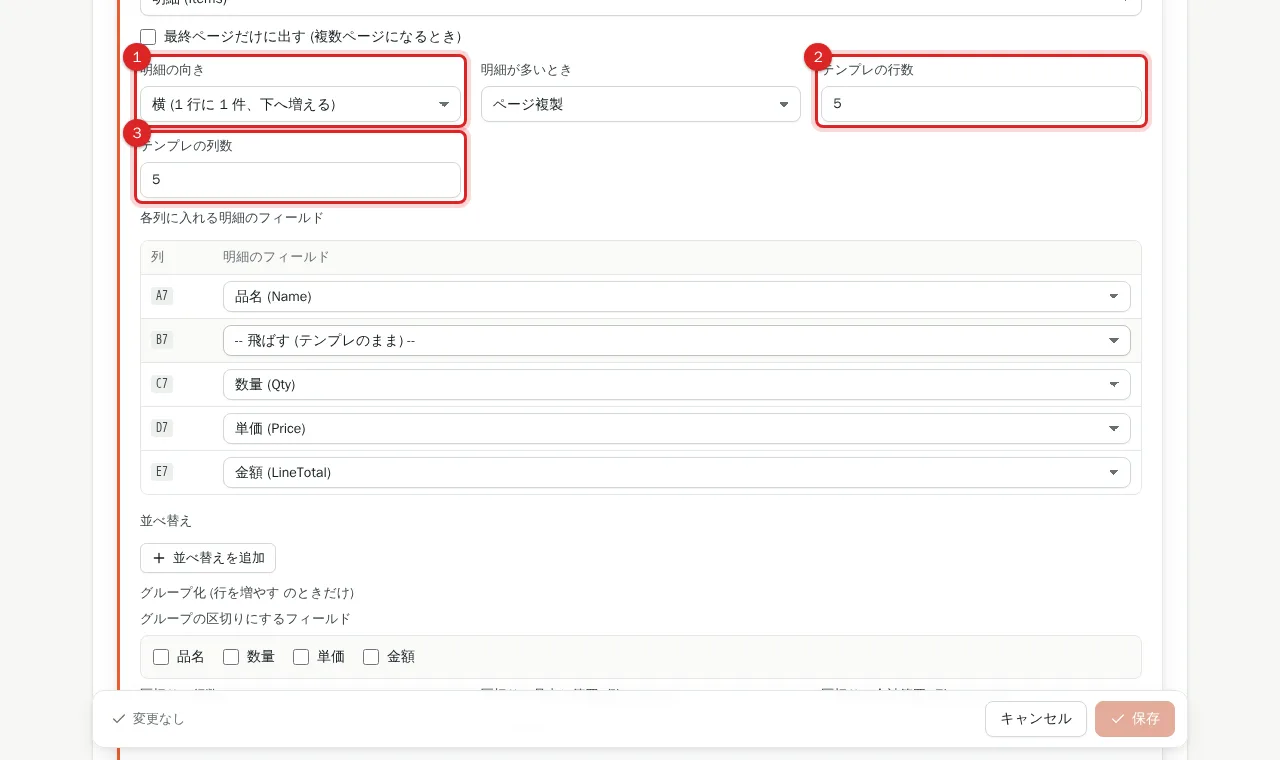
2. ตั้ง 明細の向き (ทิศทาง) และจำนวนแถว/คอลัมน์ต่อเรคคอร์ด
เลือก 横 (แนวนอน: 1 รายการต่อแถว เพิ่มลงด้านล่าง) หรือ 縦 (แนวตั้ง: 1 รายการต่อคอลัมน์ เพิ่มไปทางขวา) ใน 明細の向き แล้วกรอก テンプレの行数 / テンプレの列数 ซึ่งคือขนาดบล็อกที่ 1 เรคคอร์ดใช้ในเทมเพลต เซลล์รวมในบล็อกต้องเรียงตรงกันทั้งแถวและคอลัมน์
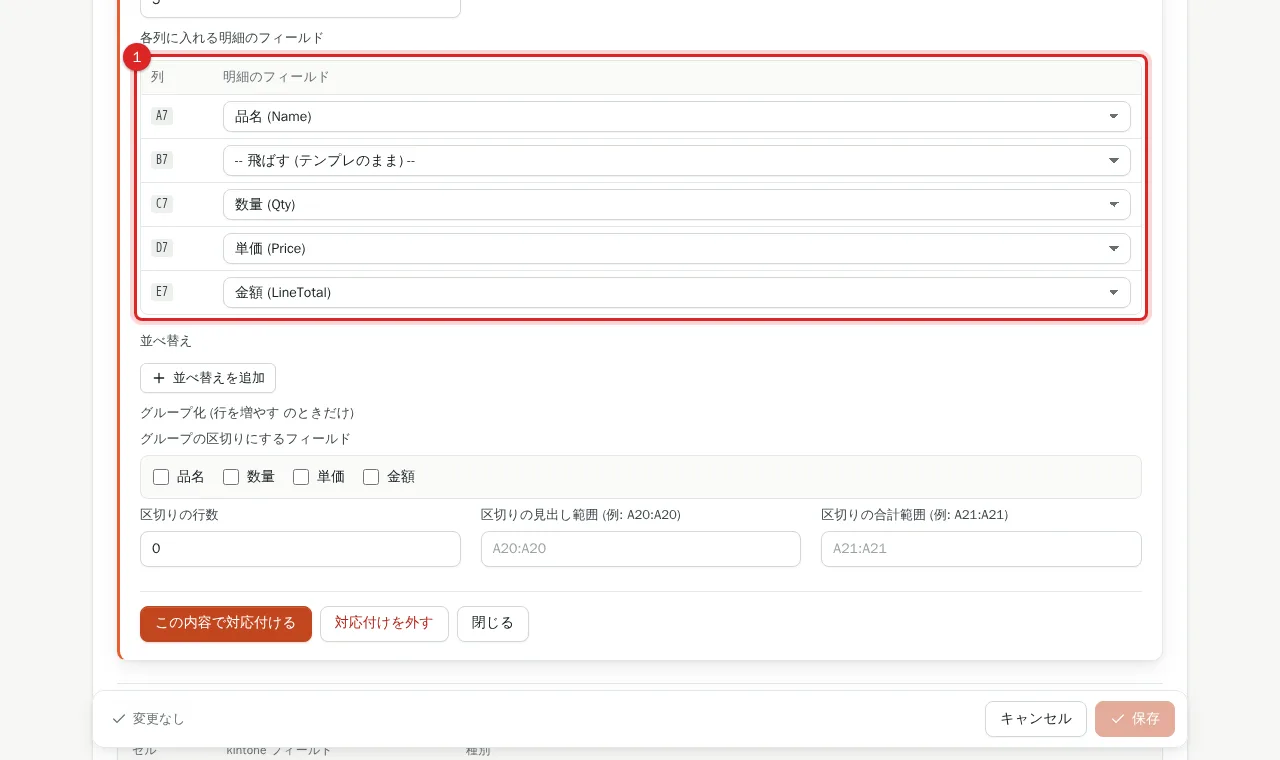
3. กำหนดฟิลด์รายการให้แต่ละคอลัมน์ (หรือแถว)
ในตาราง "各列に入れる明細のフィールド" (แต่ละแถวสำหรับแนวตั้ง) เลือกฟิลด์รายการของแต่ละคอลัมน์ "-- 空にする --" ปล่อยคอลัมน์ว่าง "-- 飛ばす (テンプレのまま) --" คงข้อความของเทมเพลต
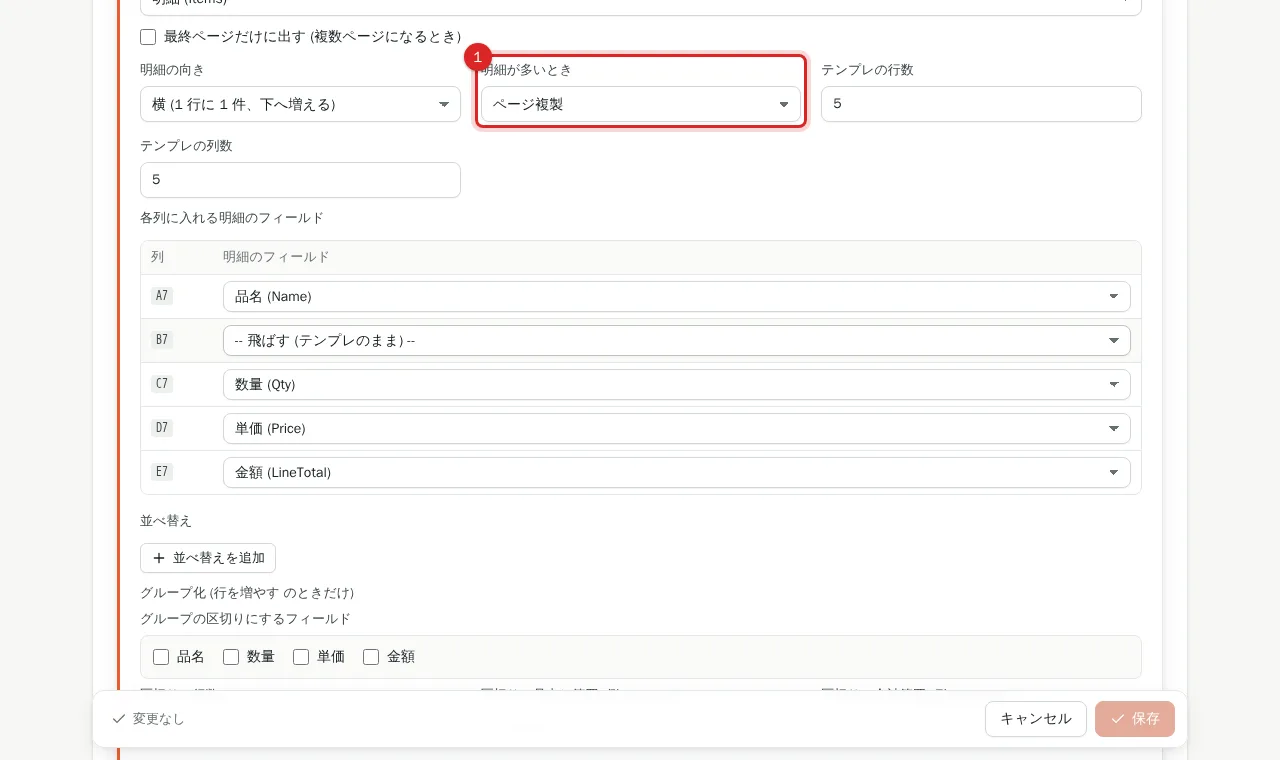
4. เลือกสิ่งที่เกิดขึ้นเมื่อรายการมากกว่าบล็อก
ใน 明細が多いとき (เมื่อรายการมีมาก) เลือก: ページ複製 (คัดลอกหน้า ค่าเริ่มต้น): คัดลอกหน้าตามพื้นที่พิมพ์ทั้งหน้าไว้ด้านล่างแล้วต่อ 固定 (余りは捨てる) (คงที่): เขียนเฉพาะแถวในเทมเพลตและตัดส่วนที่เหลือ 行を増やす (เพิ่มแถว): แทรกบล็อกต่อเรคคอร์ด (ให้รวมแถวว่างหลังรายการในสูตร SUM ด้านล่าง)
5. ตั้งการเรียงและการจัดกลุ่ม
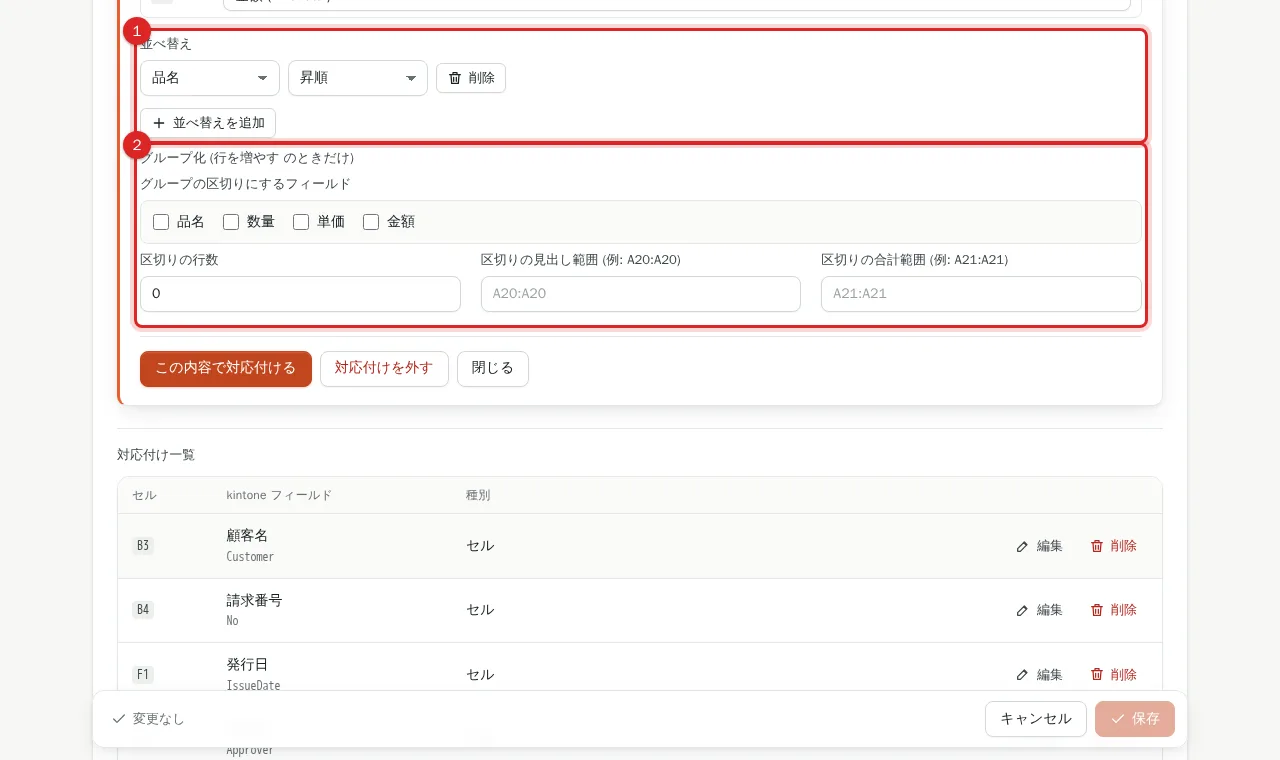
กด 並べ替えを追加 เพื่อเพิ่มคีย์การเรียง (ฟิลด์ น้อยไปมาก / มากไปน้อย หลายระดับ ใช้จากบนลงล่าง) グループ化 (การจัดกลุ่ม) ใช้ได้เฉพาะกับ 行を増やす: กำหนดฟิลด์ที่เริ่มกลุ่มใหม่ จำนวนแถวคั่น และช่วงหัวข้อ (เช่น A20:A20)
6. นำไปใช้และบันทึก
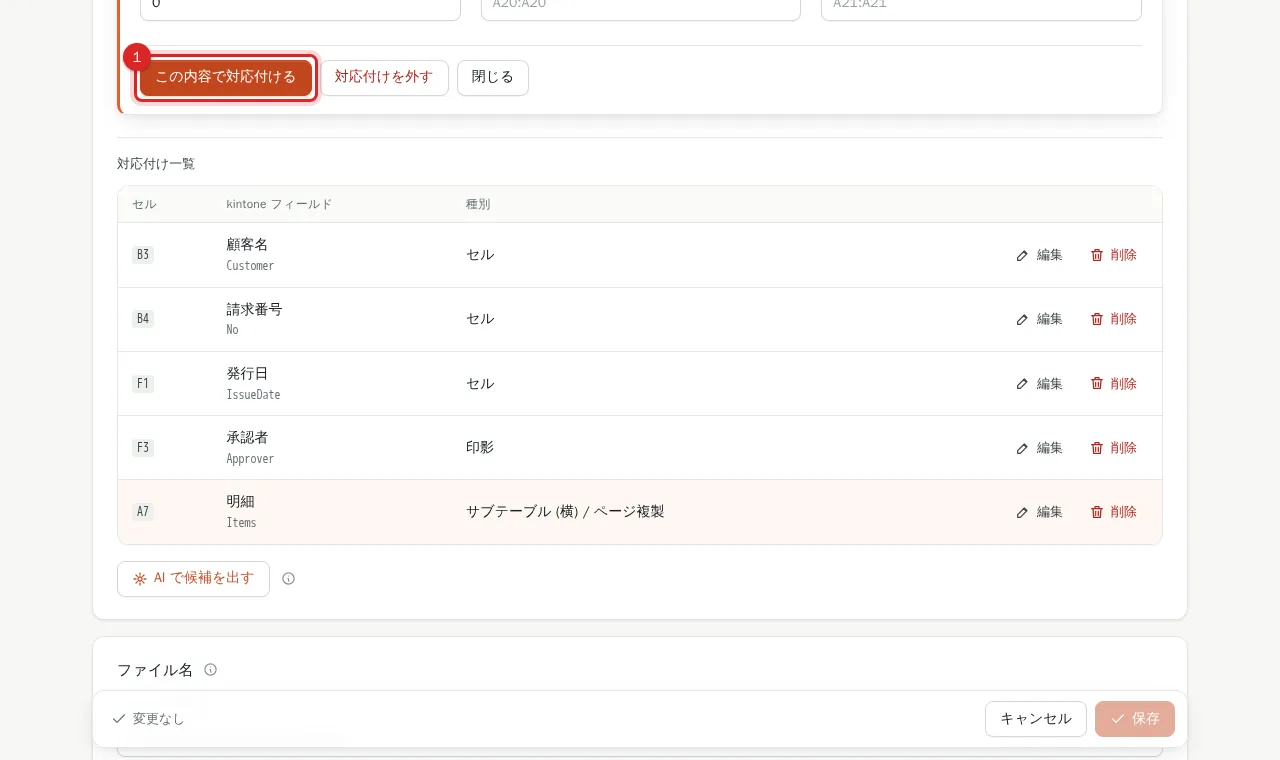
การกด "この内容で対応付ける" (ใช้การแมปนี้) จะตรวจสอบบล็อก (เซลล์รวมไม่ตรงกันหรือซ้อนกับการแมปอื่นถือเป็นข้อผิดพลาด) จากนั้นกด 保存 ที่ด้านล่าง
7. แสดงยอดรวมเฉพาะหน้าสุดท้าย (ไม่บังคับ)
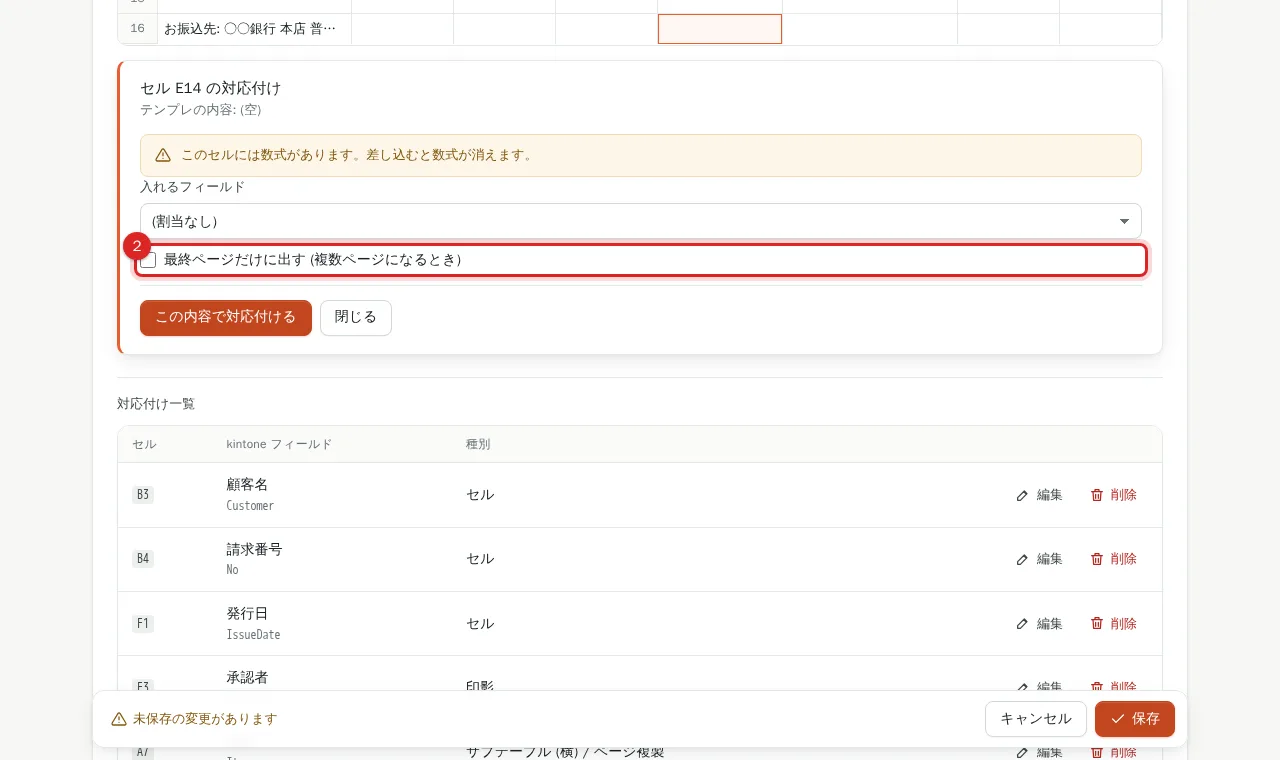
สำหรับเอกสารแบบคัดลอกหน้าที่มีหลายหน้า คลิกเซลล์ เช่น ยอดรวม แล้วเปิด 最終ページだけに出す (เฉพาะหน้าสุดท้าย) เพื่อให้แสดงเฉพาะหน้าสุดท้าย
คำถามที่พบบ่อย
เทมเพลตเดิม (จาก v1) ใช้โหมดล้นแบบใด?
การแมปรูปแบบ v1 ใช้คัดลอกหน้า เทมเพลตที่สร้างใน v2 ใช้เพิ่มแถว เปลี่ยนได้ในหน้าแก้ไข
ใช้เพิ่มแถวแล้ว SUM ด้านล่างไม่ขยาย
การแทรกแถวมีผลภายในช่วงเหมือน Excel ให้รวมแถวว่างหลังรายการในสูตร เช่น SUM(B10:B11)
รูปร่าง (shape) ถูกคัดลอกไหม?
รูปภาพถูกคัดลอก แต่รูปร่างอัตโนมัติไม่ถูกคัดลอก
ออกเรคคอร์ดที่เกี่ยวข้อง (REFERENCE_TABLE) ได้ไหม?
ได้ ฟิลด์เรคคอร์ดที่เกี่ยวข้องแมปกับบล็อกเหมือนตารางย่อย และออกเป็นรายการ