 PRING ช่วยเหลือ
ส่งออกเป็นกลุ่มจากหน้ารายการ
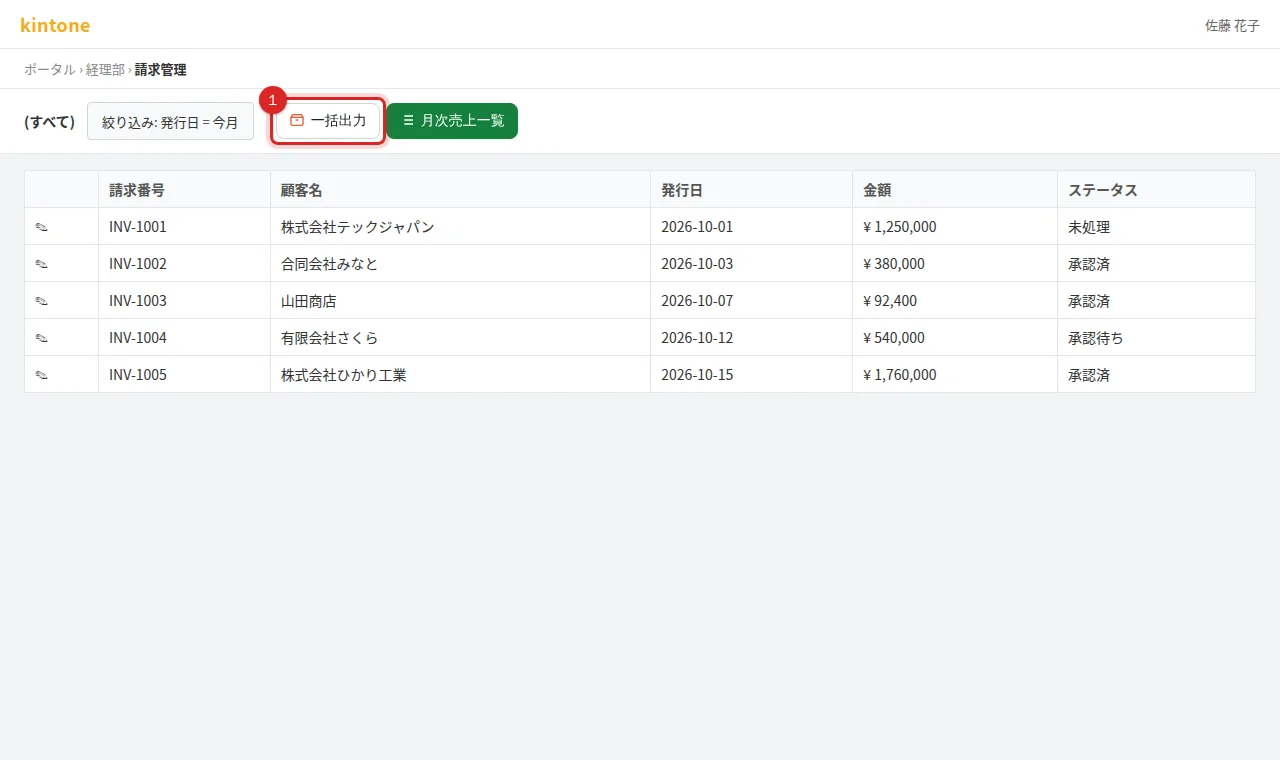
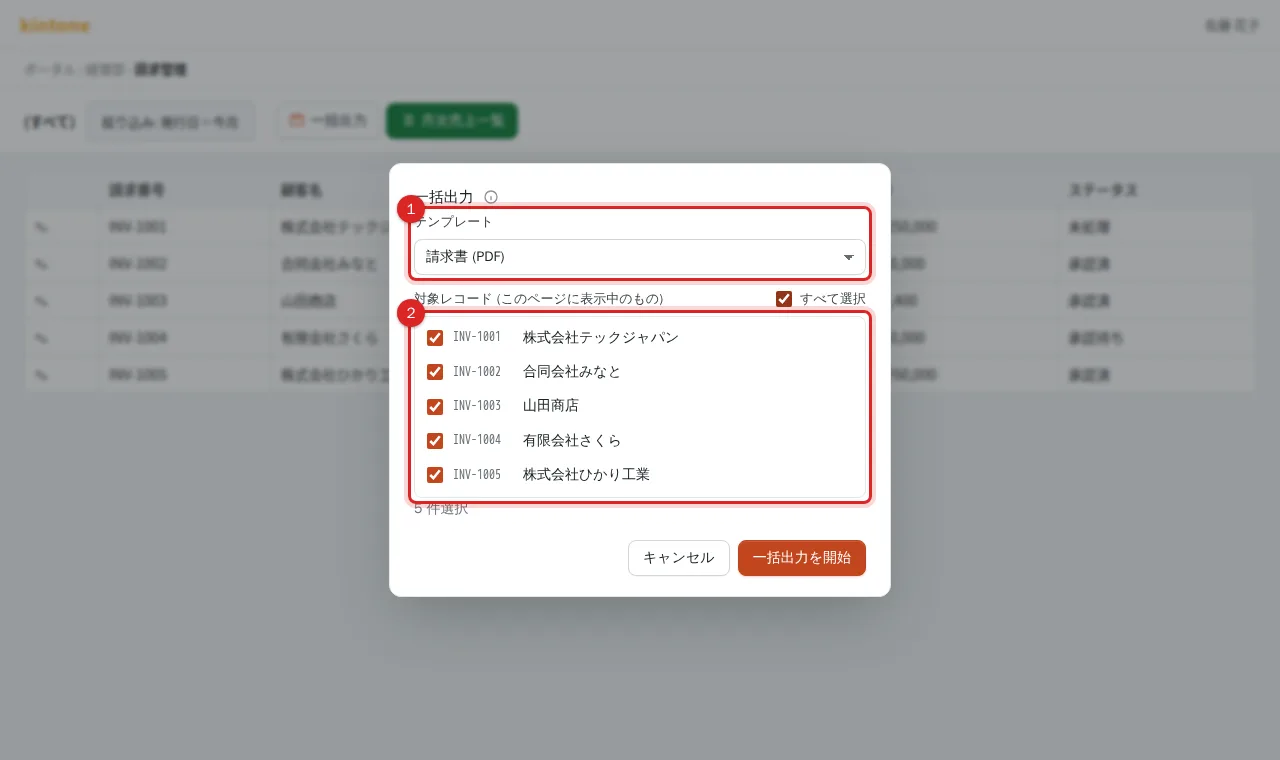
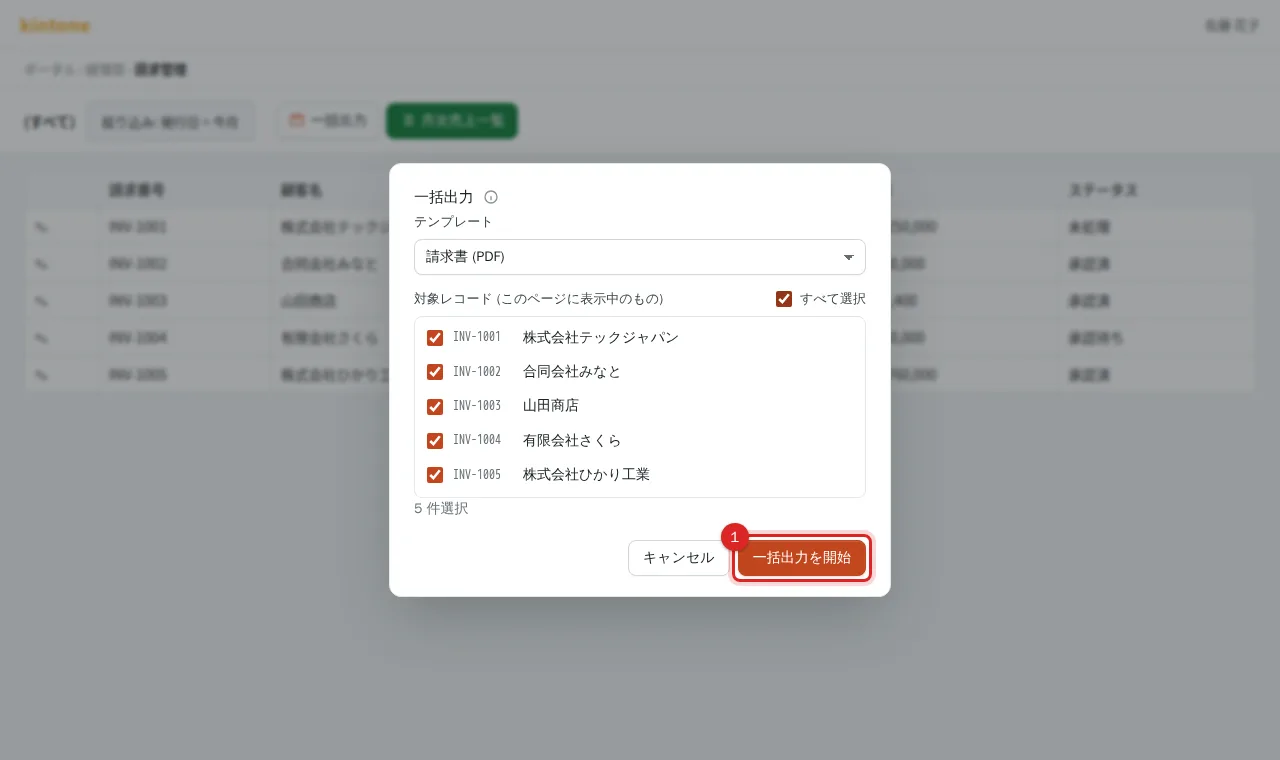
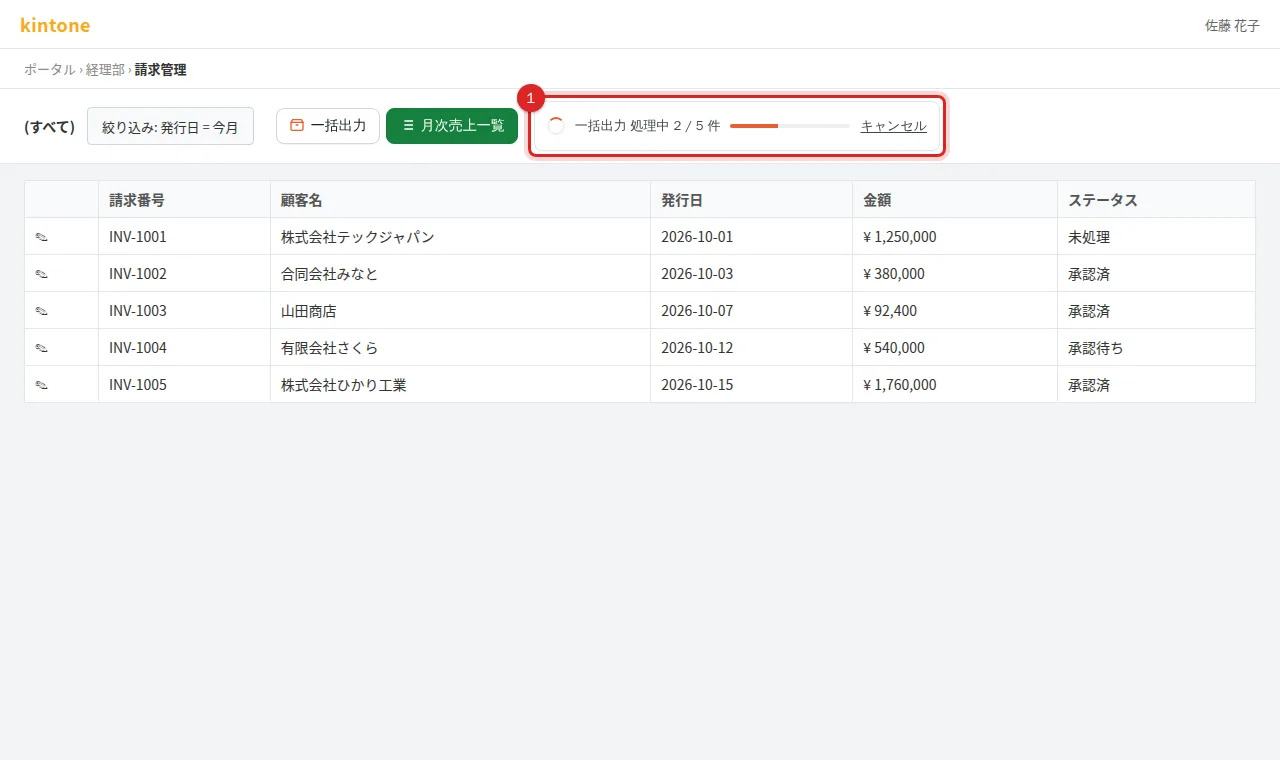
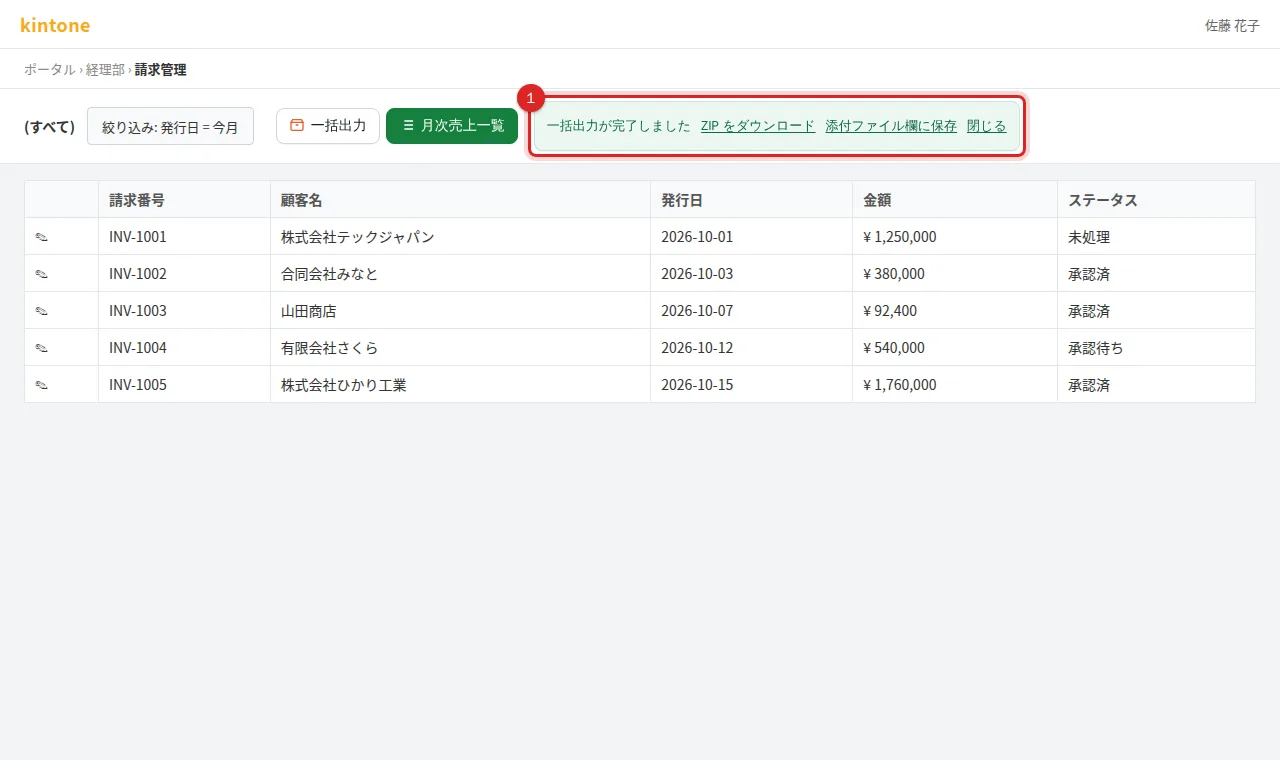
กด "一括出力" (ส่งออกเป็นกลุ่ม) ที่หัวรายการ เลือกเทมเพลตและเรคคอร์ด (จากที่แสดงในหน้าปัจจุบัน) แล้วกด "一括出力を開始" PRING สร้างเอกสาร 1 ไฟล์ต่อเรคคอร์ดและรวมเป็น ZIP งานทำเบื้องหลังโดยแสดงความคืบหน้าที่ด้านบนของรายการ แล้วแสดงลิงก์ "ZIP をダウンロード" (ดาวน์โหลด ZIP)
ขั้นตอน
ภาพหน้าจอถ่ายจากปลั๊กอิน PRING จริง (v6) ด้วยข้อมูลตัวอย่าง ส่วนหน้าจอ kintone รอบ ๆ ถูกย่อให้เรียบง่าย การแสดงผลอาจต่างกันเล็กน้อยตามเวอร์ชันของ kintone และปลั๊กอิน UI ของปลั๊กอินเป็นภาษาญี่ปุ่น
1. กรองรายการ แล้วกด "一括出力" (ส่งออกเป็นกลุ่ม)
กรองรายการให้แสดงเรคคอร์ดที่ต้องการ แล้วกด 一括出力 ที่ส่วนหัว
2. เลือกเทมเพลตและเรคคอร์ด
ในไดอะล็อก เลือกเอกสารที่ "テンプレート" (เทมเพลต หากมีเพียงหนึ่งจะแสดงไว้เลย) แล้วติ๊กเรคคอร์ดที่ "対象レコード (このページに表示中のもの)" (เรคคอร์ดในหน้านี้) "すべて選択" (เลือกทั้งหมด) จะเลือกทั้งหน้า จำนวนที่เลือกแสดงด้านล่าง
3. กด "一括出力を開始" (เริ่มส่งออกเป็นกลุ่ม)
ไดอะล็อกจะปิดและงานจะเริ่มทำเบื้องหลัง ใช้หน้าจอต่อได้
4. ดูความคืบหน้าที่ด้านบนของรายการ
ส่วนหัวแสดง "一括出力 処理中 n / m 件" (กำลังทำ n จาก m) พร้อมแถบความคืบหน้า กด "キャンセル" (ยกเลิก) เพื่อหยุด
5. กด "ZIP をダウンロード" (ดาวน์โหลด ZIP)
เมื่อแสดง "一括出力が完了しました" (ส่งออกเป็นกลุ่มเสร็จแล้ว) ให้กด ZIP をダウンロード หากบางเรคคอร์ดล้มเหลวจะแสดงจำนวน และเหตุผลอยู่ใน failed.txt ภายใน ZIP หากเทมเพลตมีปลายทางแนบไฟล์ จะกด "添付ファイル欄に保存" (บันทึกลงฟิลด์ไฟล์แนบ) ได้ด้วย
หน้าที่เกี่ยวข้อง
- ทีละเรคคอร์ด: ส่งออก PDF หรือ Excel จากเรคคอร์ด
- ข้อผิดพลาดเช่น ご契約が確認できません (ยืนยันสัญญาไม่ได้): เมื่อเกิดข้อผิดพลาด
คำถามที่พบบ่อย
ส่งออกได้ครั้งละกี่เรคคอร์ด?
เลือกได้เฉพาะเรคคอร์ดที่แสดงในหน้าปัจจุบันของรายการ หากมากกว่านั้นให้ไปหน้าถัดไปหรือแบ่งตัวกรองแล้วรันอีกครั้ง แต่ละครั้งยังมีขีดจำกัดตามแพลนด้วย
ส่งออกเป็นกลุ่มเป็น Excel ได้ไหม?
ได้ ตัวเลือกเทมเพลตแสดง (PDF) หรือ (Excel) ให้เลือกเทมเพลต Excel
ปิดหน้าระหว่างทาง
งานยังทำต่อบนเซิร์ฟเวอร์ แต่ความคืบหน้าและลิงก์ดาวน์โหลดแสดงเฉพาะในหน้านั้น หลังปิดแล้วจะแสดงลิงก์อีกไม่ได้ ให้ส่งออกเป็นกลุ่มใหม่อีกครั้ง