 PRING ช่วยเหลือ
ตั้งค่าสี ไอคอนของปุ่มส่งออก และการแสดงในการส่งออกเป็นกลุ่ม
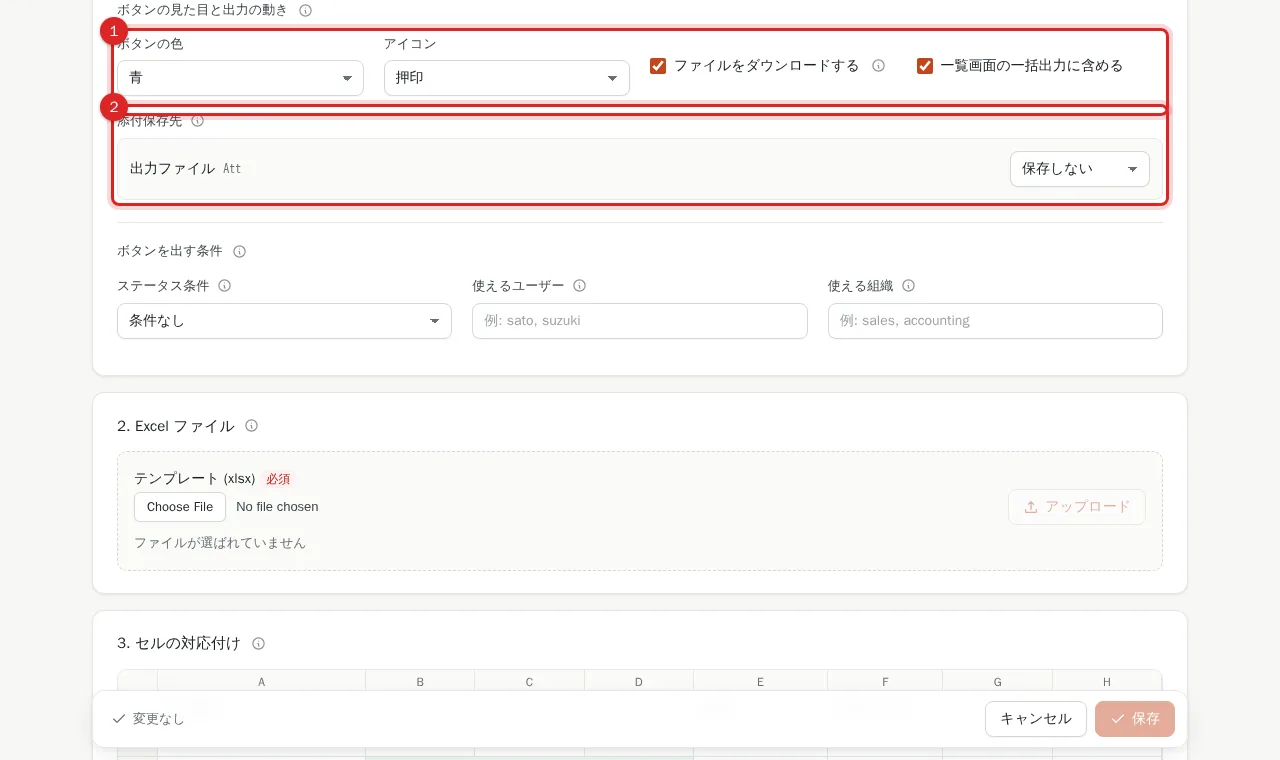
ที่ ボタンの見た目と出力の動き ในหน้าแก้ไขเทมเพลต เลือกสีปุ่ม (標準 / 青 / 緑 / 赤 / オレンジ / グレー: ค่าเริ่มต้น น้ำเงิน เขียว แดง ส้ม เทา) และไอคอน (形式に合わせる / 書類 / 押印 / 一覧 / メール: ตามรูปแบบ เอกสาร ตราประทับ รายการ อีเมล) และกำหนดว่าจะแสดงในการส่งออกเป็นกลุ่มหรือไม่ 添付保存先 (ปลายทางแนบไฟล์) บันทึกไฟล์ที่ส่งออกลงฟิลด์แนบของเรคคอร์ด (เพิ่มหรือแทนที่) ปิด ファイルをダウンロードする จะไม่ดาวน์โหลดในเบราว์เซอร์และบันทึกลงไฟล์แนบเท่านั้น
ขั้นตอน
ภาพหน้าจอถ่ายจากปลั๊กอิน PRING จริง (v6) ด้วยข้อมูลตัวอย่าง ส่วนหน้าจอ kintone รอบ ๆ ถูกย่อให้เรียบง่าย การแสดงผลอาจต่างกันเล็กน้อยตามเวอร์ชันของ kintone และปลั๊กอิน UI ของปลั๊กอินเป็นภาษาญี่ปุ่น
1. ดู ボタンの見た目と出力の動き ในหน้าแก้ไขเทมเพลต
กด 編集 (แก้ไข) ในรายการเทมเพลต แล้วดู ボタンの見た目と出力の動き ภายใน "1. 基本" (รูปลักษณ์และพฤติกรรมของปุ่ม) ส่วนนี้กำหนดสีและไอคอนของปุ่มในหน้าเรคคอร์ด และการแสดงในการส่งออกเป็นกลุ่ม
2. เลือกสีและไอคอน
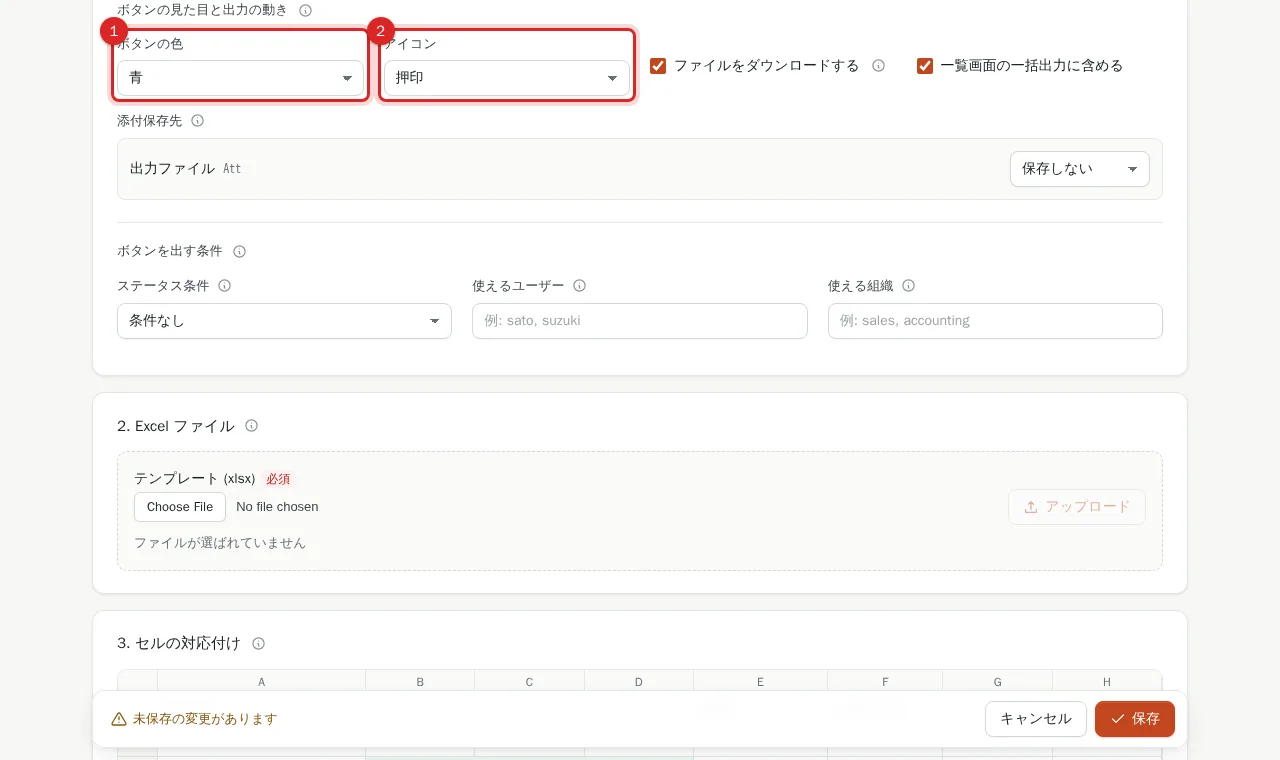
ボタンの色: 標準 (ค่าเริ่มต้น) 青 緑 赤 オレンジ หรือ グレー アイコン: 形式に合わせる (ตามรูปแบบ PDF / Excel) 書類 (เอกสาร) 押印 (ตราประทับ) 一覧 (รายการ) หรือ メール (อีเมล) สีตัวอักษรเลือกให้อัตโนมัติเพื่อให้อ่านง่าย
3. กำหนด 一覧画面の一括出力に含める
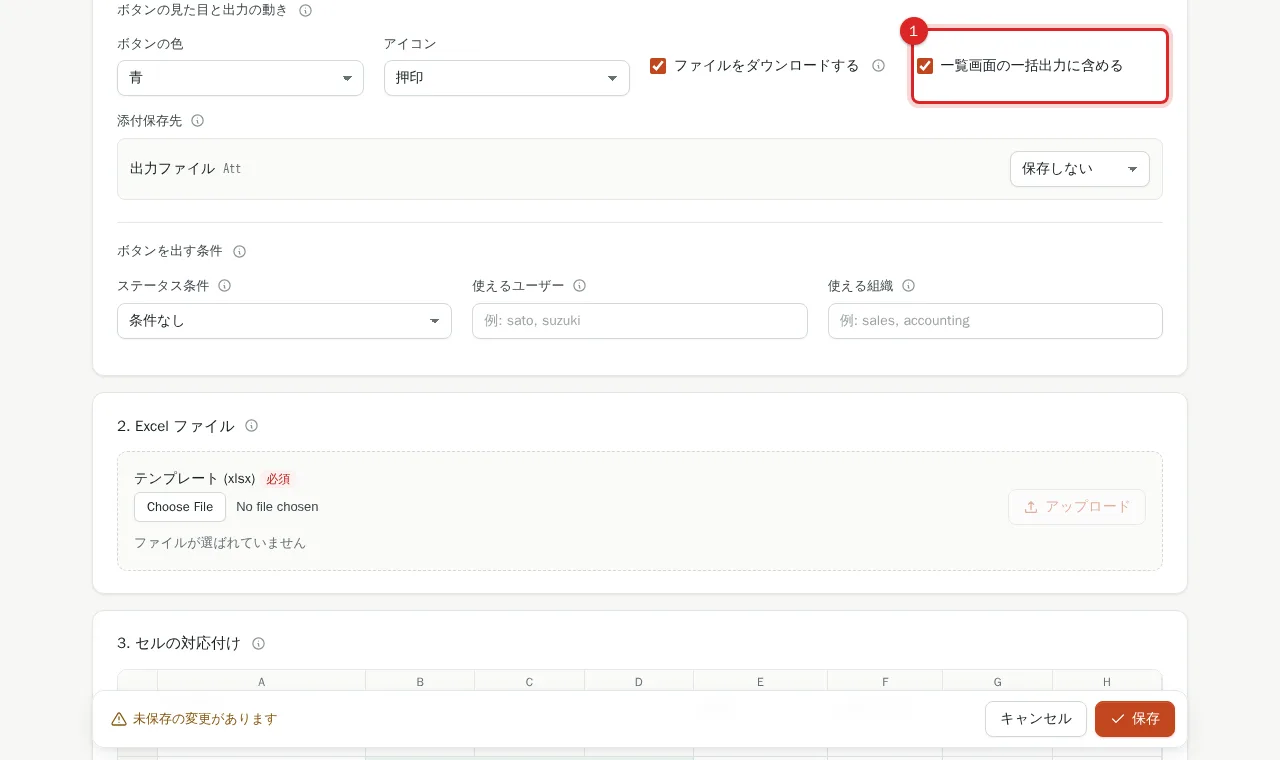
ปิดแล้วเทมเพลตจะไม่ปรากฏในตัวเลือกเทมเพลตของการส่งออกเป็นกลุ่มในหน้ารายการ (ปุ่มในหน้าเรคคอร์ดยังอยู่)
4. บันทึกแล้วตรวจสอบที่เรคคอร์ด
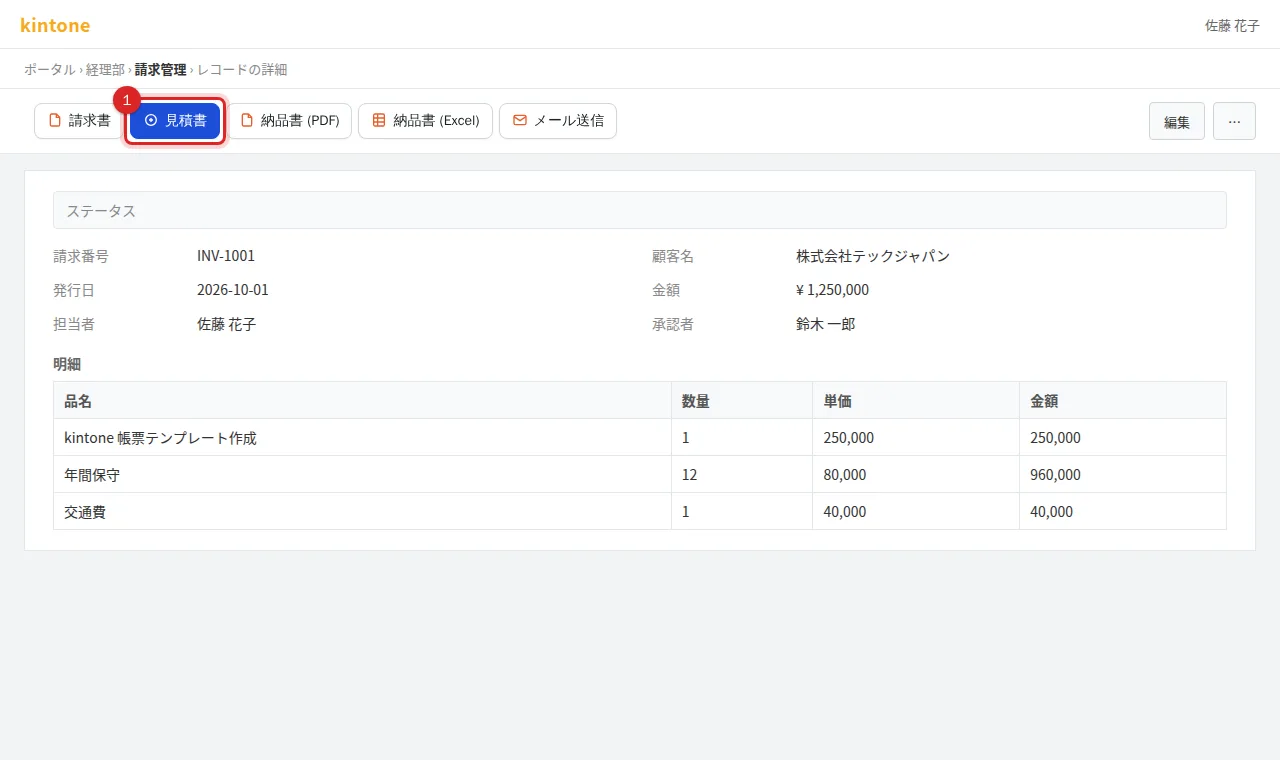
กด 保存 แล้วตรวจสอบสีและไอคอนของปุ่มในเรคคอร์ด
คำถามที่พบบ่อย
แนบไฟล์ที่ส่งออกเข้าเรคคอร์ดอย่างไร?
ที่ 添付保存先 เลือกฟิลด์ไฟล์แนบของแอป และ 追加 (คงไฟล์เดิมแล้วเพิ่ม) หรือ 置き換え (แทนที่ไฟล์เดิม) เลือกได้หลายฟิลด์ ปิด ファイルをダウンロードする เพื่อบันทึกลงไฟล์แนบเท่านั้น (เลือกปลายทางอย่างน้อย 1 รายการ) นอก kintone (พรีวิว) จะแสดงเฉพาะค่าที่บันทึกไว้
เปลี่ยนชื่อปุ่มที่ไหน?
ボタン名 ใต้ "1. 基本" ว่างจะแสดง ID เทมเพลต