 PRING ช่วยเหลือ
ลงทะเบียนเทมเพลต
ลงทะเบียนเทมเพลตตามลำดับ: "テンプレ追加" (เพิ่มเทมเพลต) → ID และรูปแบบผลลัพธ์ → อัปโหลด xlsx → รับและแก้ไขคำแนะนำการแมปจาก AI → กฎชื่อไฟล์ → บันทึก ใช้เวลาประมาณ 10 นาทีต่อเทมเพลต การแมปด้วย AI ต้องลงทะเบียน Gemini API key ก่อน
ขั้นตอน
ภาพหน้าจอถ่ายจากปลั๊กอิน PRING จริง (v6) ด้วยข้อมูลตัวอย่าง ส่วนหน้าจอ kintone รอบ ๆ ถูกย่อให้เรียบง่าย การแสดงผลอาจต่างกันเล็กน้อยตามเวอร์ชันของ kintone และปลั๊กอิน UI ของปลั๊กอินเป็นภาษาญี่ปุ่น
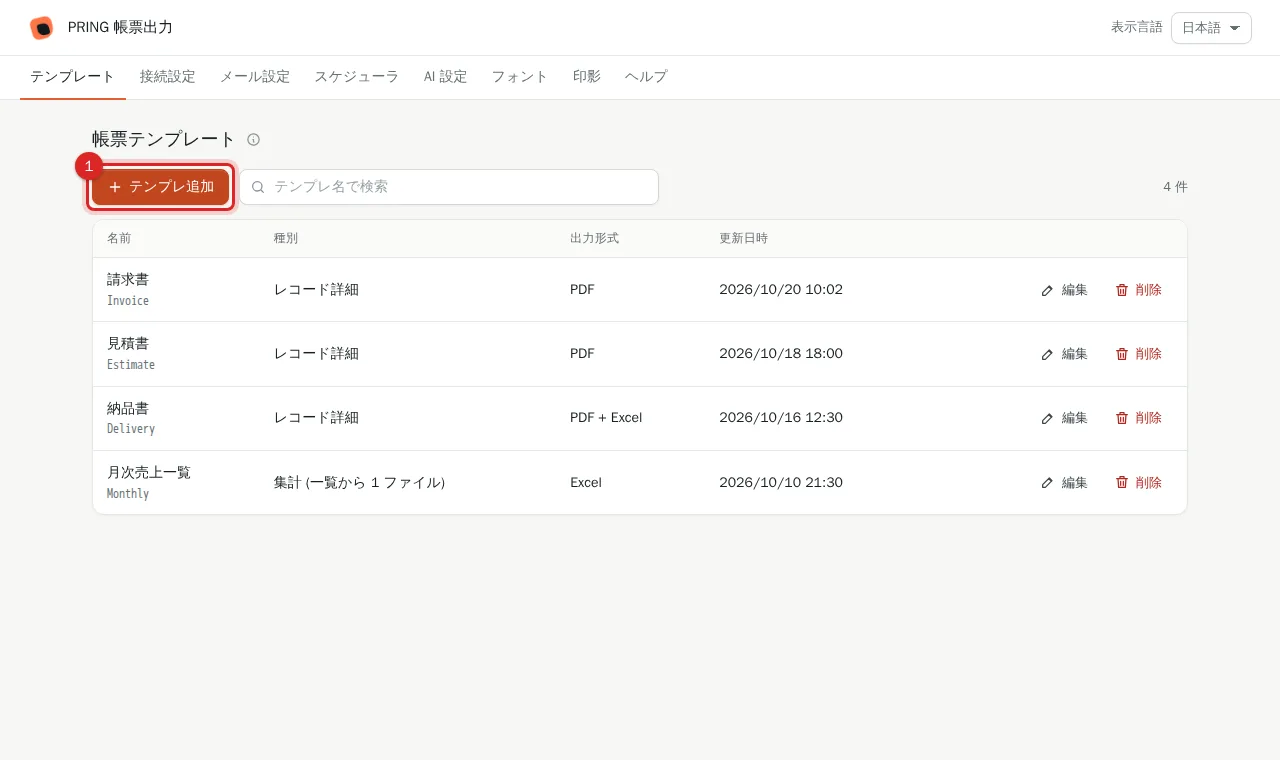
1. กด "テンプレ追加" (เพิ่มเทมเพลต)
ที่แท็บเทมเพลตของหน้าตั้งค่า กด "テンプレ追加" หน้าแก้ไขเทมเพลตจะเปิดขึ้น
2. กรอก ID เทมเพลต ชื่อปุ่ม และรูปแบบผลลัพธ์
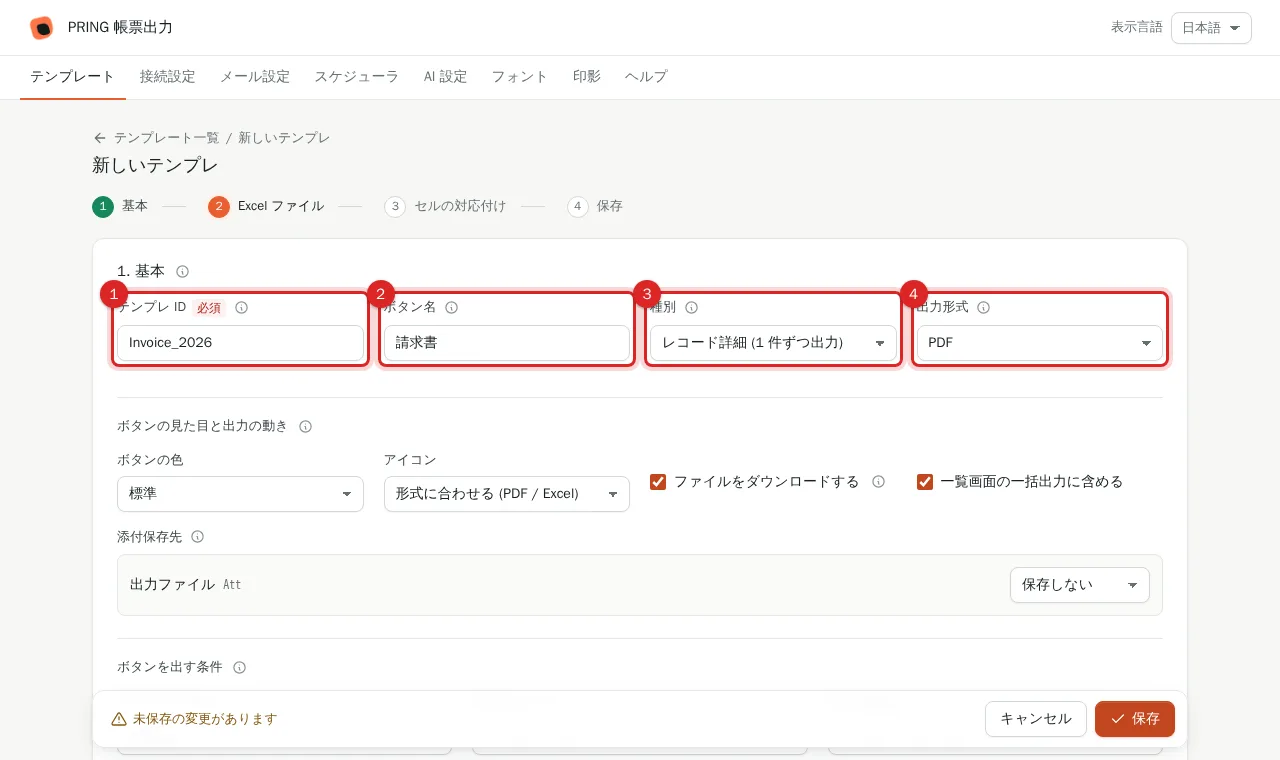
ใน "1. 基本" (พื้นฐาน) พิมพ์ชื่อในช่อง "テンプレ ID" ด้วยตัวอักษร ตัวเลข และขีดล่าง (เช่น Invoice_2026) พิมพ์ชื่อที่ผู้ใช้จะเห็นใน "ボタン名" (ชื่อปุ่ม เช่น 請求書) และเลือกประเภทกับรูปแบบผลลัพธ์ (PDF / xlsx / ทั้งสอง) ชื่อปุ่มคือข้อความบนปุ่มส่งออกในหน้าเรคคอร์ด
3. เลือกและอัปโหลดไฟล์ Excel (xlsx)
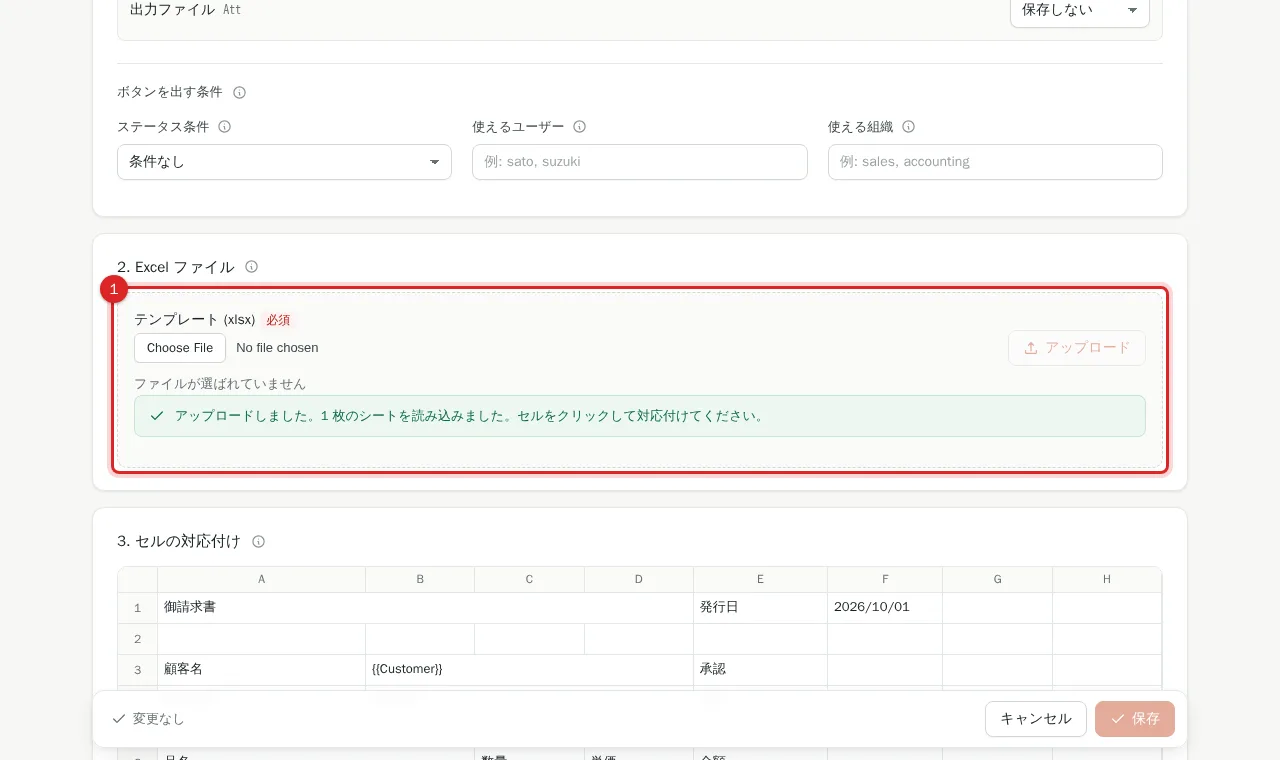
ใน "2. Excel ファイル" ใช้ "ファイルを選択" (เลือกไฟล์) เพื่อเลือกไฟล์ Excel ที่จะเติมข้อมูล แล้วกด "アップロード" (อัปโหลด) รองรับเฉพาะ .xlsx ขนาดไม่เกิน 32 MB หลังอัปโหลด เลย์เอาต์ของเซลล์จะแสดงใน "3. セルの対応付け" (การแมปเซลล์)
4. กด "AI で候補を出す" (คำแนะนำจาก AI)
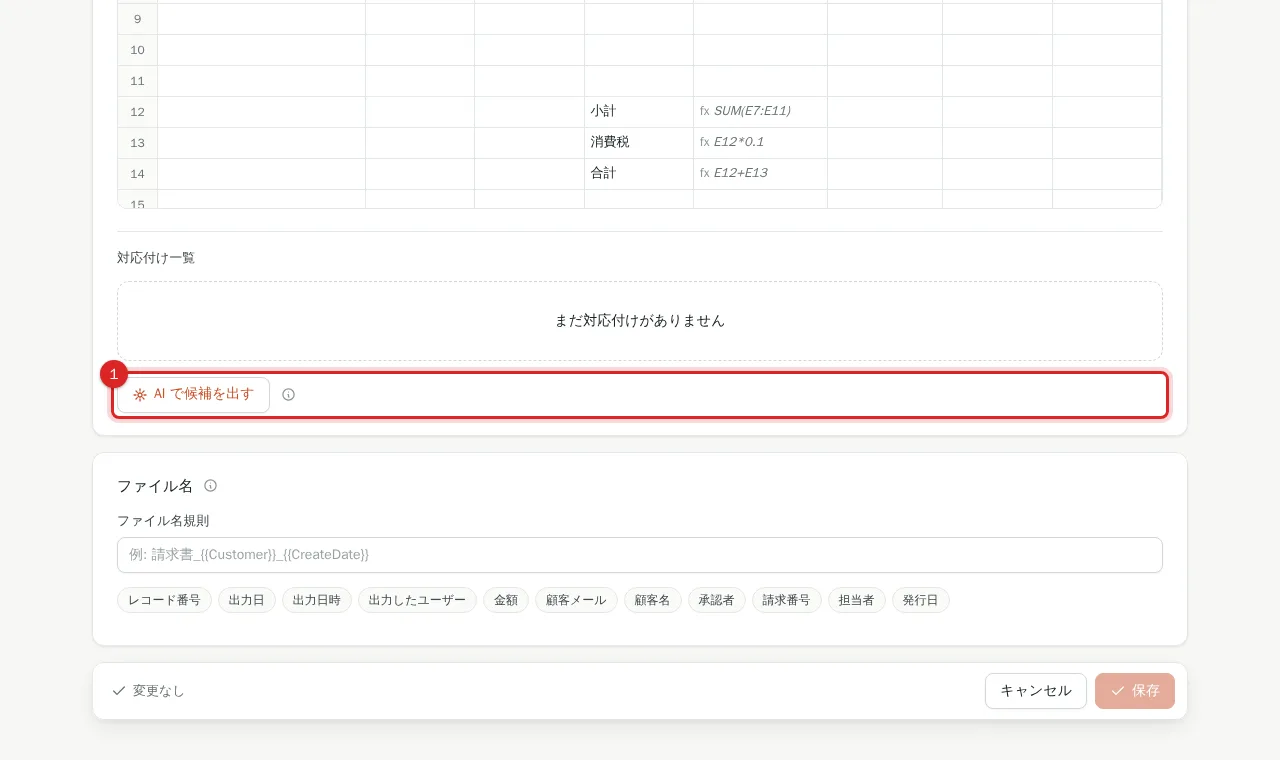
กด "AI で候補を出す" ใต้กริดการแมปเซลล์ หากยังไม่ได้บันทึก Gemini API key ในแท็บ AI 設定 จะมีลิงก์ไปยังแท็บนั้นแสดงแทน
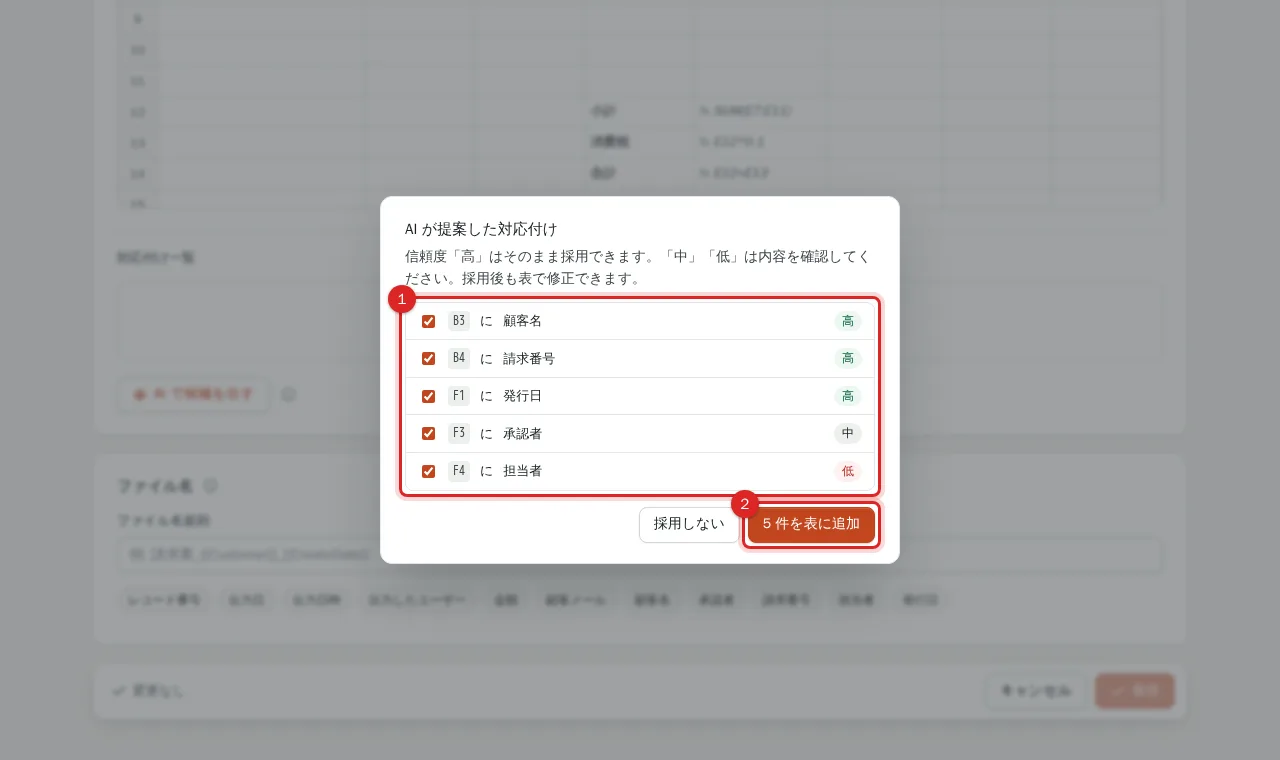
5. ตรวจสอบคำแนะนำแล้วเพิ่มลงตาราง
ตรวจสอบคู่เซลล์กับฟิลด์ที่ AI เสนอและระดับความเชื่อมั่น (สูง / กลาง / ต่ำ) แล้วกดปุ่มเพิ่ม ตรวจสอบรายการระดับกลางและต่ำในขั้นตอนถัดไป
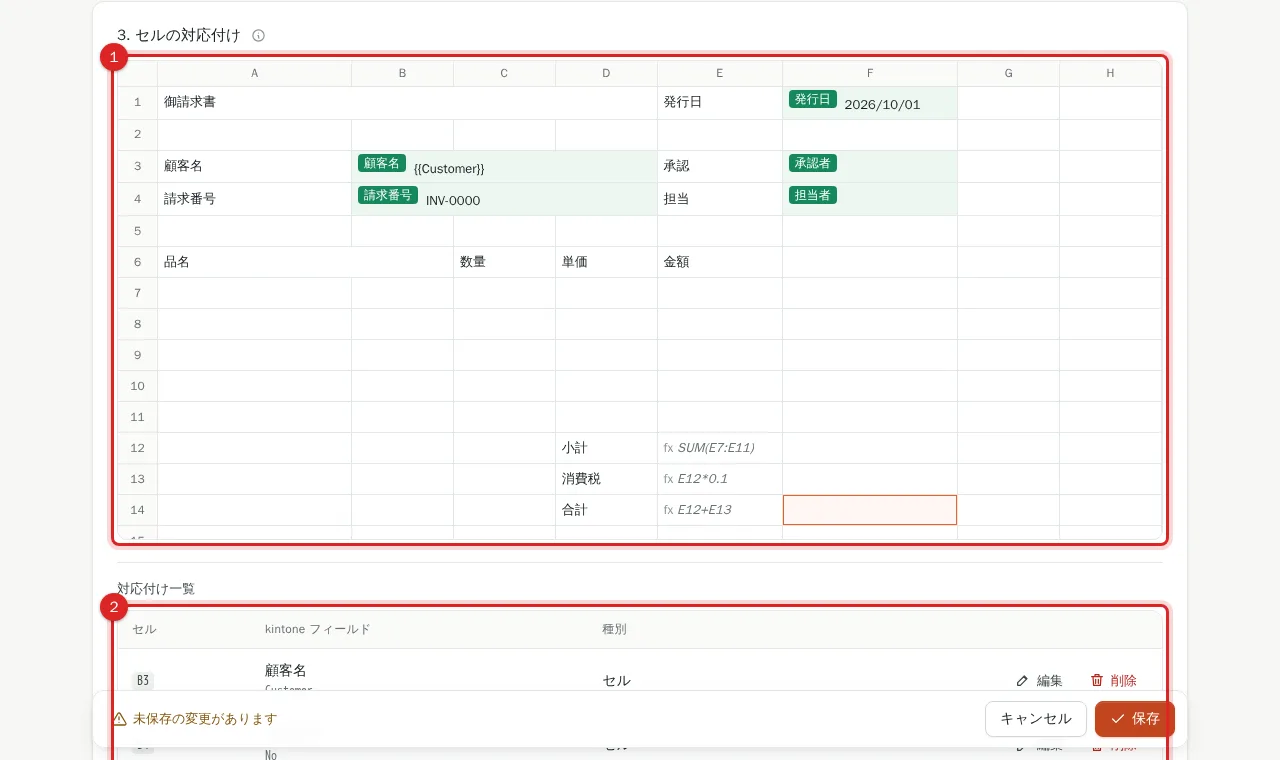
6. แก้ไขเซลล์และฟิลด์ในตาราง
เซลล์ที่แมปแล้วจะมีสีในกริดเซลล์ และ "対応付け一覧" (รายการการแมป) ด้านล่างแสดงเซลล์ (เช่น B3) กับฟิลด์ kintone คลิกเซลล์ในกริดเพื่อเลือกฟิลด์ของเซลล์นั้นหรือยกเลิกการแมป สำหรับรายการสินค้า ให้คลิกเซลล์แรกแล้วเลือกฟิลด์ตารางย่อย (ดู [ตั้งค่าเลย์เอาต์ตารางย่อย](/th/help/admin/subtable))
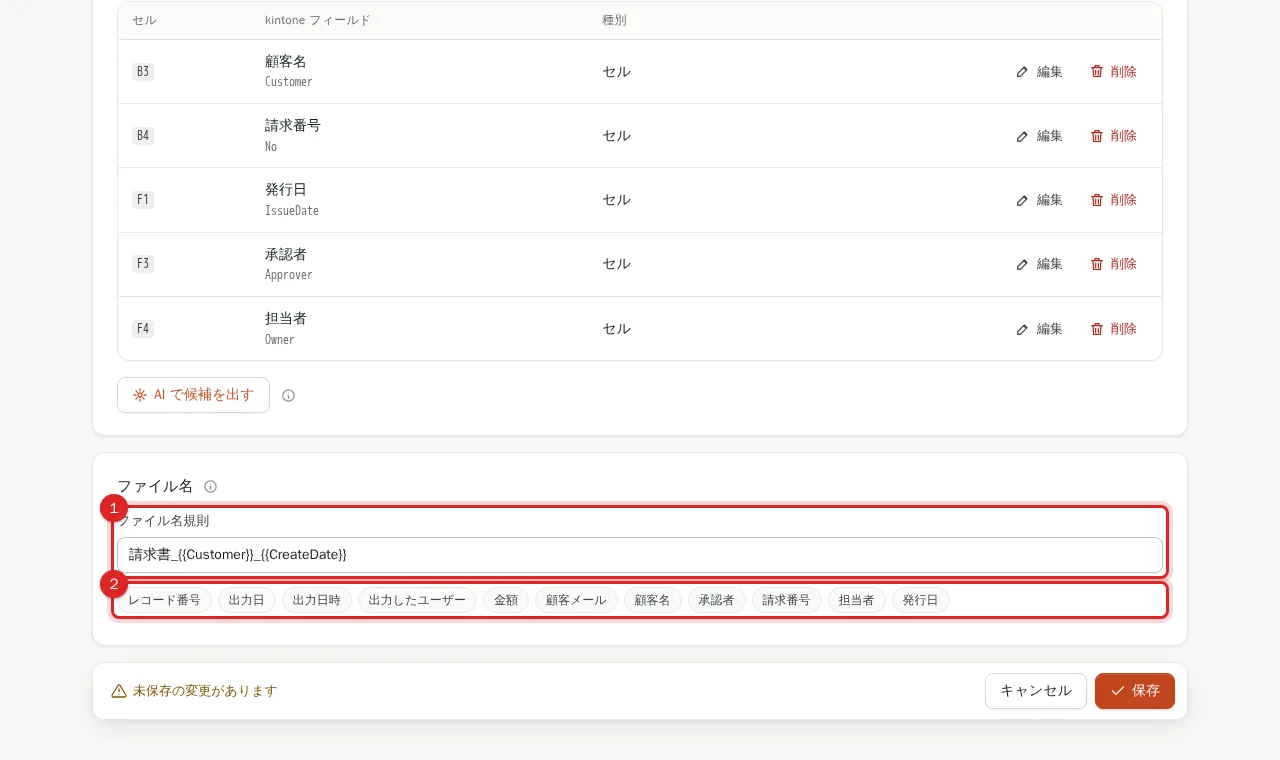
7. กรอกกฎชื่อไฟล์ (NameRule)
พิมพ์ชื่อไฟล์ผลลัพธ์ใน "ファイル名規則" (กฎชื่อไฟล์) ปุ่มด้านล่าง (เลขเรคคอร์ด วันที่ส่งออก วันเวลาส่งออก ผู้ส่งออก และแต่ละฟิลด์) จะใส่ {{RecordID}}, {{CreateDate}}, {{CreateDateTime}}, {{CreateUser}} และ {{FieldCode}} นามสกุล (.pdf / .xlsx) ใส่ให้อัตโนมัติ หากเว้นว่างจะใช้ ID เทมเพลตกับวันเวลา ตัวอย่าง: 請求書_{{Customer}}_{{CreateDate}}
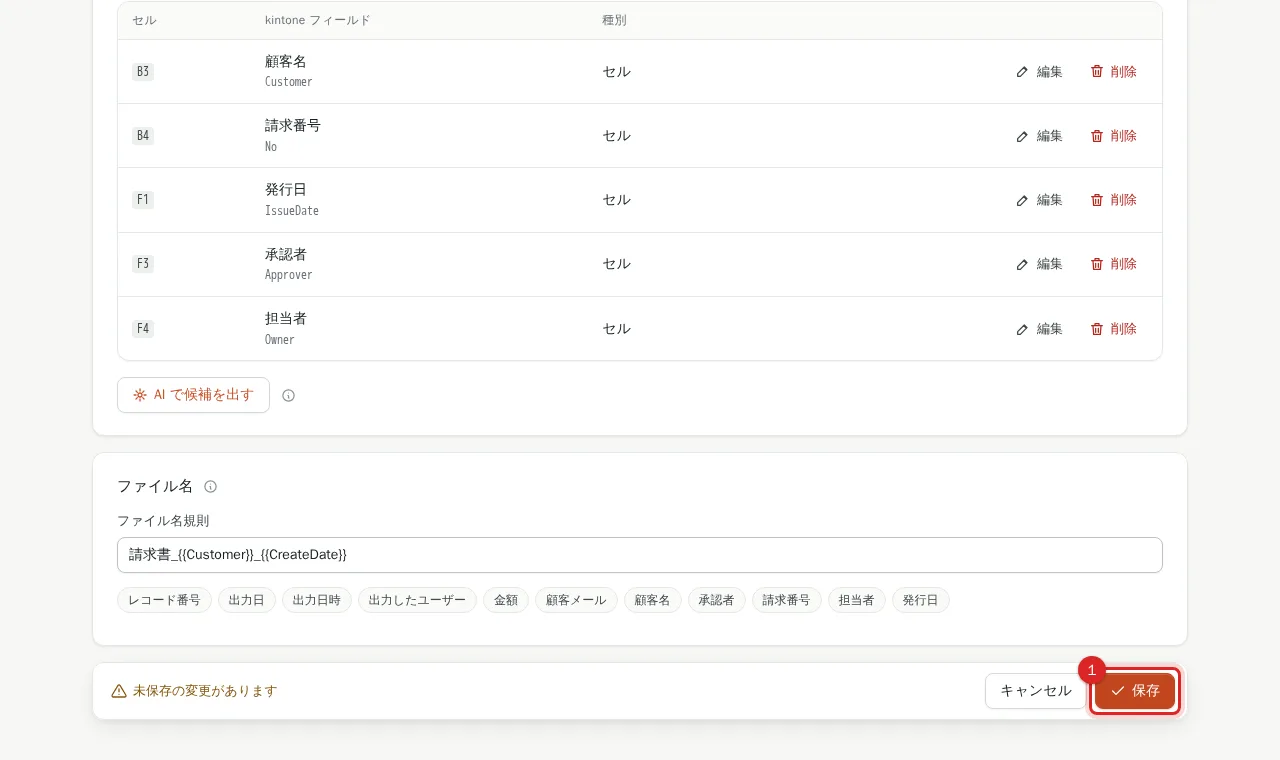
8. กด "保存" (บันทึก)
กด "保存" ที่ด้านล่างของหน้าจอ ระหว่างที่ด้านซ้ายแสดง "未保存の変更があります" (มีการเปลี่ยนแปลงที่ยังไม่บันทึก) แปลว่ายังไม่ได้บันทึก หลังบันทึกหน้าจอจะแจ้งว่าปุ่มส่งออกจะแสดงในหน้าเรคคอร์ด
9. แก้ไขหรือลบจากรายการ
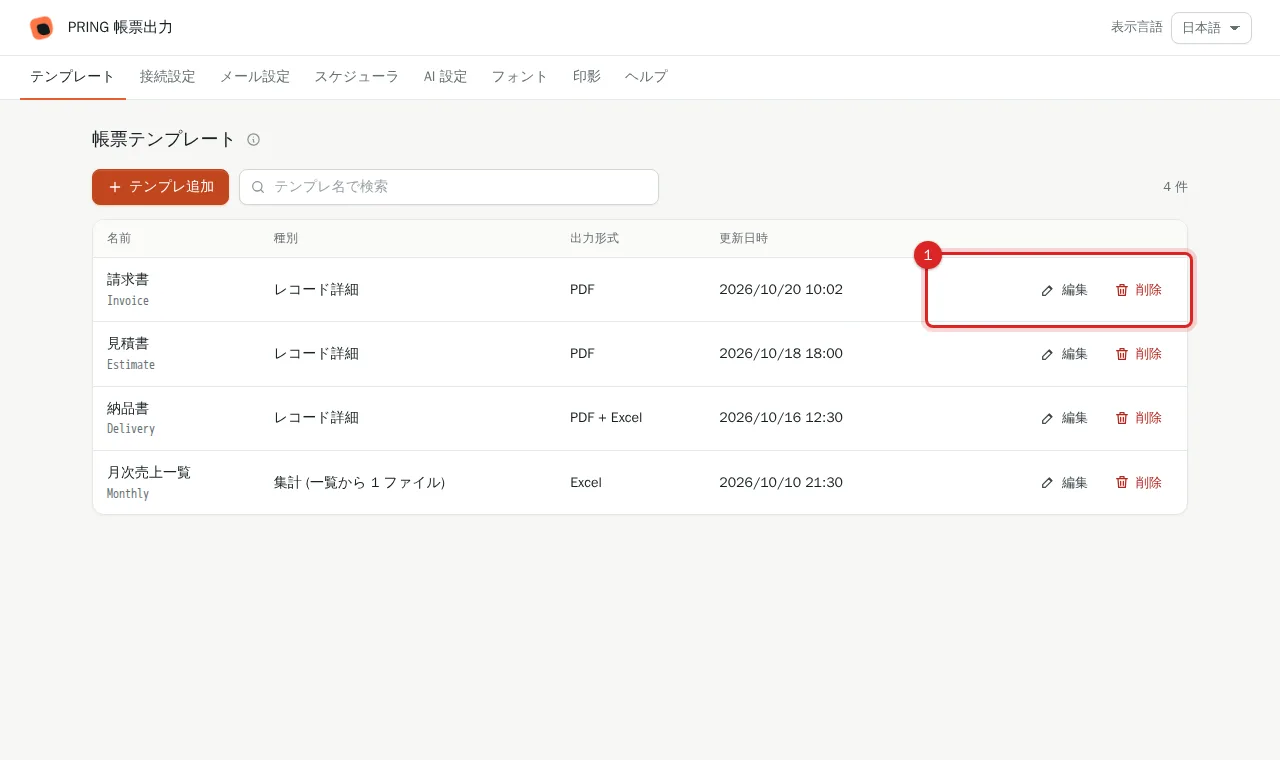
แต่ละแถวในรายการเทมเพลตมี "編集" (แก้ไข) และ "削除" (ลบ) การลบย้อนกลับไม่ได้ ตรวจสอบชื่อเทมเพลตในไดอะล็อกยืนยันก่อน
เคล็ดลับการออกแบบเทมเพลต
- 1 เทมเพลต = 1 ประเภทเอกสาร (ไม่รวมใบเสนอราคา ใบแจ้งหนี้ ใบส่งของไว้ในไฟล์เดียว)
- เผื่อแถวว่างในบริเวณที่ตารางย่อยจะขยาย
- ตั้งพื้นที่พิมพ์และการแบ่งหน้าใน Excel เพื่อให้เลย์เอาต์ PDF คงที่
- ใช้ฟอนต์มาตรฐานของ Excel (Yu Gothic, MS Mincho, Arial) ฟอนต์เฉพาะเครื่องอาจถูกแทนที่ใน PDF
หน้าที่เกี่ยวข้อง
- เพื่อให้ได้คำแนะนำการแมป: ตั้งค่าแมปด้วย AI
- วิธีใช้เทมเพลต: ส่งออก PDF หรือ Excel จากเรคคอร์ด
คำถามที่พบบ่อย
สูตร Excel และตารางสรุป (พิวอท) ยังอยู่ไหม?
อยู่ สูตรเช่น =SUM และ =VLOOKUP จะคำนวณใหม่หลังเติมข้อมูล ตารางสรุป แผนภูมิ เซลล์รวม และการจัดรูปแบบตามเงื่อนไขจะคงอยู่ในผลลัพธ์
เพิ่มการแมปด้วยมือได้ไหม?
ได้ คลิกเซลล์ในกริดของ "3. セルの対応付け" เลือกฟิลด์ใน "入れるフィールド" แล้วกด "この内容で対応付ける" (ใช้การแมปนี้) ไม่จำเป็นต้องใช้คำแนะนำจาก AI
เปลี่ยน ID เทมเพลตภายหลังได้ไหม?
ไม่ได้ ID จะคงที่หลังบันทึก ใช้ตัวอักษร ตัวเลข และ - _ . ไม่เกิน 64 ตัว ชื่อที่ผู้ใช้เห็นคือชื่อปุ่ม ซึ่งเปลี่ยนได้ทุกเมื่อ