 PRING ヘルプ
テンプレートを登録する
テンプレート登録は、「テンプレ追加」→ ID と出力形式 → xlsx のアップロード → AI によるマッピング候補の採用と修正 → ファイル名規則 → 保存、の順に進めます。所要時間は 1 テンプレートあたり約 10 分です。AI マッピングを使うには先に Gemini API キーの登録が必要です。
手順
画面は実際の PRING プラグイン (v6) を動かして撮ったものです (データは架空、周りの kintone 画面は簡略化しています)。表示はお使いの kintone とプラグインのバージョンによって一部異なります。
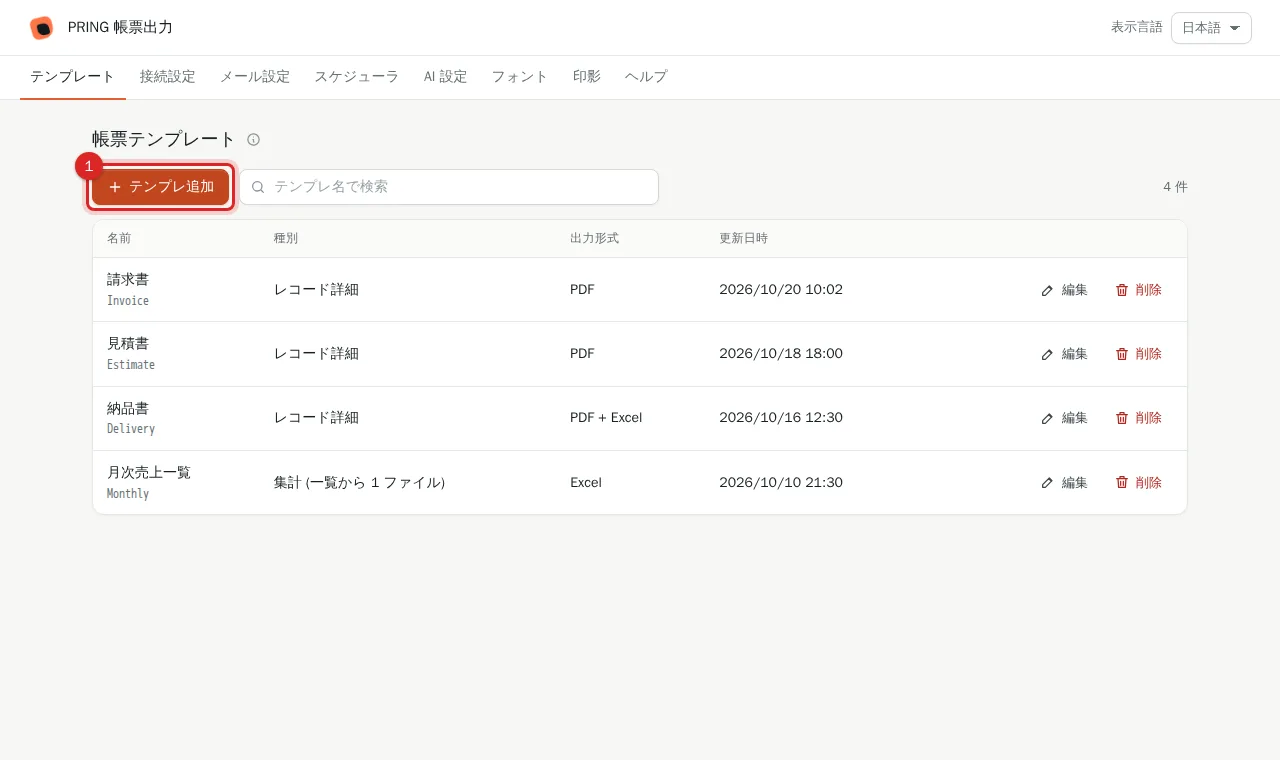
1. 「テンプレ追加」を押す
設定画面の「テンプレート」タブで「テンプレ追加」を押します。テンプレ詳細編集の画面が開きます。
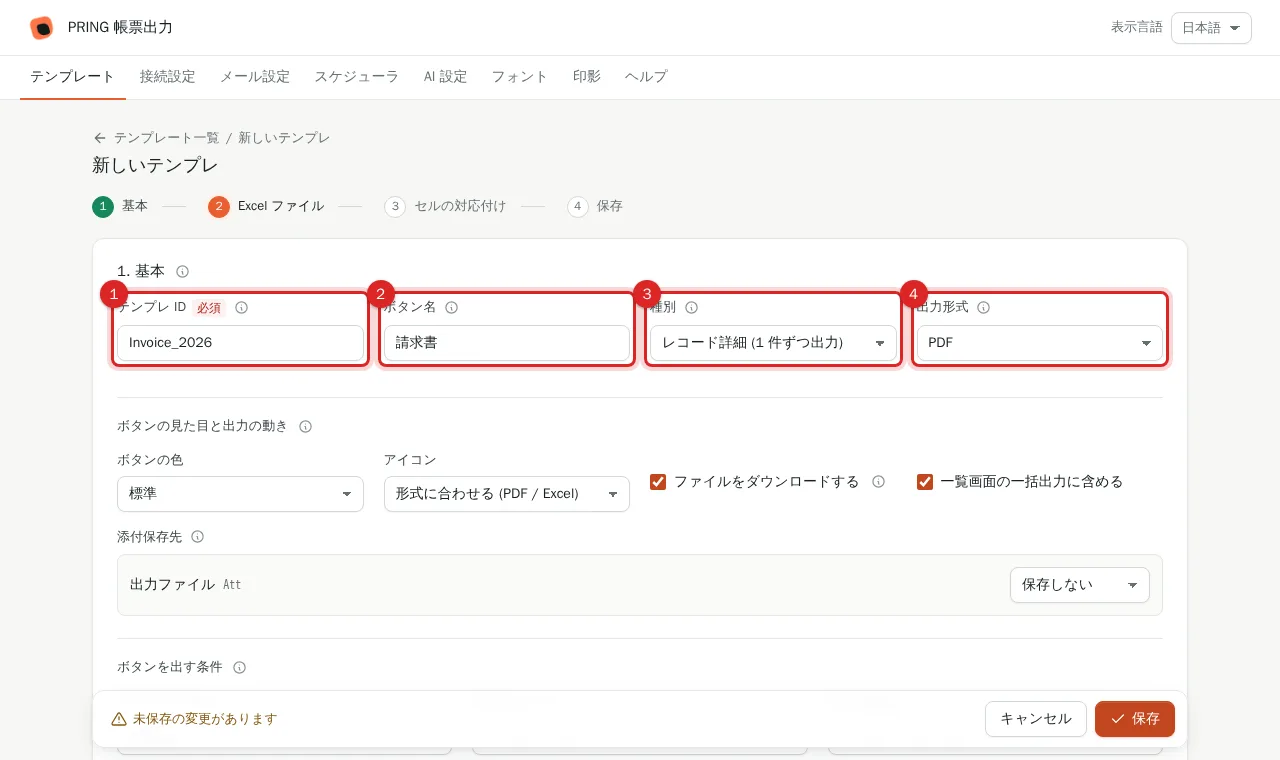
2. テンプレ ID・ボタン名・出力形式を入力する
「1. 基本」の「テンプレ ID」に英数字とアンダースコアで名前を入力し (例: Invoice_2026)、「ボタン名」に利用者に見せる名前 (例: 請求書)、「種別」と「出力形式」(PDF / xlsx / 両方) を選びます。ボタン名が、レコード画面に並ぶ出力ボタンの表示名になります。
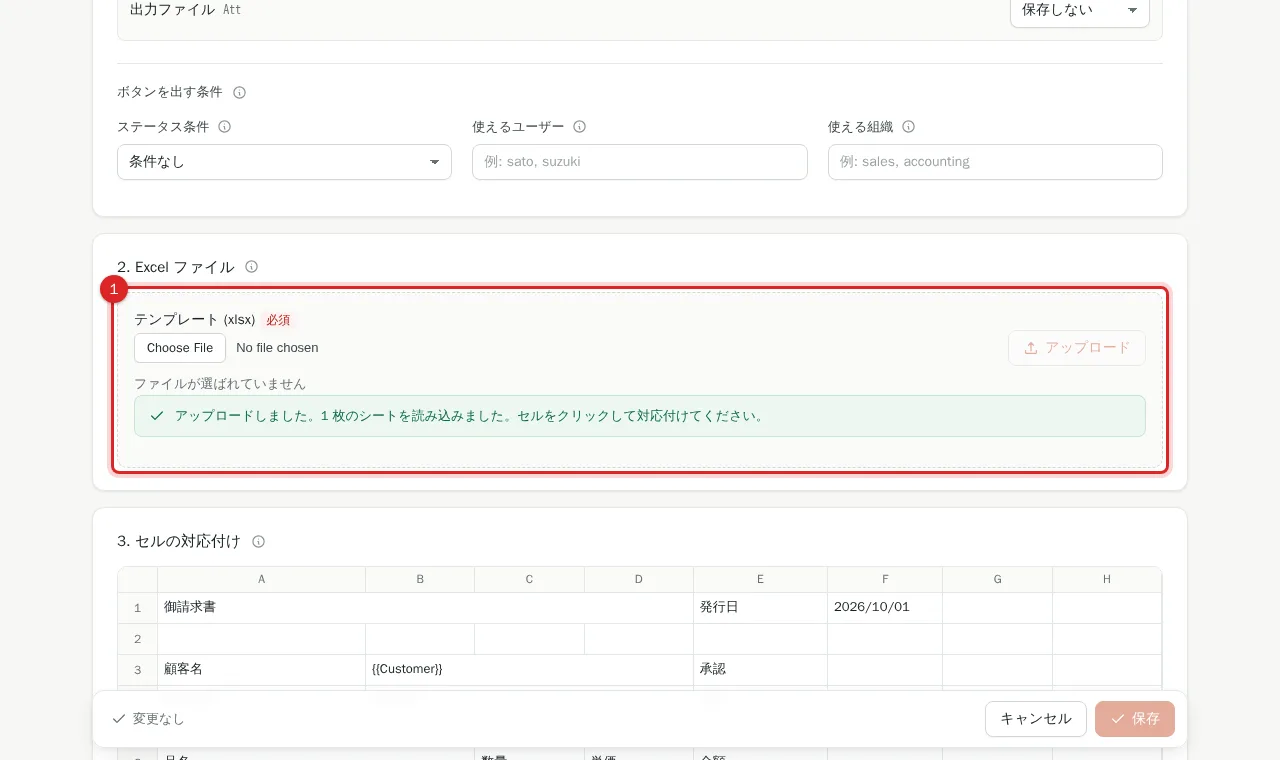
3. Excel ファイル (xlsx) を選んでアップロードする
「2. Excel ファイル」の「ファイルを選択」で差し込み先の Excel ファイルを選び、「アップロード」を押します。.xlsx のみ、最大 32MB です。アップロードすると「3. セルの対応付け」にセルの並びが表示されます。
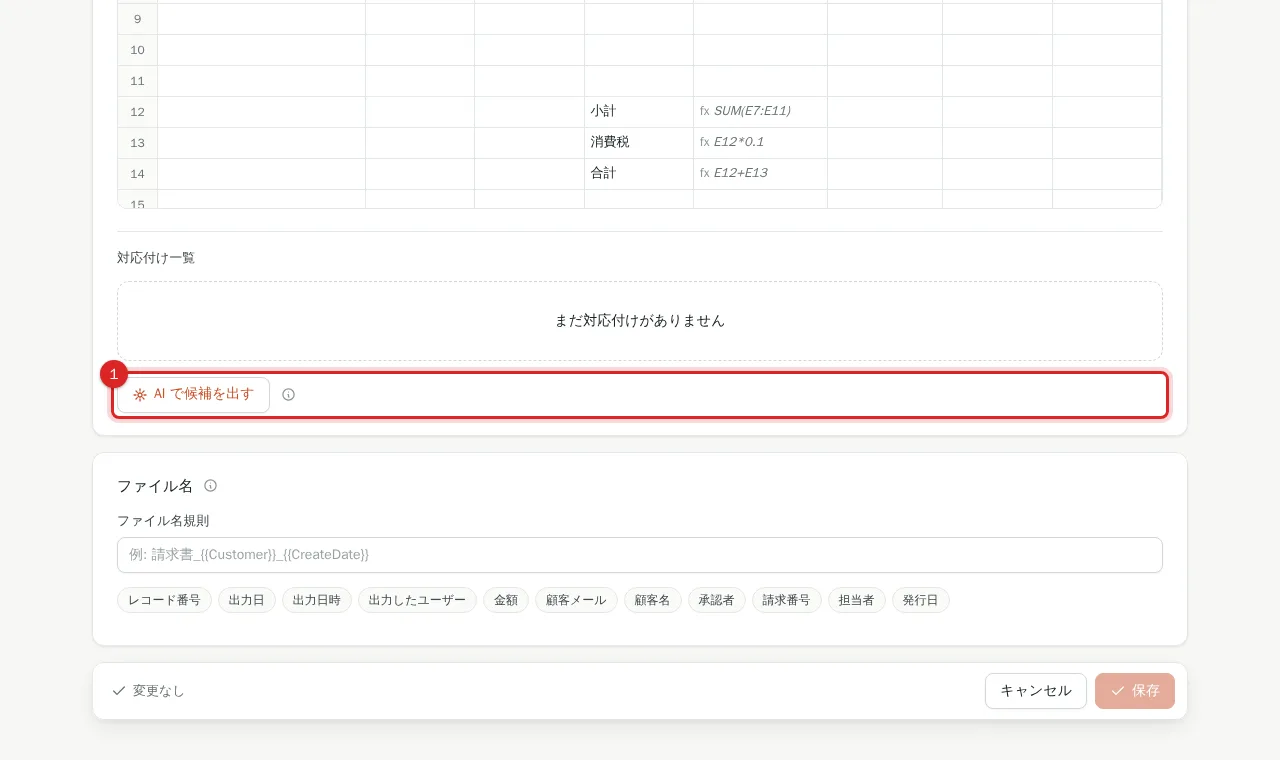
4. 「AI で候補を出す」を押す
「3. セルの対応付け」の下にある「AI で候補を出す」を押します。AI 設定タブで Gemini API キーを保存していない場合は、ここに設定タブへの案内が出ます。
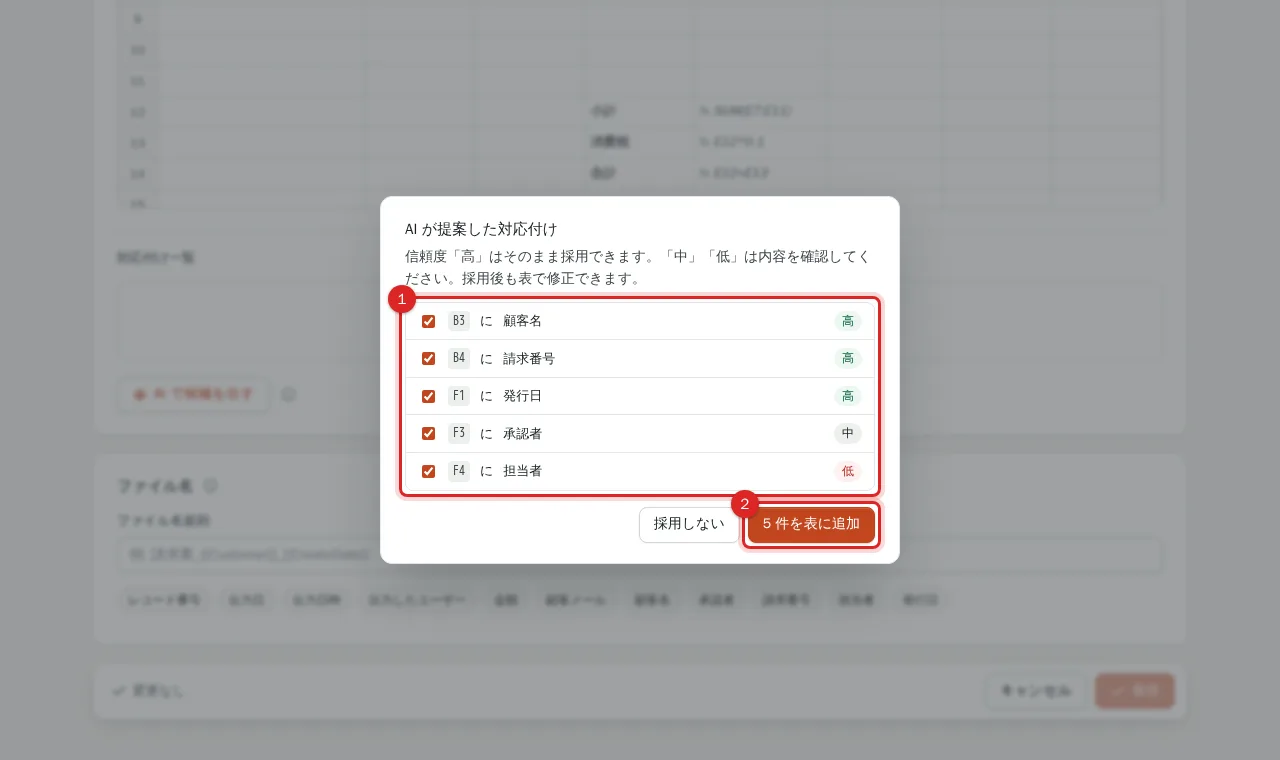
5. 候補を確認して表に追加する
AI が提案したセルとフィールドの対応と信頼度 (高・中・低) を確認し、「表に追加」を押します。「中」「低」は次の手順で内容を確認してください。
6. 表でセルとフィールドを修正する
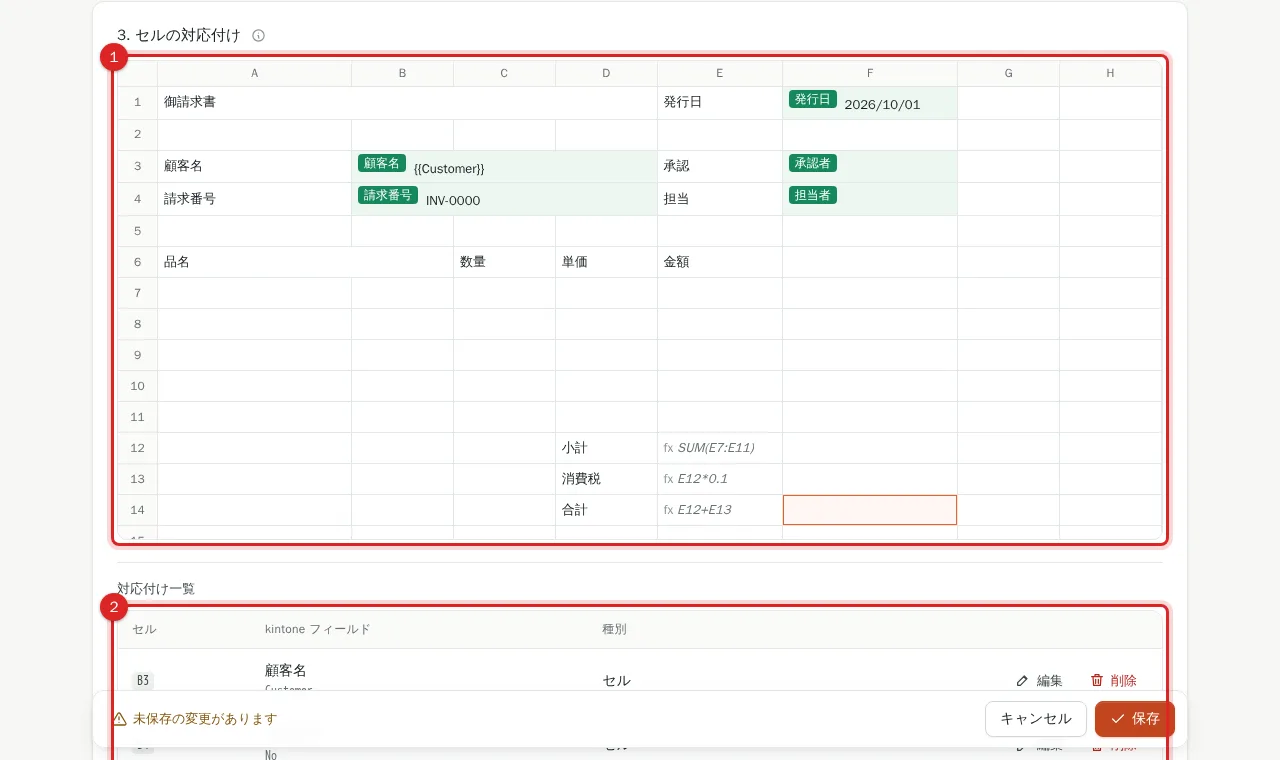
セルの並び (グリッド) で対応付け済みのセルに色が付き、下の「対応付け一覧」にセル (例: B3) と kintone フィールドが並びます。グリッドのセルを押すと、そのセルに入れるフィールドを選んだり、対応付けを外したりできます。明細 (サブテーブル) は先頭のセルを押してサブテーブルのフィールドを選びます (詳しくは [明細 (サブテーブル) のレイアウトを設定する](/ja/help/admin/subtable))。
7. ファイル名規則 (NameRule) を入力する
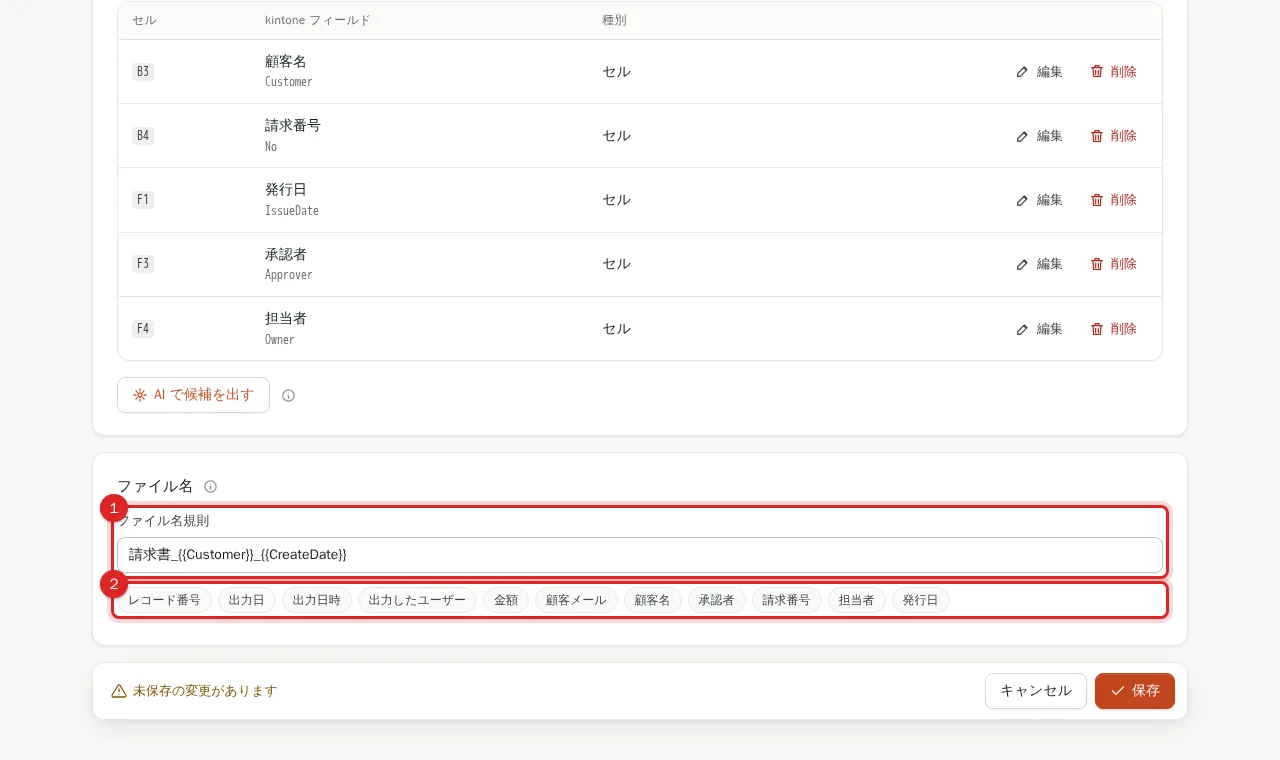
「ファイル名」の「ファイル名規則」に出力ファイルの名前を入力します。下のボタン (レコード番号・出力日・出力日時・出力したユーザーと各フィールド) を押すと {{RecordID}} {{CreateDate}} {{CreateDateTime}} {{CreateUser}} {{フィールドコード}} が入ります。拡張子 (.pdf / .xlsx) は自動で付き、空欄ならテンプレ ID と日時になります。例: 請求書_{{Customer}}_{{CreateDate}}
8. 「保存」する
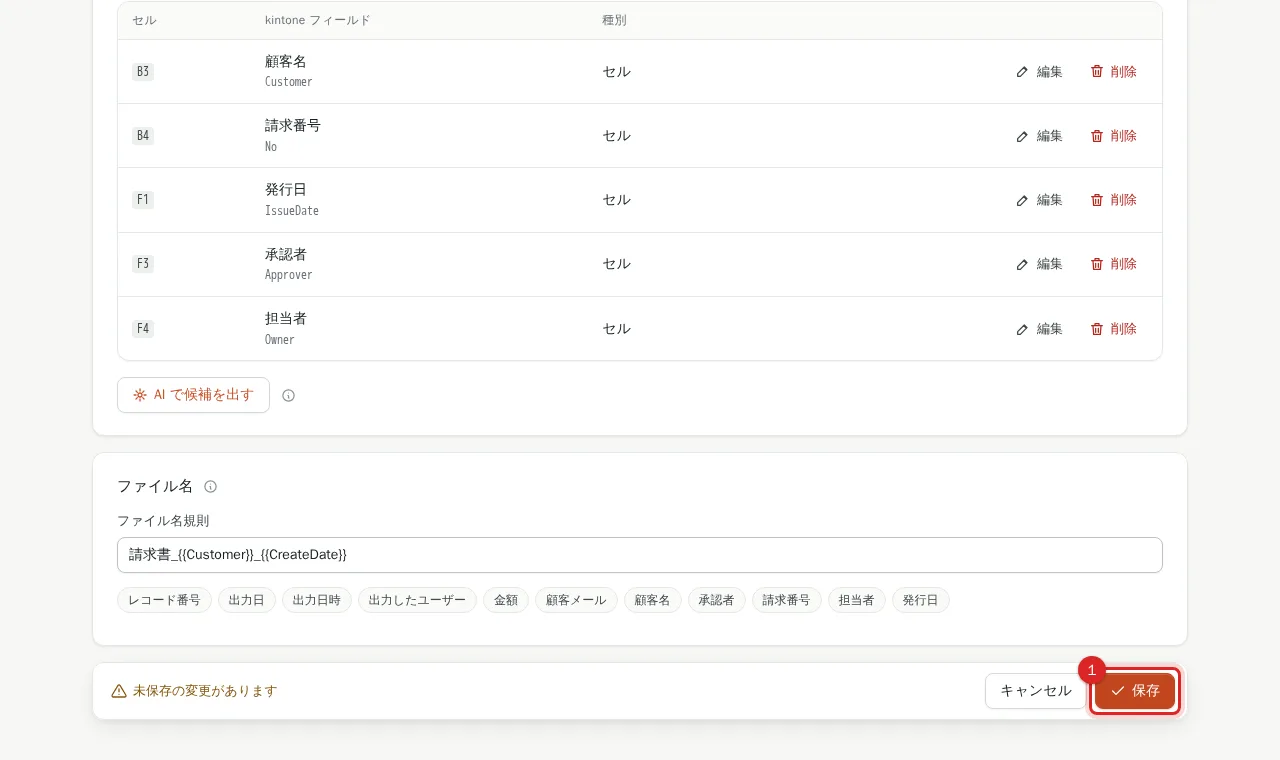
画面下の「保存」を押します。左に「未保存の変更があります」と出ているときは保存されていません。保存すると「保存しました。レコード画面に出力ボタンが表示されます。」と表示されます。
9. 一覧で編集・削除する
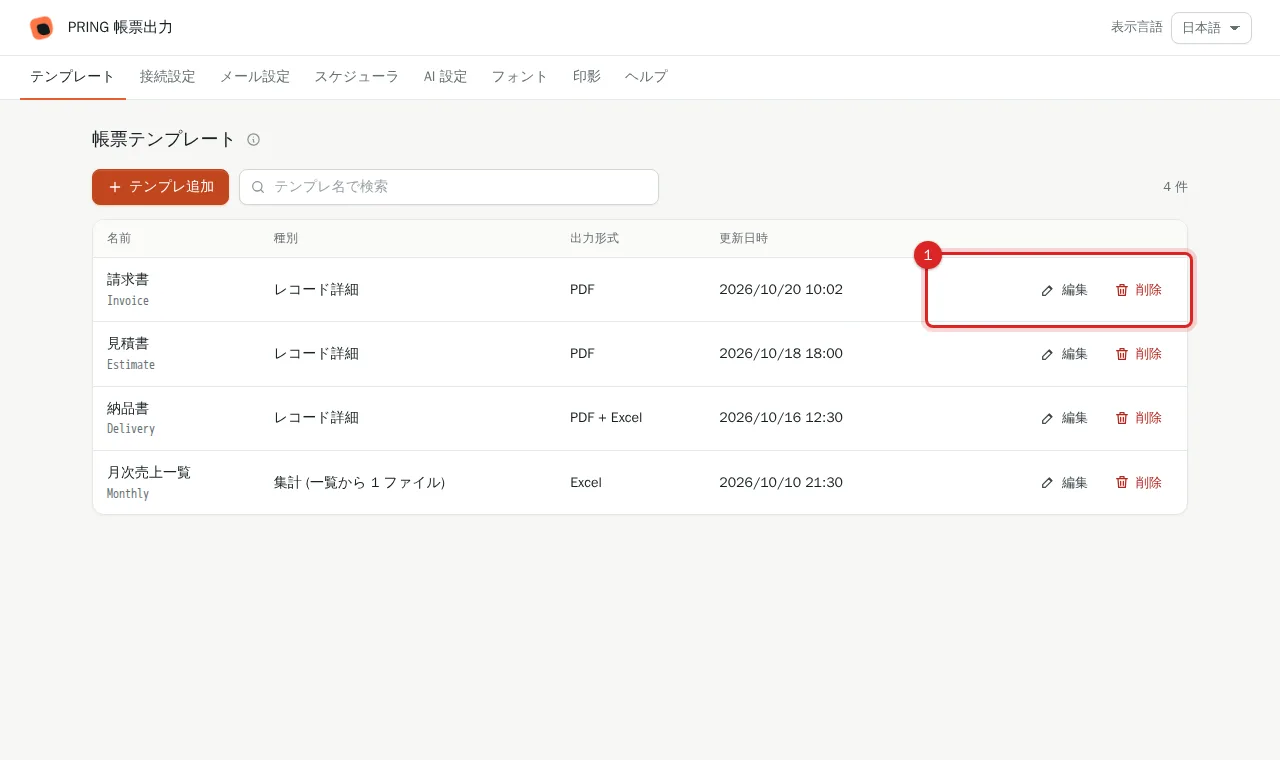
登録したテンプレートは一覧の各行から「編集」「削除」できます。削除は取り消せないので、確認ダイアログでテンプレ名を確かめてから実行してください。
テンプレ設計のコツ
- 1 テンプレート = 1 用途にします (請求書、見積書、納品書を 1 ファイルにまとめない)。
- サブテーブルを展開する領域は、行数に余裕を持たせます。
- 印刷範囲と改ページを Excel 側で設定しておくと、PDF の体裁が安定します。
- フォントは Excel 標準のもの (游ゴシック、MS 明朝、Arial など) を使います。環境依存のフォントは PDF で置き換わることがあります。
関連ページ
- 対応付けの候補を出すには AI マッピングを設定する
- 作ったテンプレートの使い方は レコードから PDF / Excel を出力する
よくある質問
Excel の関数やピボットテーブルはそのまま使えますか?
使えます。=SUM や =VLOOKUP などの関数は差し込み後に再計算され、ピボットテーブル、グラフ、結合セル、条件付き書式も保持して出力します。
対応付けを手で追加できますか?
できます。「3. セルの対応付け」のグリッドでセルを押し、「入れるフィールド」を選んで「この内容で対応付ける」を押します。AI の候補を使わなくても登録できます。
テンプレ ID はあとから変えられますか?
変えられません (保存後は固定です)。半角英数字と - _ . で 64 文字までです。利用者に見える名前は「ボタン名」で、こちらはいつでも変えられます。