 PRING ヘルプ
帳票をメールで送る
レコード詳細画面の「メール送信」を押し、メールテンプレート ID (例: sales) を入力して「送信する」を押します。帳票を作成し、メールテンプレートに設定された宛先・件名・本文で自社のメールサーバーから送信します。送信後は取り消せないので、レコードの内容を確認してから送ってください。
手順
画面は実際の PRING プラグイン (v6) を動かして撮ったものです (データは架空、周りの kintone 画面は簡略化しています)。表示はお使いの kintone とプラグインのバージョンによって一部異なります。
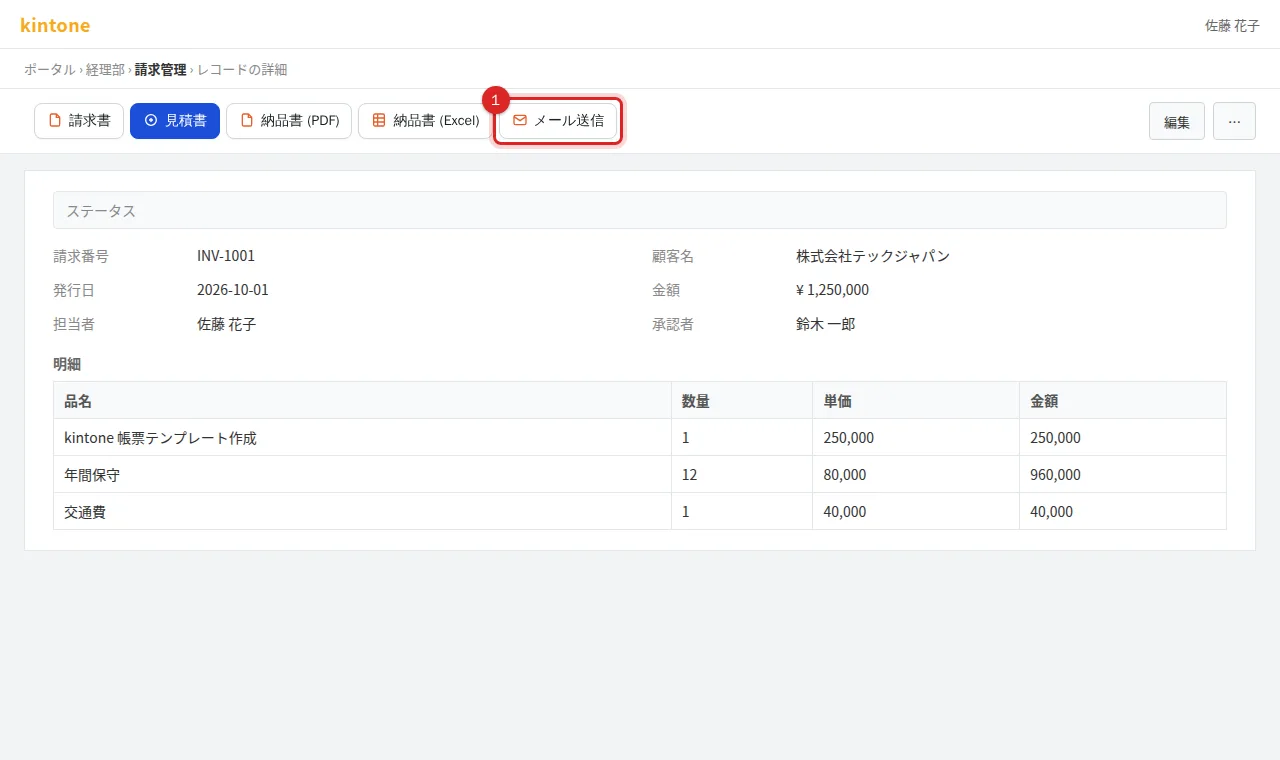
1. 「メール送信」を押す
送りたいレコードの詳細画面を開き、ヘッダー右側の「メール送信」を押します。
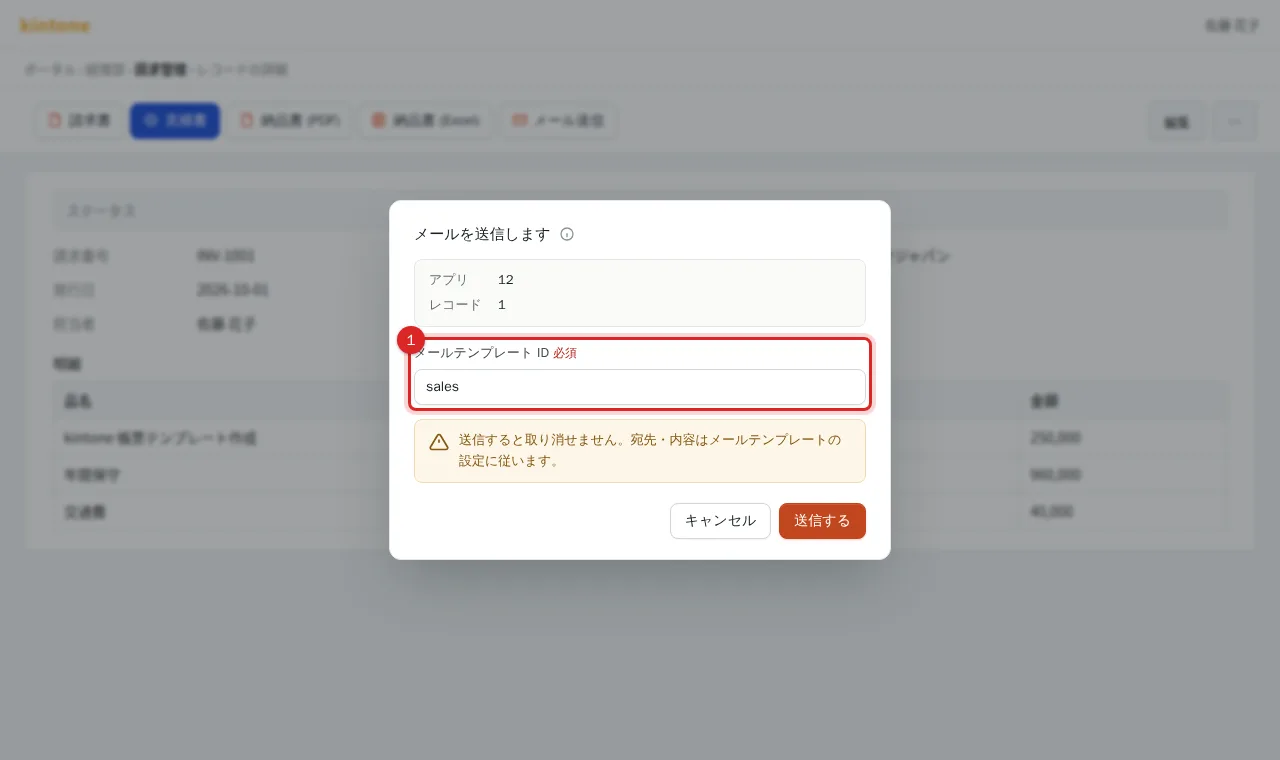
2. メールテンプレート ID を入力する
ダイアログに対象のアプリとレコードが表示されます。「メールテンプレート ID」に管理者から教わった ID (例: sales) を入力します。宛先・件名・本文はそのテンプレートの設定に従います。
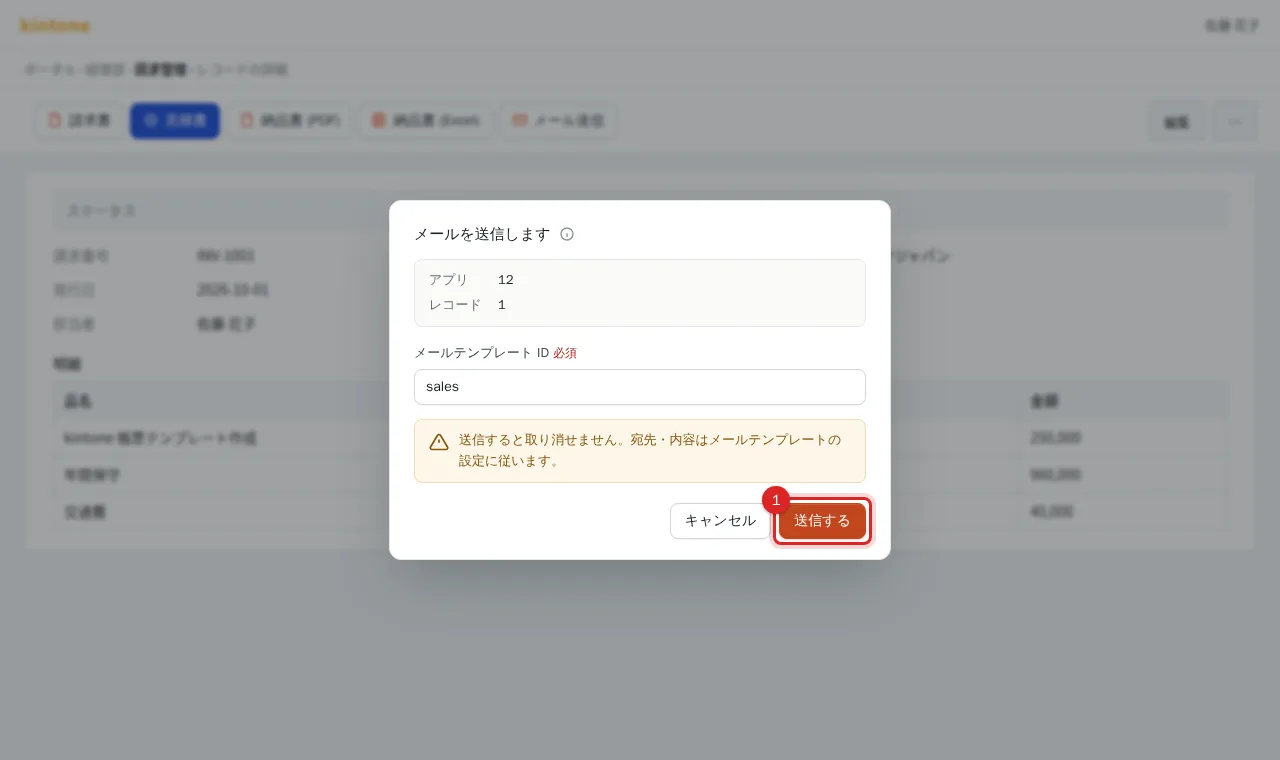
3. 「送信する」を押す
「送信する」を押します。「送信中…」と表示され、帳票を作成してメールサーバーに渡します。
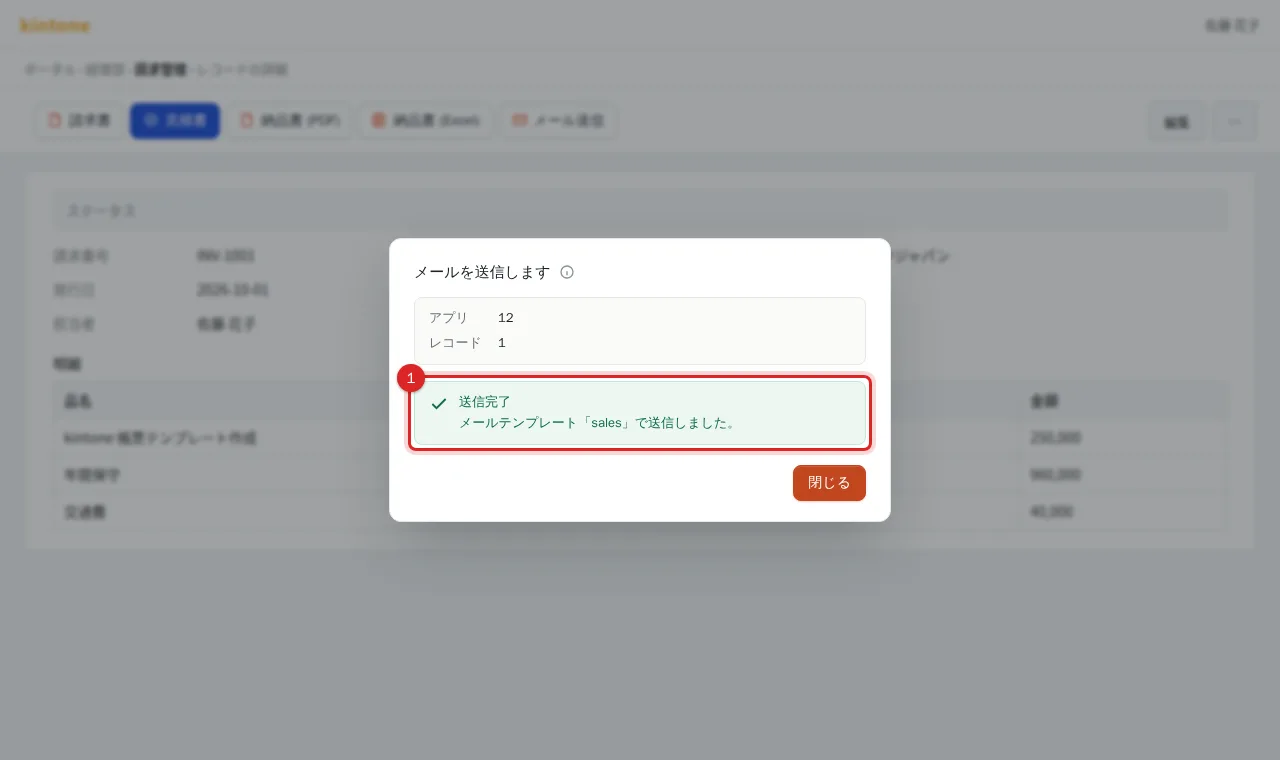
4. 送信完了を確認する
「送信完了」と表示されたら閉じます。管理者が添付検証を有効にしている場合、送った帳票はレコードの添付ファイルフィールドにも保存されます。
関連ページ
- メールの設定は管理者向けの メール送信を設定する (BYOM)
- 帳票を自分で確認してから送りたいときは レコードから PDF / Excel を出力する
よくある質問
宛先はどこで決まりますか?
メールテンプレートに設定されたフィールド (例: 顧客のメールアドレスフィールド) から入ります。宛先を変えたい場合はレコードのその項目を修正してから送信してください。
送信したメールの控えは残りますか?
自社のメールサーバー経由で送るため、そのサーバーの送信済みフォルダや送信ログに残ります。PRING のサーバーにはメール本文は保存されません。
「メール送信」ボタンが無い、または送れません。
「メール送信」は、テンプレートが登録されたアプリのレコード詳細画面に、帳票名のボタンと並んで出ます。押しても送れない (「メール送信できません」と出る) ときは、メール設定が保存されていないか、メールテンプレート ID が違います。メール送信は Standard 以上のプランです。kintone 管理者に確認してください。