 PRING ヘルプ
フォントを登録する (BYOF)
テンプレートが使うフォントを「フォント」タブで登録すると、PDF がそのフォントで出力されます (未登録のフォントは代替フォントになります)。1 ファイル 30 MB、合計 100 MB、20 本まで。OS や Office に同梱のフォント (MS ゴシック、游ゴシックなど) はサーバーでの利用が許諾されていないため登録できません。登録したフォントの利用許諾はお客様の責任です。
手順
画面は実際の PRING プラグイン (v6) を動かして撮ったものです (データは架空、周りの kintone 画面は簡略化しています)。表示はお使いの kintone とプラグインのバージョンによって一部異なります。
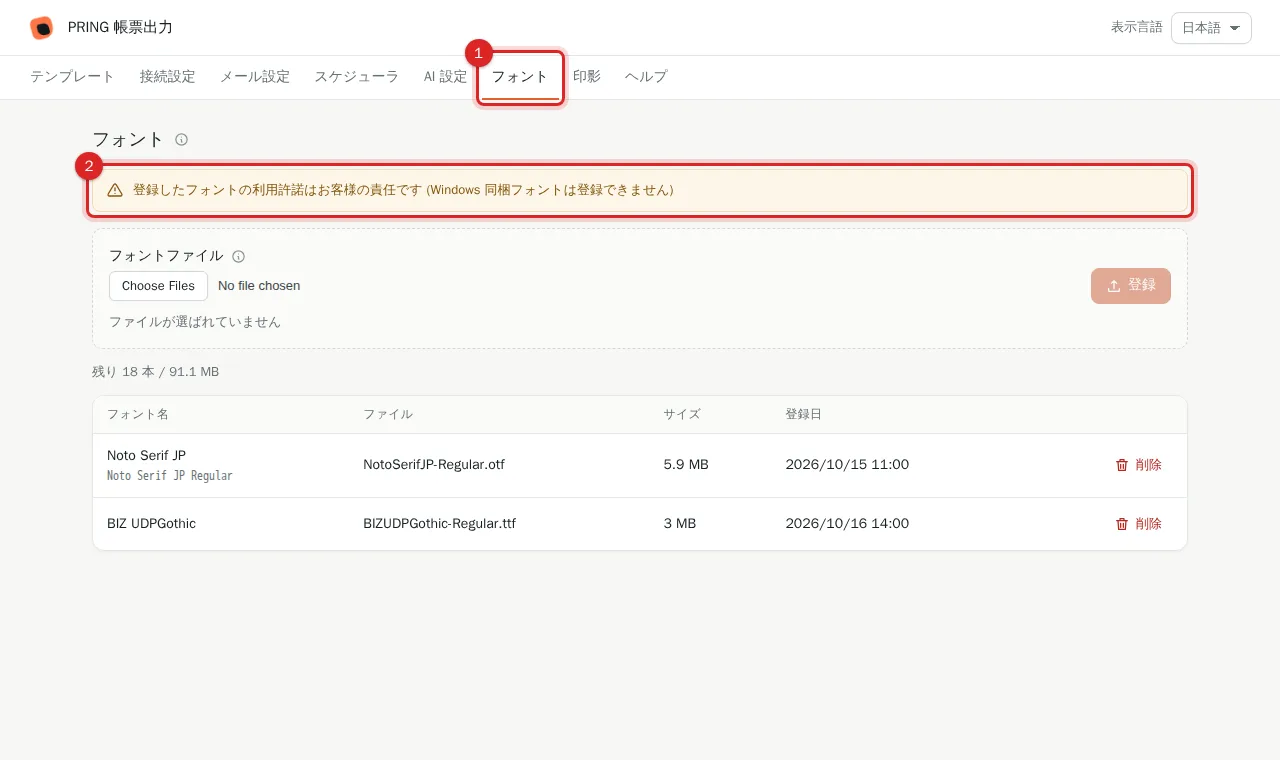
1. 「フォント」タブを開く
設定画面の「フォント」タブを押します。上部に「登録したフォントの利用許諾はお客様の責任です (Windows 同梱フォントは登録できません)」の注意が表示されます。
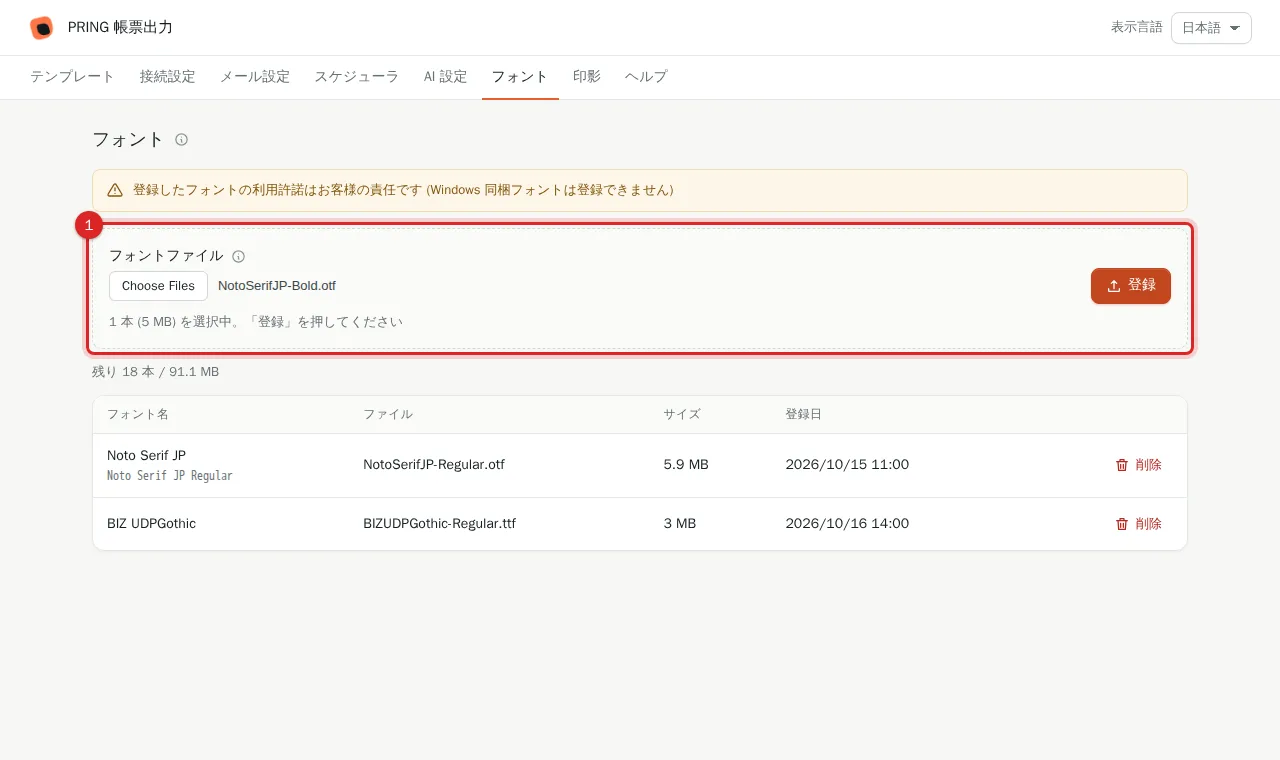
2. フォントファイルを選んで「登録」を押す
「フォントファイル」の「ファイルを選択」で .ttf / .otf を選び、「登録」を押します。1 ファイル 30 MB までです。同じ名前のフォントが登録済みのときは、置き換えるか確認されます。
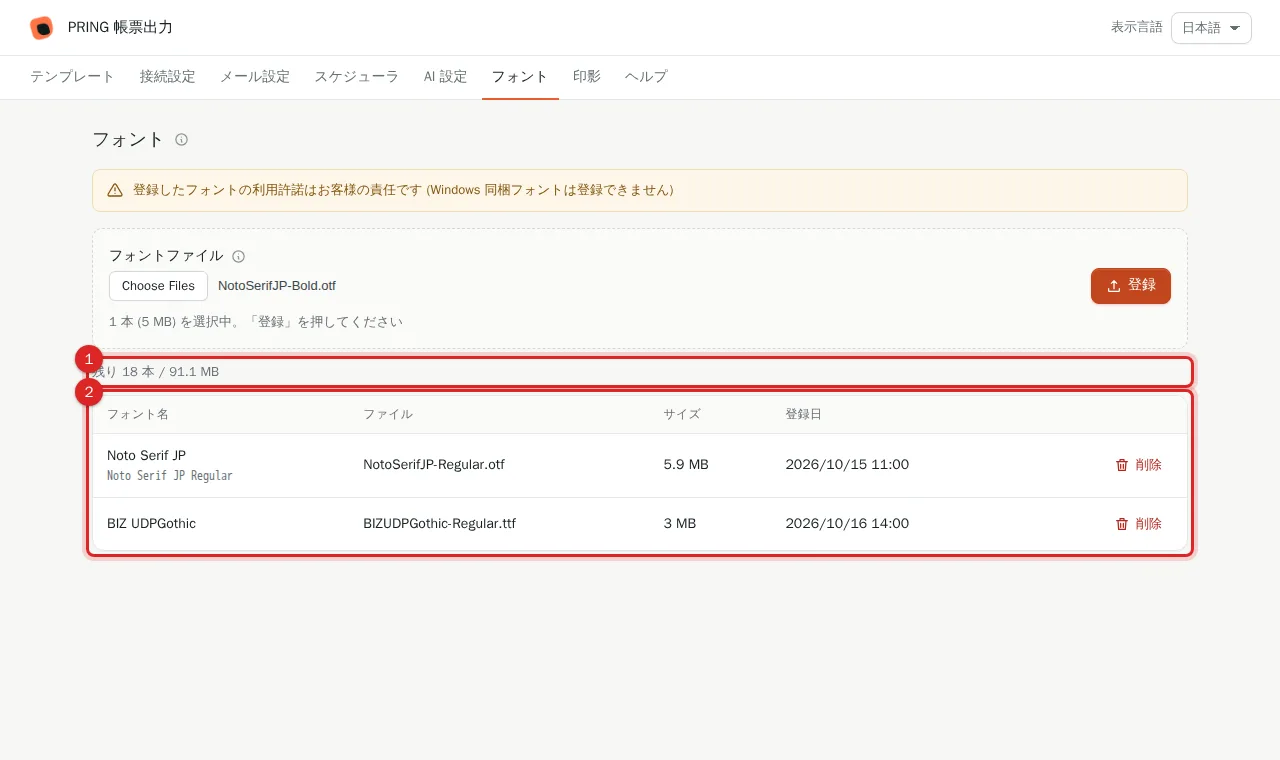
3. 一覧で確認する
登録したフォントが、フォント名・ファイル・サイズ・登録日の一覧に表示されます。一覧の上に「残り n 本 / 残り容量」が出ます (合計 100 MB、20 本まで)。不要になったフォントは「削除」で消せます。
4. テンプレート取り込み時の案内に従う
テンプレートの Excel をアップロードしたとき、使われているフォントのうちサーバーに無いものがあると、そのフォント名と「フォントタブへ」の案内が表示されます。そのフォントを登録すると次の出力から PDF に反映されます。登録しない場合は代替フォントで出力されます。
よくある質問
どのフォントなら登録できますか?
お客様が、サーバーでの利用と PDF への埋め込みについて権利者から許諾を得ているフォントです (購入したフォント、オープンソースのフォントなど)。OS や Office に同梱されたフォント (例: MS ゴシック、游ゴシック) は通常その許諾が無いため登録できません。利用許諾の確保はお客様の責任で、権利者から申し立てがあった場合は該当フォントを予告なく削除することがあります (利用規約 第8条)。
登録したフォントは他社から見えますか?
見えません。登録フォントは当該テナントの帳票生成にのみ使い、第三者に提供しません。
上限はいくつですか?
1 ファイル 30 MB、合計 100 MB、20 本までです。上限に達したら不要なフォントを削除してください。