 PRING ヘルプ
レコードから PDF / Excel を出力する
レコード画面のヘッダーにある帳票名のボタン (例:「請求書」) を押すと、ダイアログに対象が表示され、1〜3 秒で PDF (または Excel) がダウンロードされます。入力は不要です。管理者の設定によっては、レコードの添付ファイルフィールドにも保存されます。
手順
画面は実際の PRING プラグイン (v6) を動かして撮ったものです (データは架空、周りの kintone 画面は簡略化しています)。表示はお使いの kintone とプラグインのバージョンによって一部異なります。
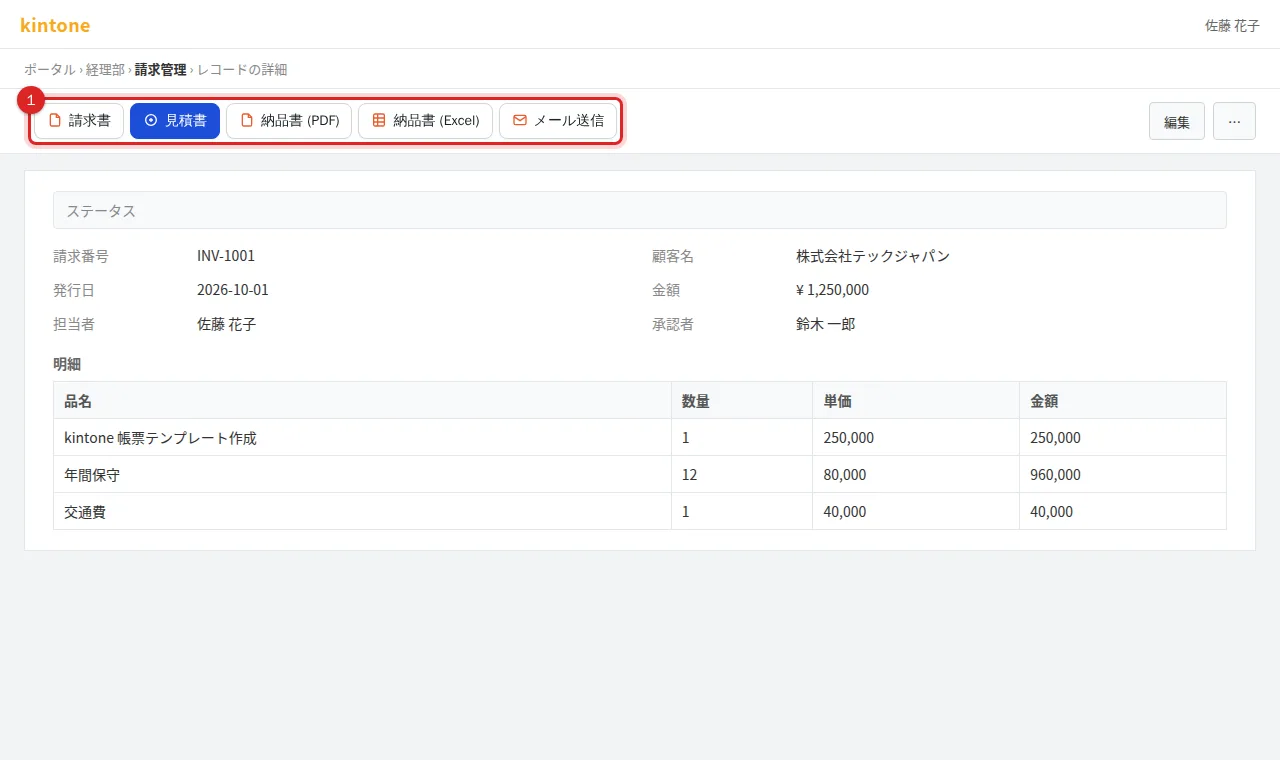
1. 帳票名のボタンを押す
レコードの詳細画面を開き、ヘッダー左上に並ぶ帳票名のボタン (例:「請求書」「見積書」「納品書」) から、出したい帳票を押します。ボタンの名前と数は、管理者が登録したテンプレートで決まります。
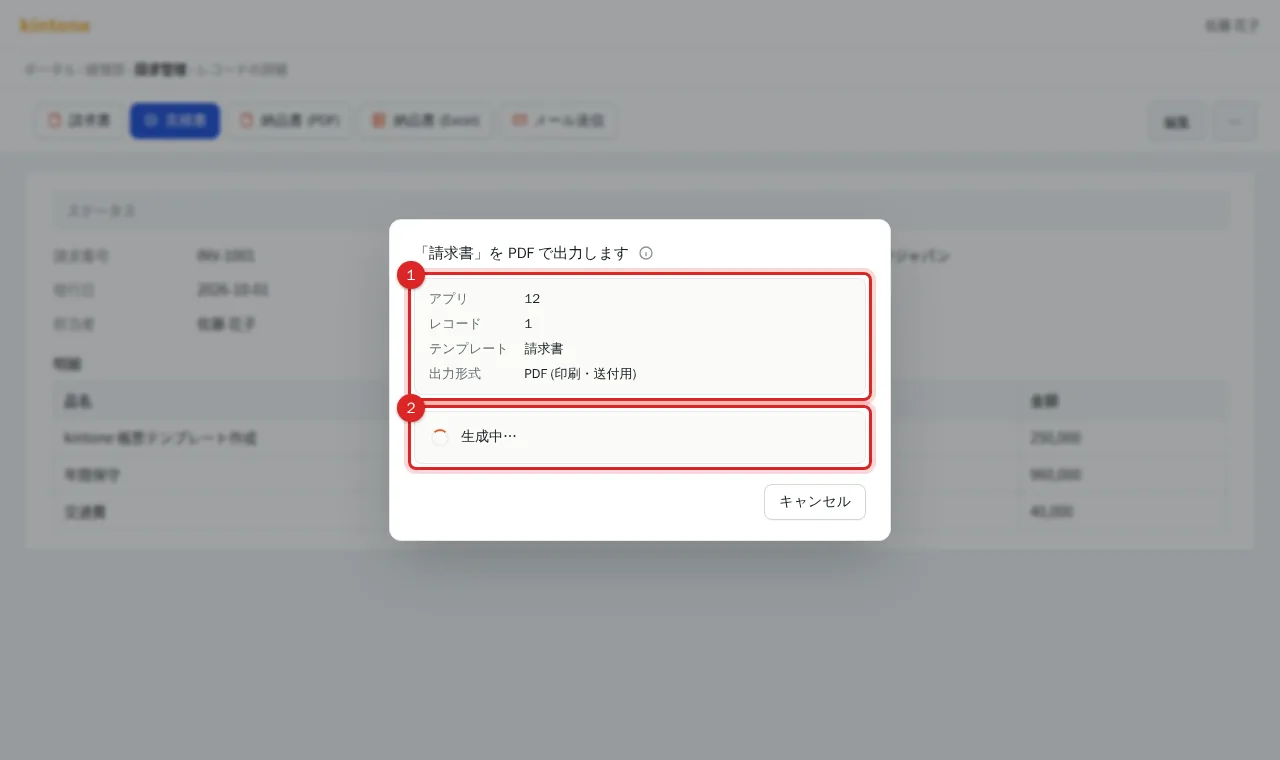
2. ダイアログで対象を確認する
ダイアログに対象のアプリ・レコード番号・テンプレート・出力形式が表示され、「生成中…」のあと通常 1〜3 秒で完了します。入力する項目はありません。生成中は「キャンセル」で取り消せます。
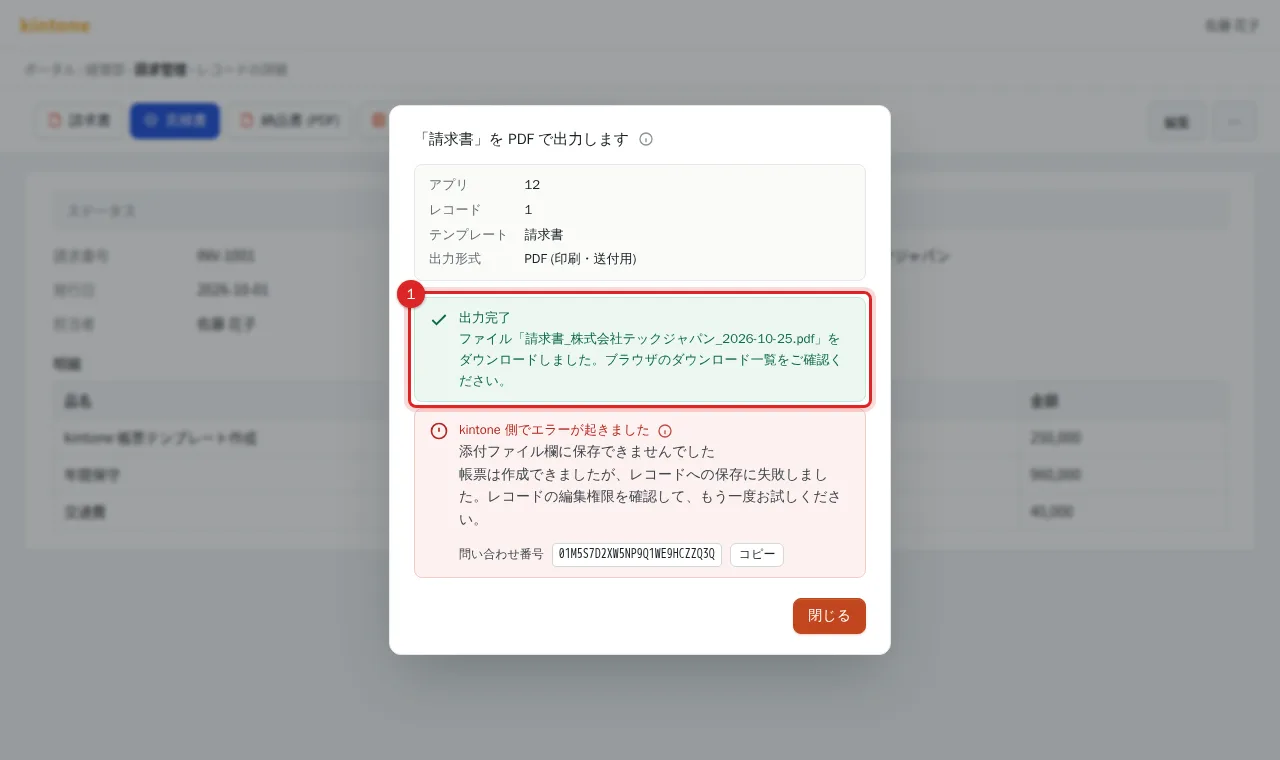
3. ダウンロードされたファイルを確認する
「出力完了」と表示され、ファイルがダウンロードされます。ファイル名は管理者が決めた規則 (例: Invoice_42_2026-10-23.pdf) です。自動添付の設定があるときは、レコードを再読み込みすると添付ファイルフィールドにも入っています。
関連ページ
- 帳票を相手に送る場合は 帳票をメールで送る
- 複数のレコードをまとめて出す場合は 一覧から一括出力する
- エラーが表示されたら エラーが出たとき
よくある質問
ファイル名はどう決まりますか?
管理者がテンプレートに設定したファイル名規則で決まります (例: 請求書_株式会社テックジャパン_2026-10-25.pdf)。規則が空のときはテンプレ ID と日時になります。
Excel で出力したファイルは編集できますか?
できます。xlsx 形式で、関数やピボットテーブルは差し込み後の値で再計算済みです。
ボタンが見当たりません。
画面を再読み込みし、レコード画面のヘッダー (編集ボタンなどが並ぶ行) を確認してください。それでも無い場合は、アプリで PRING が有効になっていないか、権限の設定です。kintone 管理者に確認してください。