 PRING ヘルプ
エラーが出たとき
エラーのときは、ダイアログの上に「PRING サーバーでエラーが起きました」「kintone 側でエラーが起きました」「通信できませんでした」のどれかと理由、問い合わせ番号が出ます。テンプレが見つからない・ご契約が確認できない・今月の上限は管理者に、通信のエラーは少し待って「再試行」を押します。管理者に連絡するときは問い合わせ番号を「コピー」して伝えます。
手順
画面は実際の PRING プラグイン (v6) を動かして撮ったものです (データは架空、周りの kintone 画面は簡略化しています)。表示はお使いの kintone とプラグインのバージョンによって一部異なります。
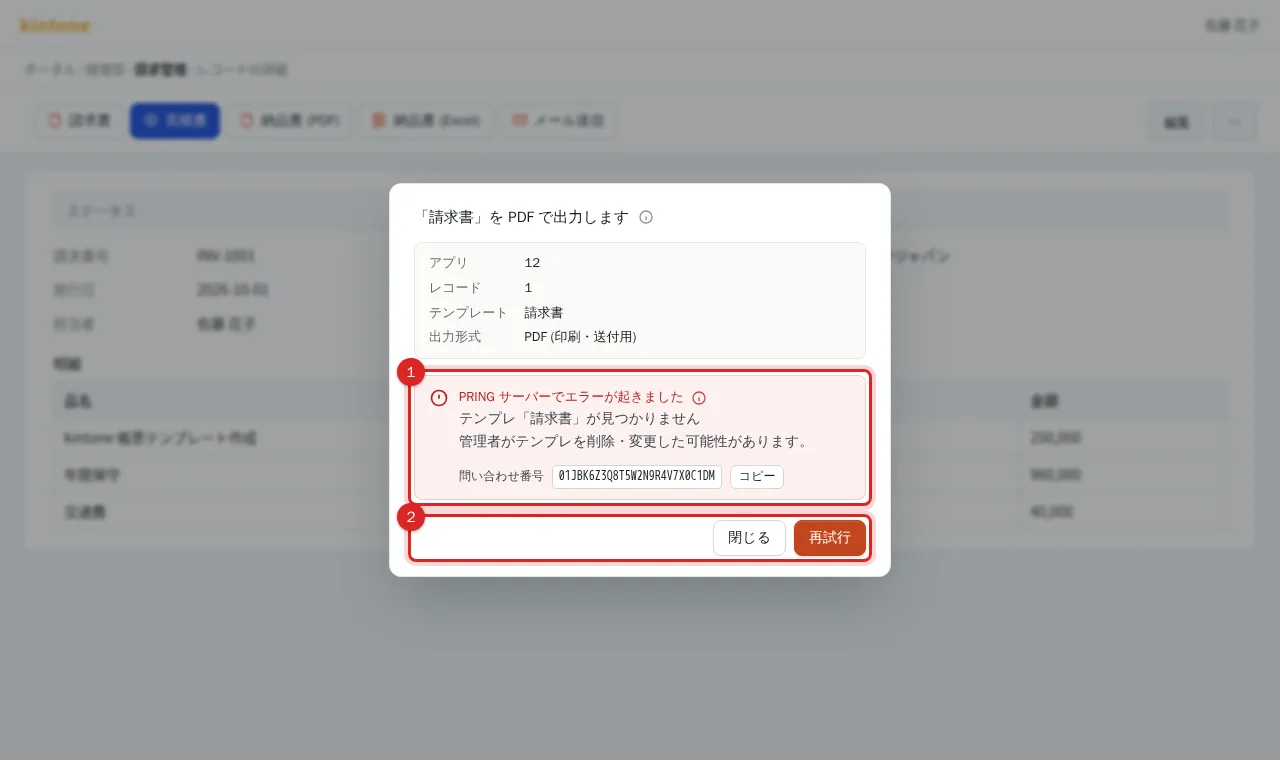
1. 「テンプレ「〇〇」が見つかりません」
押したボタンのテンプレートがサーバーにありません。管理者がテンプレを削除・変更した可能性があります。画面を再読み込みしてもう一度押し、同じなら kintone 管理者に連絡してください。
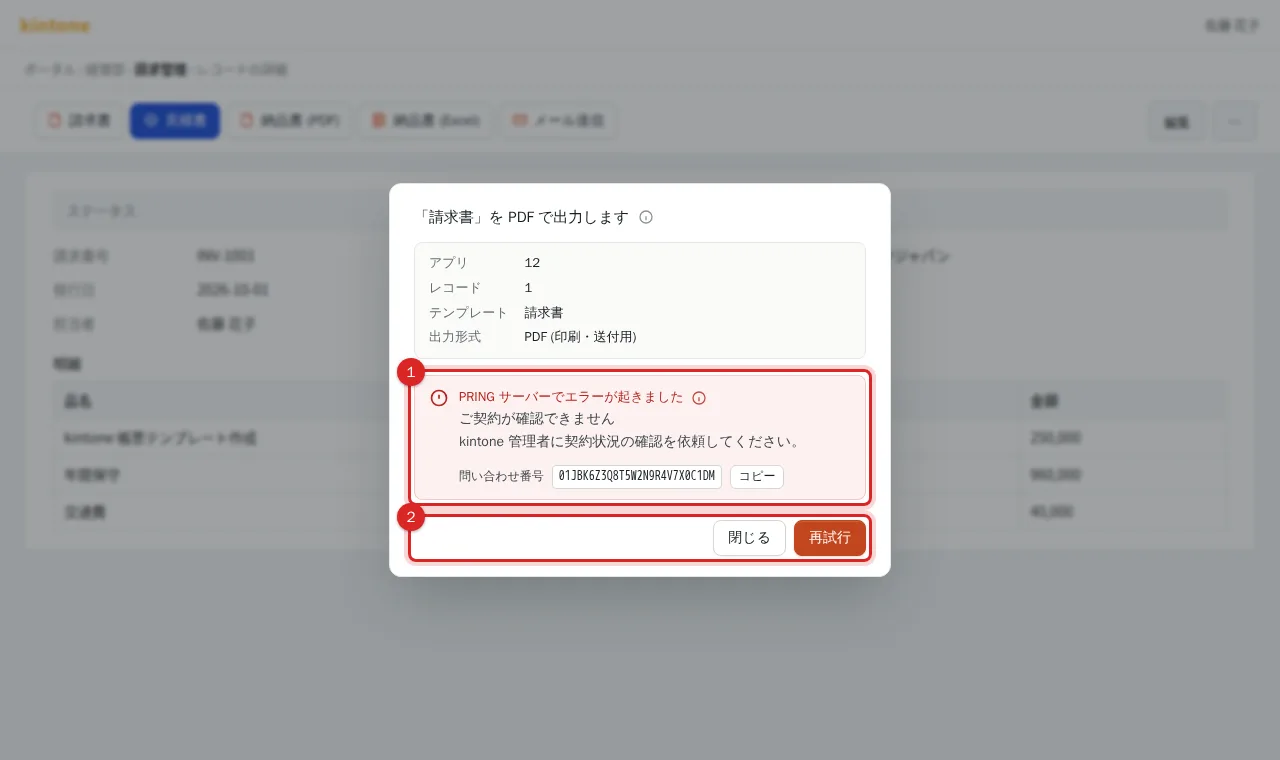
2. 「ご契約が確認できません」
無料トライアルの期限切れか、契約が有効になっていません。kintone 管理者に契約状況の確認を依頼してください。利用者側で直せるものではありません。
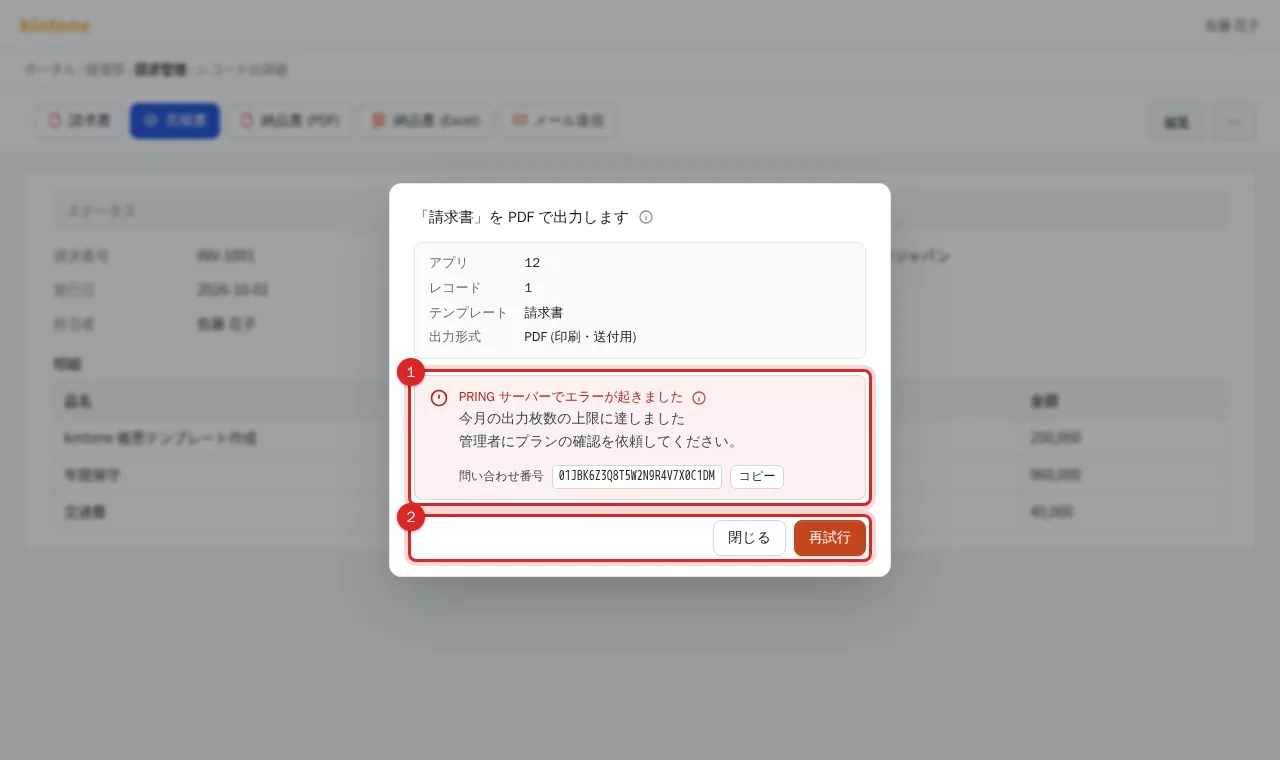
3. 「今月の出力枚数の上限に達しました」
プランの今月の出力枚数を使い切りました。管理者にプランの確認を依頼してください。
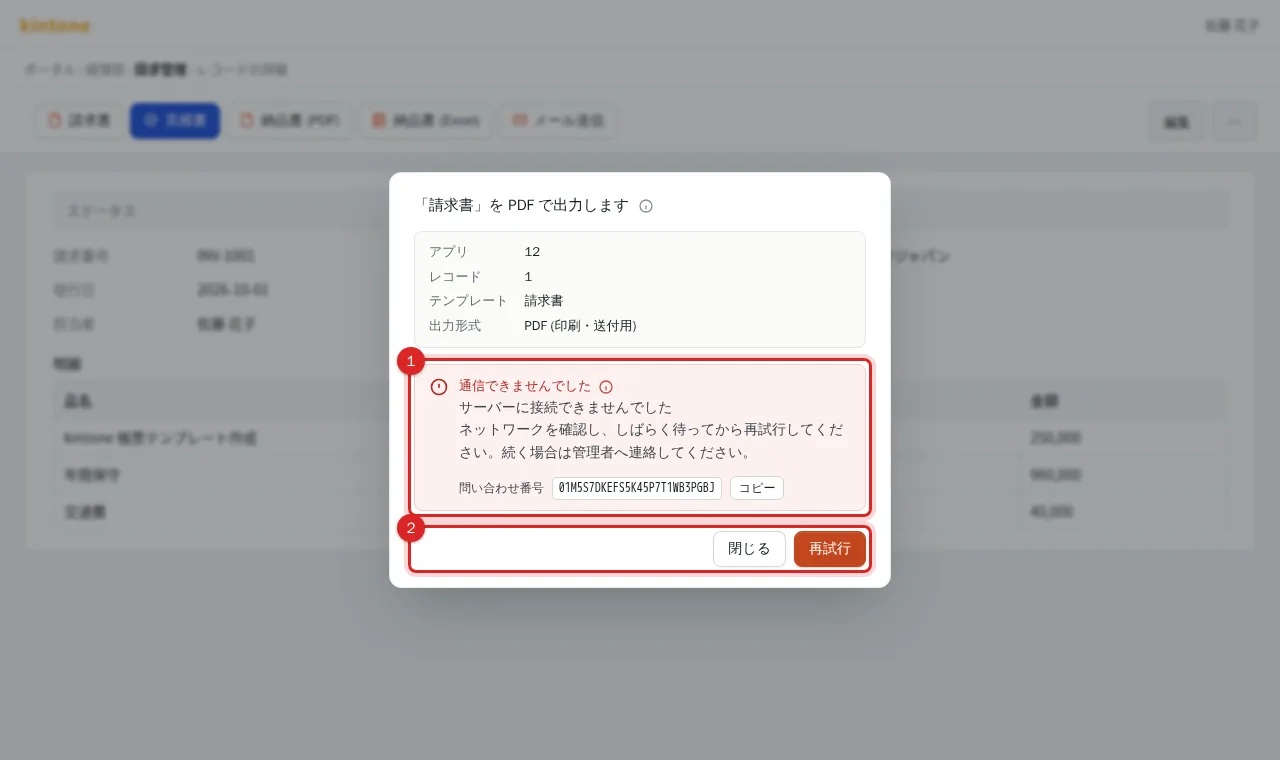
4. 「サーバーに接続できませんでした」
ネットワークまたは一時的な障害です (見出しは「通信できませんでした」)。接続を確認し、しばらく待ってから「再試行」を押します。続く場合は管理者に連絡してください。
管理者に伝えること
- kintone のアプリ名とレコード番号
- 押したボタン (テンプレート名)
- ダイアログに表示された見出しと理由、問い合わせ番号 (「コピー」で写せます)
関連ページ
- レコードから PDF / Excel を出力する
- 管理者向けの対処は 困ったときは (管理者向け)
よくある質問
問い合わせ番号とは何ですか?
その出力の要求ごとに付く番号 (英数字 26 文字) です。「コピー」で写して管理者に伝えるか、お問い合わせフォーム (https://pring.tech/ja/contact) で送ると、サーバー側の記録から原因を調べられます。番号の横の (i) にはコードや段階などの詳細が出ます。
「API トークンを確認してください」と表示されました。
プラグインの接続設定に API トークンが無いか、正しくありません。kintone 管理者に接続設定を依頼してください。
「タイムアウト」と表示されました。
件数が多いか、一時的な混雑です。少し待ってから再試行し、一括出力は対象レコードを分けて件数を減らしてください。
ボタンを押しても何も起きません。
ブラウザのキャッシュを消して再読み込みし、kintone にログインし直してください。それでも動かない場合は管理者に連絡してください。
出力した帳票の値が別の欄に入っています。
テンプレートの対応付けの問題です。管理者にテンプレート名と該当する欄を伝えてください。管理者は設定画面の「3. セルの対応付け」で直せます。