 PRING ヘルプ
出力ボタンを出す条件を設定する (プロセス管理・権限)
テンプレ編集「1. 基本」の「ボタンを出す条件」で、プロセス管理のステータス (表示 / 非表示 / 有効 / 無効 + 対象のステータス) と、使えるユーザー・組織 (カンマ区切り、空欄なら全員) をテンプレごとに設定します。何も選ばなければ、すべてのレコードで全員にボタンが出ます。
手順
画面は実際の PRING プラグイン (v6) を動かして撮ったものです (データは架空、周りの kintone 画面は簡略化しています)。表示はお使いの kintone とプラグインのバージョンによって一部異なります。
1. テンプレ編集の「ボタンを出す条件」を見る
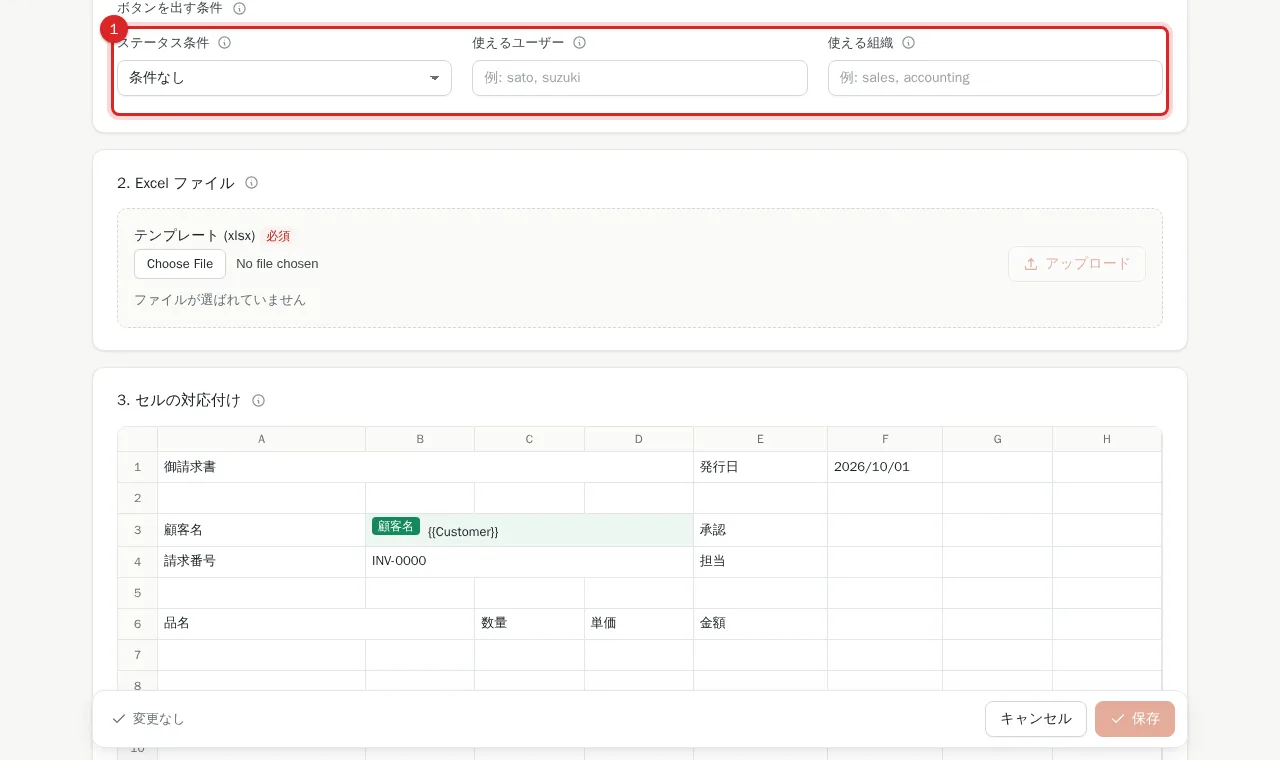
設定画面のテンプレート一覧で「編集」を押し、「1. 基本」の下のほうにある「ボタンを出す条件」を見ます。「ステータス条件」が「条件なし」で、使えるユーザー・組織が空なら、すべてのレコードで全員にボタンが出ます。
2. ステータス条件の種別と「対象のステータス」を選ぶ
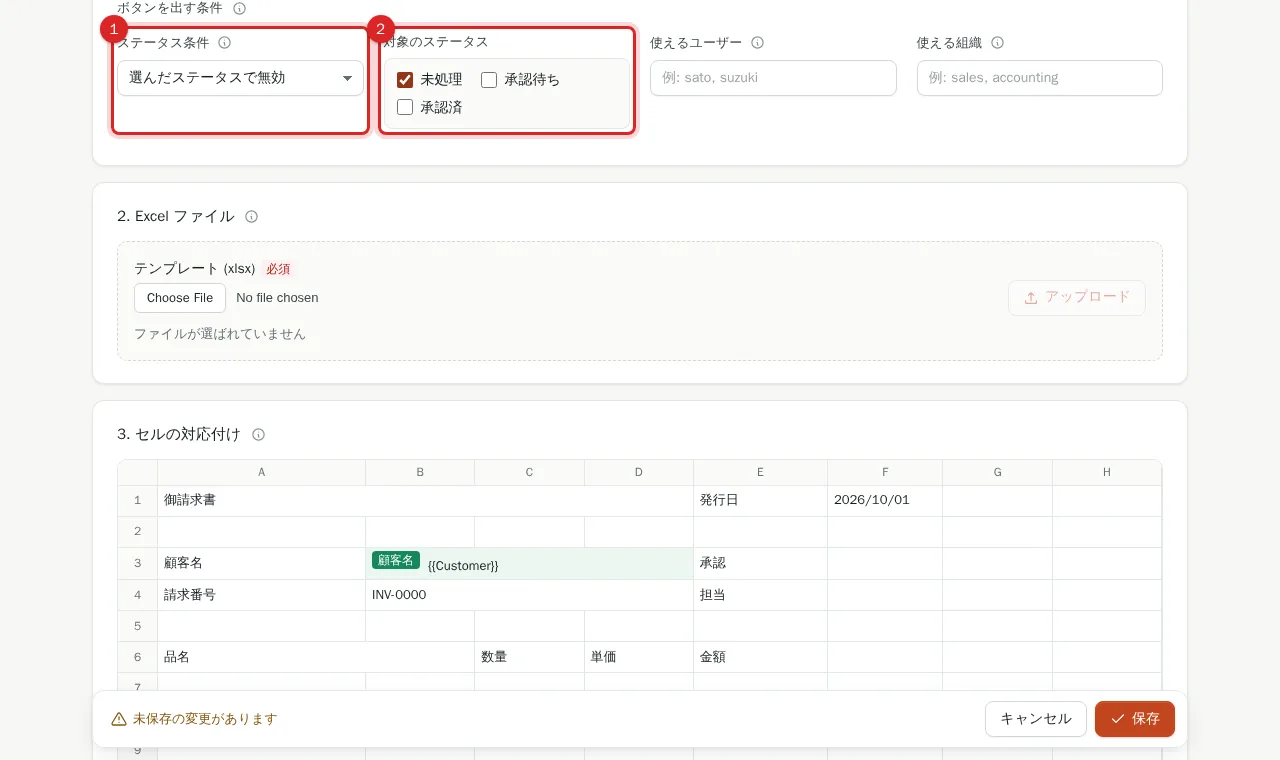
「ステータス条件」を選びます。「選んだステータスで表示」: そのステータスのときだけボタンを出す。「選んだステータスで非表示」: そのステータスでは出さない。「選んだステータスで有効」/「選んだステータスで無効」: ボタンは出すが、押せるかどうかを切り替える。続けて「対象のステータス」にチェックを入れます (アプリのプロセス管理のステータス一覧から選べます)。
3. 「使えるユーザー」「使える組織」を入れる (任意)
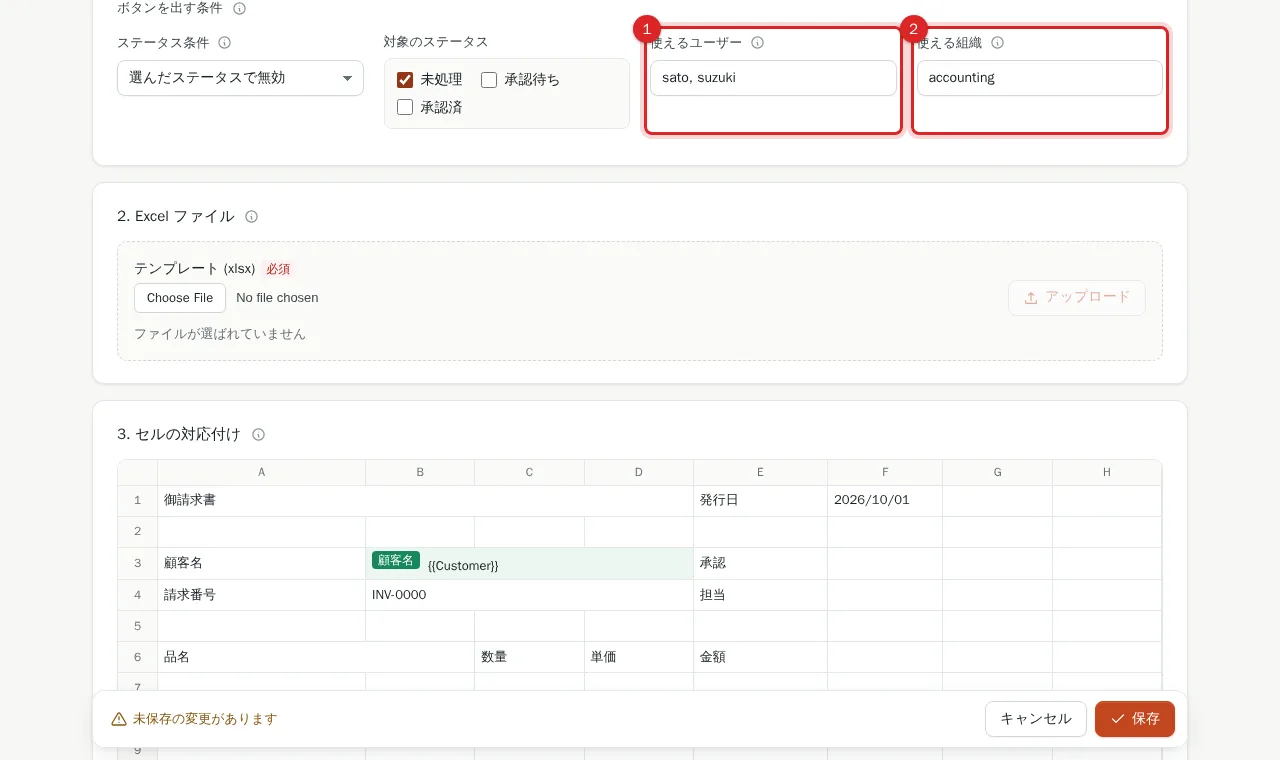
「使えるユーザー」に kintone のログイン名 (ユーザーコード) を、「使える組織」に組織コードをカンマ区切りで入れます。ユーザーか組織のどちらかに当てはまれば使えます。空欄なら全員です。
4. 保存して、レコード画面で確かめる
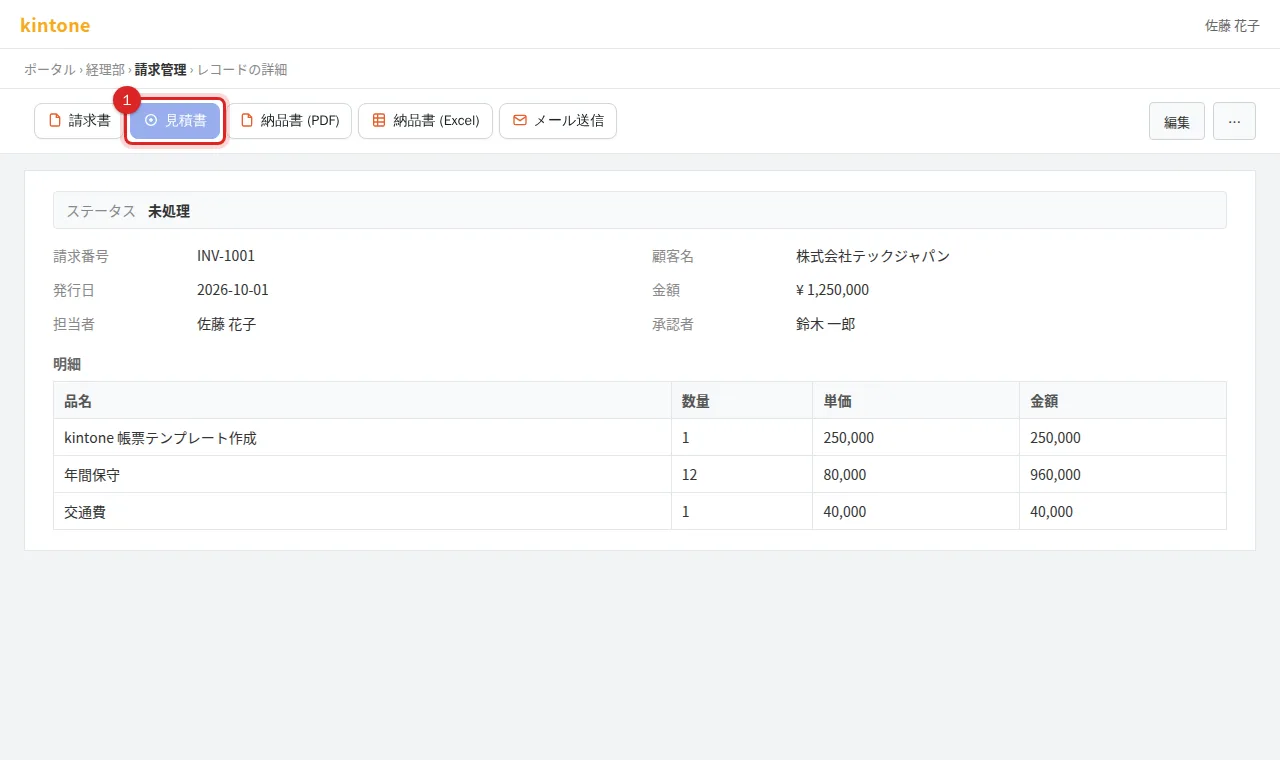
「保存」を押し、レコード画面を開いて、ステータスやユーザーに応じてボタンが出る / 出ない / 押せないことを確かめます (押せないボタンに重ねると「このステータスでは出力できません」と出ます)。承認などのアクションの直後もボタンは描き直されます。
よくある質問
プロセス管理を使っていないアプリでは?
条件は保存できますが使われません (設定画面に「このアプリではプロセス管理が無効です」と出ます)。アプリでプロセス管理を有効にすると効きます。
一括出力にも効きますか?
ステータス条件と権限はレコード画面のボタンに対するものです。一覧画面の一括出力への表示はテンプレの「一覧画面の一括出力に含める」で決めます。