 PRING ヘルプ
集計出力 (一覧を 1 枚の帳票に) を設定する
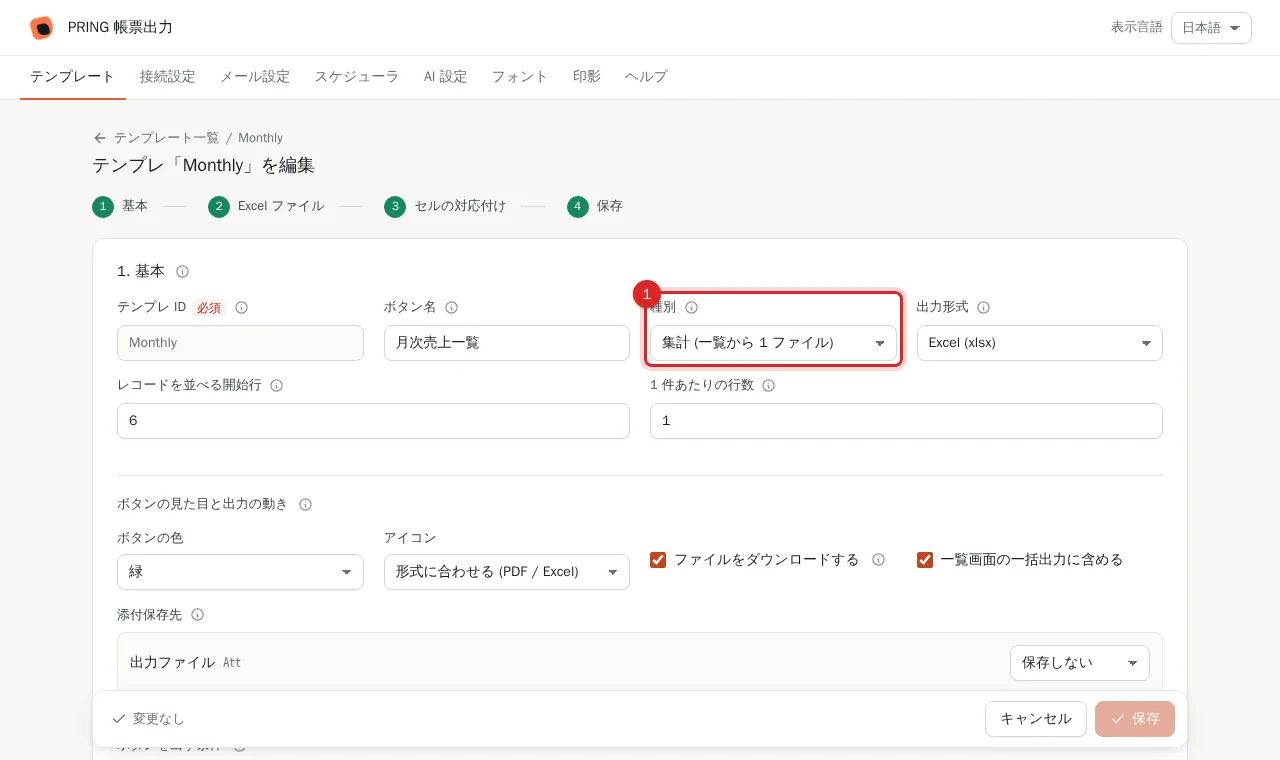
テンプレ編集の「種別」で「集計 (一覧から 1 ファイル)」を選び、「レコードを並べる開始行」と「1 件あたりの行数」を入れて、1 件分の行にフィールドを対応付けます。一覧画面で絞り込んでから、ヘッダーに出るそのテンプレのボタン (例:「月次売上一覧」) を押すと、レコード数分だけ行ブロックが並んだ 1 つの帳票がダウンロードされます (例: 月次売上一覧表)。
手順
画面は実際の PRING プラグイン (v6) を動かして撮ったものです (データは架空、周りの kintone 画面は簡略化しています)。表示はお使いの kintone とプラグインのバージョンによって一部異なります。
1. 種別「集計 (一覧から 1 ファイル)」のテンプレートを作る
テンプレ編集「1. 基本」の「種別」で「集計 (一覧から 1 ファイル)」を選びます。「レコード詳細」はレコードを 1 件ずつ、「集計」は絞り込んだレコードをまとめて 1 枚にします。
2. 「レコードを並べる開始行」と「1 件あたりの行数」を入れる
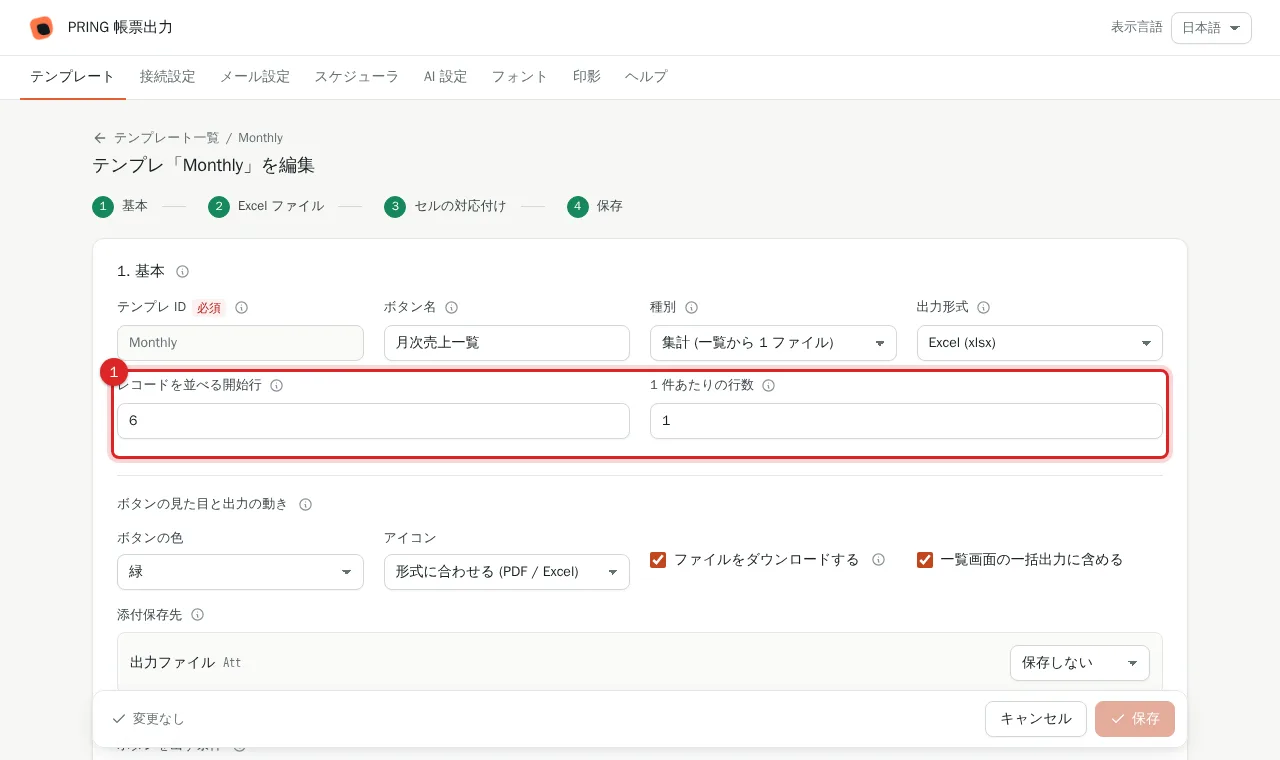
1 件目のレコードを書き始める行 (例: 6) と、1 件が占める行数 (例: 1。1 件を複数行で書くなら 5 など) を入れます。両方入れるか両方空にします (空なら対応付けたセルの行範囲から自動で決まります)。
3. 1 件分の行にフィールドを対応付ける
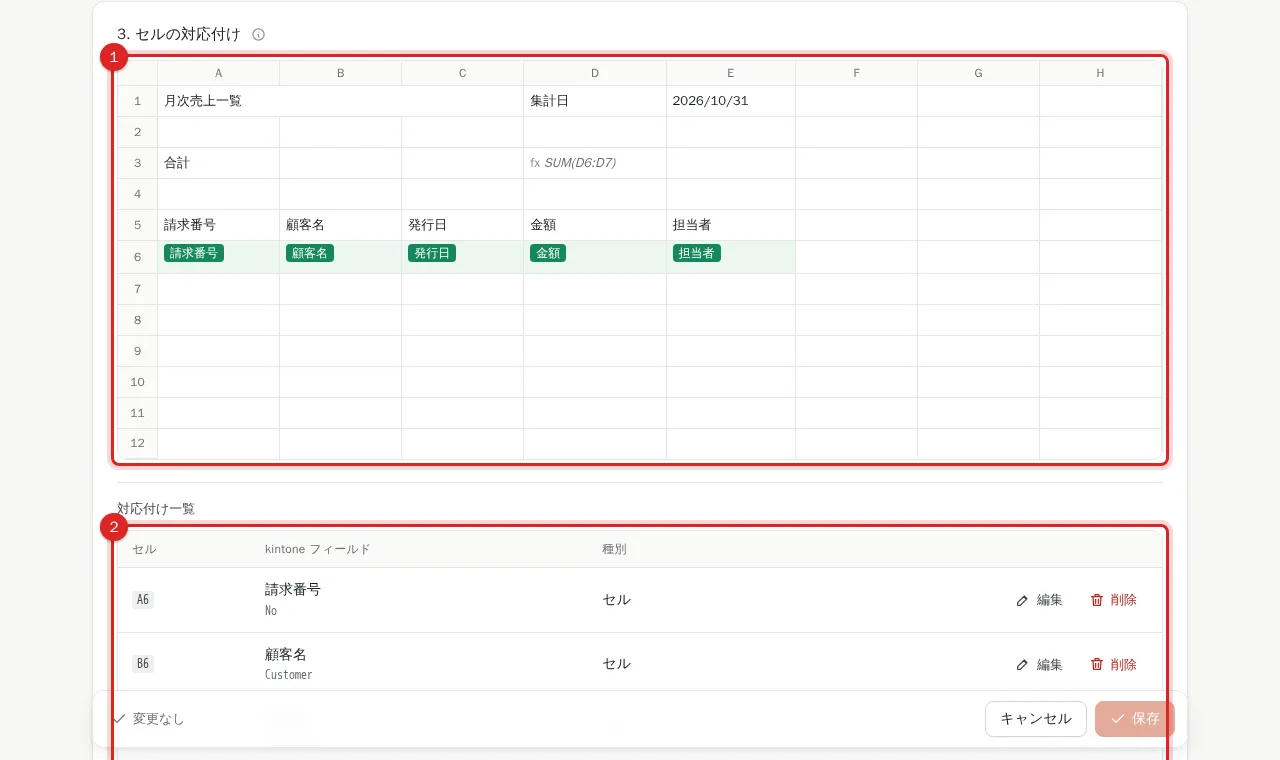
「3. セルの対応付け」で、開始行からの 1 件分の行にフィールドを対応付けます。出力時はこの行ブロックがレコード数分だけ下に並び、ブロックをまたぐ合計式 (例: SUM(D6:D7)) は全レコードを覆うまで広がります。
4. 保存する
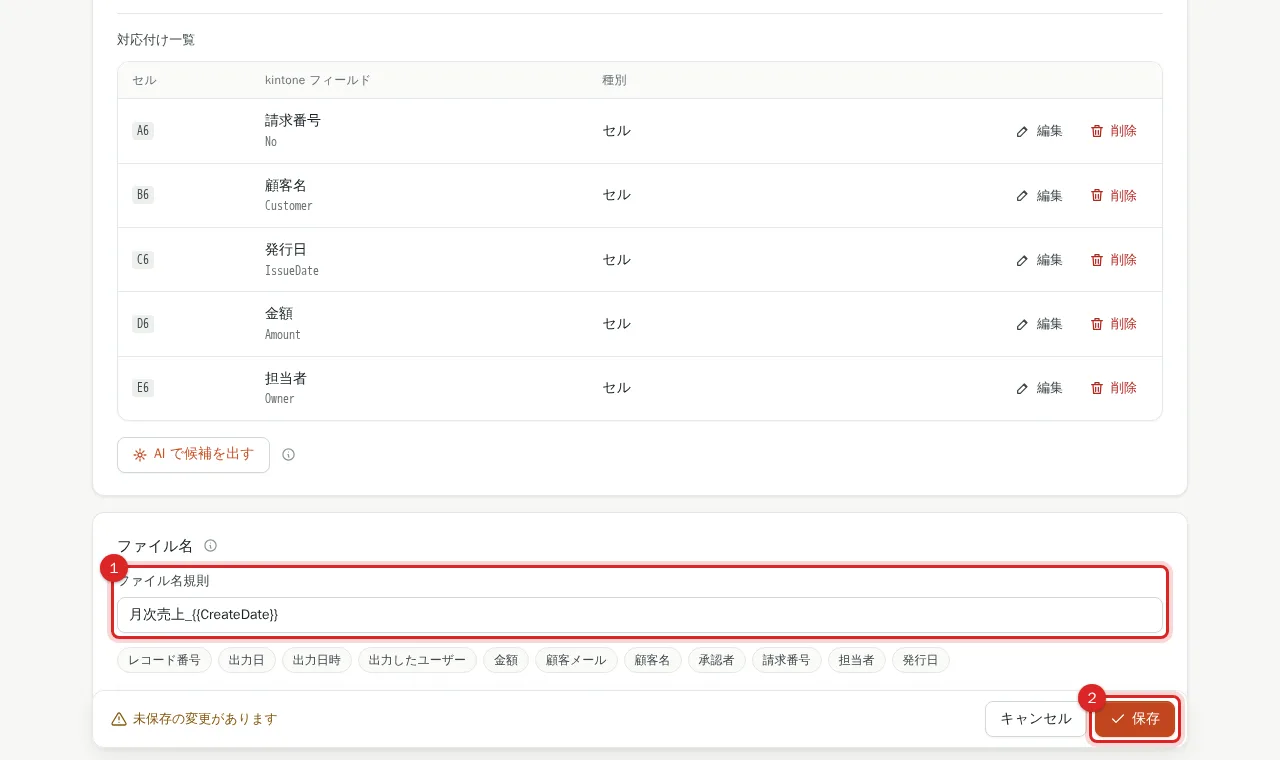
「保存」を押します。ファイル名規則では {{RecordCount}} (レコード件数) が使えます。{{RecordID}} は先頭レコードの ID です。
5. 一覧画面で絞り込んでテンプレのボタンを押す
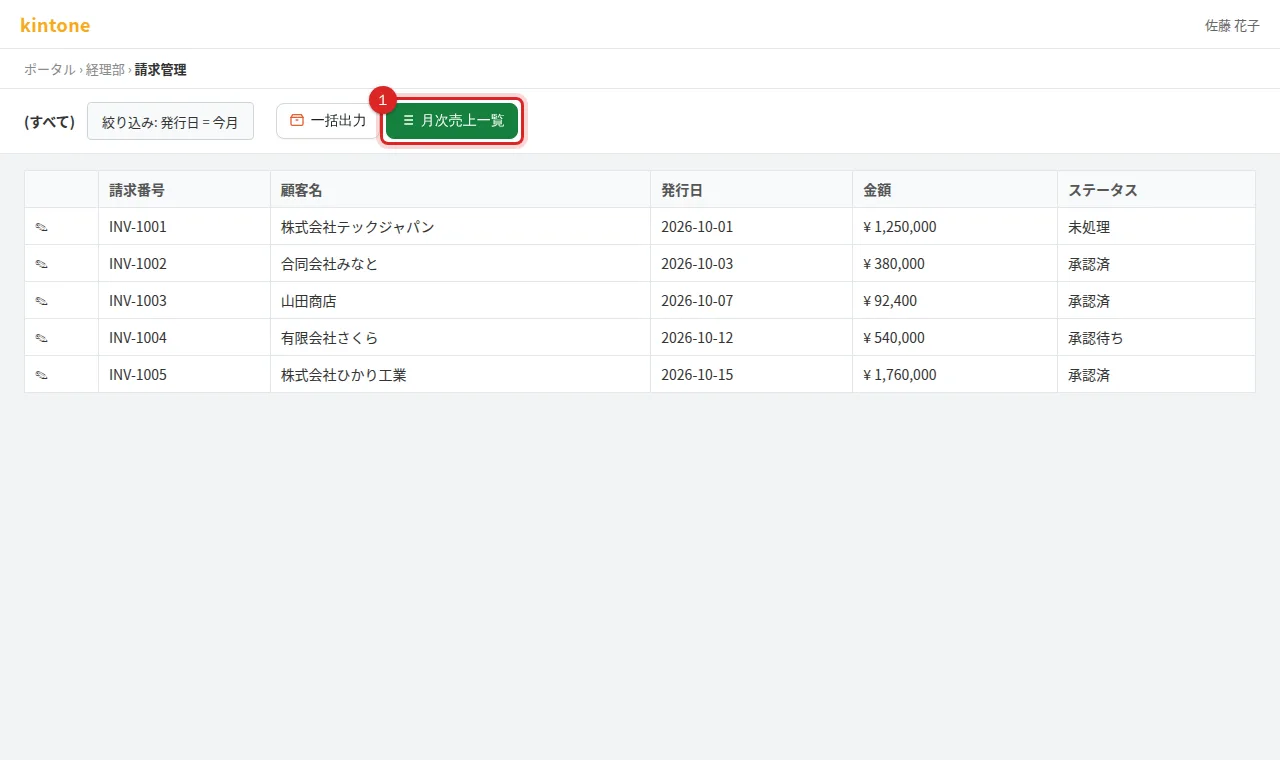
kintone の一覧画面で出したいレコードだけに絞り込み、ヘッダーに出るテンプレのボタン (ボタン名、例:「月次売上一覧」) を押します。ダイアログに件数が表示され、絞り込んだレコードが 1 つの PDF (または Excel) になってダウンロードされます。1 回の件数にはプランの上限があり、超える場合は絞り込みで分けます。
よくある質問
一括出力との違いは?
一括出力はレコードごとに 1 ファイルを作って ZIP にまとめます。集計出力は全レコードを 1 枚の帳票に並べます。
ブロックの中にサブテーブルがあるときは?
ブロック内のサブテーブルは、対応付けた行数までの固定で出ます (行は増えません)。