 PRING ヘルプ
Word テンプレートを作って登録する
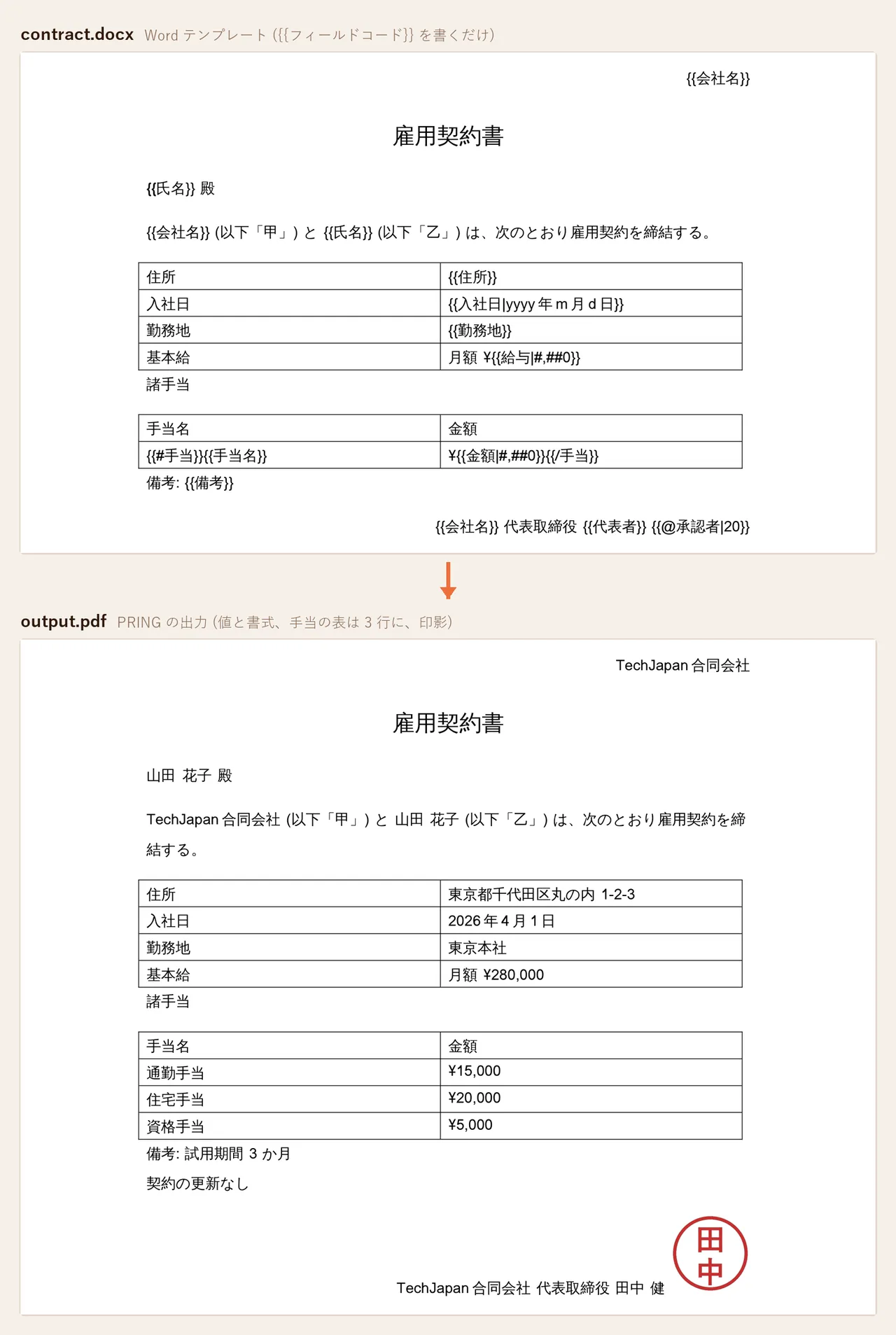
雇用契約書・覚書・通知書のような文章の帳票は、Word (docx) をテンプレートにします。Word の本文・表・ヘッダー / フッター・テキストボックスに {{フィールドコード}} と書くだけで kintone の値が入り、{{入社日|yyyy年m月d日}} のような書式、表の 1 行を {{#手当}}…{{/手当}} で囲んだ明細の行の増加、{{@承認者}} の印影が使えます。設定画面で .docx をアップロードすると差し込み項目の一覧が出るので、アプリに無いフィールドコードの警告を直して保存します。出力は PDF、Word、その両方から選べます。
手順
1. Word で帳票のひな型を用意する
いま使っている雇用契約書や通知書の Word ファイル (.docx) をそのまま使います。会社のロゴのような毎回同じ画像は、テンプレートに直接貼っておきます。校閲の変更履歴が残っていれば、すべて承諾しておくときれいに出ます (残っていても、差し込み時に承諾した状態で出力します)。
2. 差し込みたい場所に {{フィールドコード}} と書く
値を入れたい位置に、kintone のフィールドコード (フィールド名ではなく、アプリのフォーム設定で確かめられるコード) を {{ }} で囲んで書きます。例: {{氏名}} 殿。本文の段落、表のセル、ヘッダー / フッター、テキストボックスのどこにでも置けます。日本語入力で入りがちな全角の {{ }} もそのまま読みます。1 つの {{ }} は同じ段落の中に収め、段落をまたがないようにします。
3. 日付と金額に書式を付ける
| の後ろに Excel と同じ書式を書くと、その形で入ります。{{入社日|yyyy年m月d日}} は 2026年4月1日、{{入社日|ggge年m月d日}} は 令和8年4月1日、{{給与|#,##0}} は 280,000 になります。通貨記号は文字で書きます (月額 ¥{{給与|#,##0}})。書式を付けなければ、日付は 2026/04/01、数値は kintone の値のままです。
4. 明細の表の 1 行を {{#サブテーブル}}…{{/サブテーブル}} で囲む
サブテーブル (明細) を表にするときは、1 件分のひな型になる行を作り、その行の最初のセルの先頭に {{#手当}}、最後のセルの末尾に {{/手当}} と書きます (手当 はサブテーブルのフィールドコード)。行の中の {{手当名}} {{金額|#,##0}} には各明細行の値が入り、明細の件数ぶん行が増えます。明細が 0 件のときはその行が消えます。関連レコード一覧のフィールドも同じ書き方です。
5. 印影を入れる場所に {{@ユーザーのフィールドコード}} と書く
ユーザー選択・作成者・更新者・作業者のフィールドは、@ を付けると印影の画像として入ります。{{@承認者|20}} で高さ 20 mm、{{@承認者|20x15}} で幅 20 mm × 高さ 15 mm の枠に収まり、省略すると高さ 12 mm です。印影は「印影」タブで登録しておきます (「印影を登録して帳票に入れる」)。印影の無いユーザーは表示名の文字が入ります。
6. 設定画面で .docx をアップロードする
設定画面の「テンプレート」タブで「テンプレ追加」を押し、「1. 基本」でテンプレ ID・ボタン名を入れ、種別は「レコード詳細」のままにします。「2. テンプレートファイル」で .docx を選んで「アップロード」を押すと、セルの対応付けの代わりに「3. 差し込み項目」の表が出ます。
7. 差し込み項目の一覧で警告を直す
表には、テンプレートから読み取った項目 (プレースホルダ名)・種類 (項目 / 明細の行 / 印影)・場所 (本文 / ヘッダー / フッター / テキストボックス)・対応する kintone のフィールド (ラベルと型)・状態が並びます。「アプリにこのフィールドコードはありません」と出た項目は、Word 側の綴りか kintone 側のフィールドコードを直して、もう一度アップロードします。警告があっても保存はできますが、その項目は空欄で出力されます。表の上に「閉じていない {{ があります」のような注意が出たときも同じように直します。
8. 出力形式を選んで保存する
「出力形式」で PDF / Word (docx) / PDF + Word を選びます。ボタンの色・アイコン、表示条件、添付保存などは Excel のテンプレートと同じです。「保存」を押し、kintone の「アプリを更新」を押すと、レコード画面にボタンが出ます。
9. レコードから出力して確かめる
レコード詳細画面のボタンを押して出力し、値・日付の書式・明細の行数・印影を確かめます。{{ }} が文字のまま残っていれば、フィールドコードの綴りが違うか、{{ と }} が別の段落に分かれています。
記法の一覧
| 書き方 | 入るもの | 例 |
|---|---|---|
{{フィールドコード}} |
そのフィールドの値 (本文・表・ヘッダー / フッター・テキストボックス) | {{氏名}} 殿 |
{{フィールドコード|書式}} |
書式を付けた値 (下の「書式」) | {{入社日|yyyy年m月d日}} |
{{#サブテーブル}} … {{/サブテーブル}} |
表の 1 行を明細の件数ぶん増やす。中の {{列のコード}} は各明細行の値 |
{{#手当}}{{手当名}} / ¥{{金額|#,##0}}{{/手当}} |
{{@ユーザーのフィールドコード}} |
印影の画像 (|20 で高さ mm、|20x15 で幅×高さの枠) |
{{@承認者|20}} |
{{$id}} {{レコード番号}} など |
レコード番号などの組み込みの項目 (ファイル名規則と同じ名前) | 文書番号 {{$id}} |
{{ 氏名 }}のような内側の空白、全角の{{ }} | # / @も同じ記号として読みます- 差し込んだ文字の書式 (フォント・太さ・色・下線) は、
{{を書いた位置の書式になります - 同じ項目を何か所に書いてもかまいません (ヘッダーと本文の両方に
{{会社名}}など)
値の入り方
| kintone のフィールド | 書式を付けないときの文字 |
|---|---|
| 文字列 (1 行 / 複数行)、リッチエディター | そのまま。複数行の改行は Word の改行になり、リッチエディターはタグを除いた文字 |
| 数値、計算 | kintone の値のまま (桁区切りは |#,##0 で付ける) |
| 日付 | 2026/04/01 |
| 日時、作成日時、更新日時 | 出力する人のタイムゾーンで 2026/04/01 09:30 |
| 時刻 | 09:30 |
| ユーザー選択、組織選択、グループ選択、作成者、更新者、作業者 | 表示名 (複数は , 区切り) |
| チェックボックス、複数選択 | , 区切り |
| 添付ファイル | ファイル名 (, 区切り)。画像そのものは入りません |
| サブテーブル、関連レコード一覧 | {{#…}}…{{/…}} の中で列ごとに使う。単独で書くと空欄 |
レコードに無いフィールドコードは空欄になり、出力は止まりません (登録時に警告が出ます)。差し込んだ値の中に {{…}} という文字があっても、それはもう差し込みません。
書式
| 対象 | 書ける記号 | 例 |
|---|---|---|
| 日付・日時・時刻 | yyyy yy m mm d dd h hh mm (h の直後は分) ss ggg (元号) e (和暦の年) aaa (曜日 1 字) aaaa (曜日)。それ以外の文字はそのまま |
{{入社日|yyyy年m月d日}} は 2026年4月1日、{{入社日|ggge年m月d日}} は 令和8年4月1日、{{更新日時|m/d h:mm}} |
| 数値・計算 | #,##0 桁区切り、#,##0.00 小数 2 桁 (四捨五入)、0 整数、0.0 小数 1 桁。% と通貨記号は文字で書く |
¥{{給与|#,##0}} は ¥280,000 |
型に合わない書式は無視して、上の「値の入り方」の文字になります。
明細の表
- 1 件分のひな型になる行に
{{#手当}}(最初のセルの先頭) と{{/手当}}(最後のセルの末尾) を書きます。開始の行と終了の行が違えば、その範囲の行が 1 件分として増えます - 行の中の
{{手当名}}は明細行の値、明細に無いコード (例:{{氏名}}) はレコードの値になります - 明細が 0 件なら、その行は消えます。表に行が残らなければ表ごと消えます
{{#…}}と{{/…}}は同じ表の中に置きます。表の外、入れ子、閉じ忘れは登録時に理由付きで断られます- 列の並べ替えやグループ化は Word では行いません。並べ替えた順で出したいときは kintone 側で整えておきます
印影
{{@承認者}}のように、ユーザー選択・作成者・更新者・作業者のフィールドに@を付けると、先頭のユーザーの印影が図として入ります。前後の文字と書式はそのままです- 大きさは
{{@承認者\|20}}= 高さ 20 mm (幅は縦横比のまま)、{{@承認者\|20x15}}= 幅 20 mm × 高さ 15 mm の枠に収める、省略 = 高さ 12 mm - 印影画像の無いユーザーは表示名の文字が入ります。Excel のテンプレートにある日付印 (承認・日付・時刻・氏名の丸印) は Word では入らないので、承認日時は
{{承認日時1\|yyyy年m月d日}}のように別のフィールドとして書きます - 会社のロゴのように毎回同じ画像は、差し込まずにテンプレートに直接貼ります
できないこと
次は Word テンプレートでは行いません。必要な場合の書き方を併記します。
| できないこと | 代わりに |
|---|---|
条件分岐 ({{#if}} のような書き方) と計算 |
kintone の計算フィールドや文字列フィールドで文面を作り、そのフィールドを差し込む |
| ブロックの入れ子 (明細の中にさらに明細) | 表を分ける |
| テンプレートに無い表を新しく入れる | 表はテンプレートに作っておき、行を {{#…}}…{{/…}} で増やす |
| 添付ファイルの画像を差し込む | ファイル名が入ります。画像はテンプレートに直接貼る |
| 印影の日付印 (承認日時入りの丸印) | 承認日時のフィールドを文字として差し込む |
| 脚注・コメントの中の差し込み | 本文・表・ヘッダー / フッター・テキストボックスに書く |
| 1 つの差し込み文字の中で書式を変える | {{ の位置の書式で統一されます |
| 集計出力 (一覧のレコードを 1 枚にまとめる) | Excel のテンプレートで行う |
| メール送信の添付 | Excel のテンプレートの帳票を添付する |
差し込み項目の一覧の見方
.docx をアップロードすると、「3. 差し込み項目」にテンプレートから読み取った項目が並びます。
| 列 | 意味 |
|---|---|
| 項目 | {{ }} の中に書いた名前 (同じ名前は 1 件にまとめる) |
| 種類 | 項目 / 明細の行 ({{#…}} のブロック) / 印影 ({{@…}}) |
| 場所 | 本文 / ヘッダー / フッター / テキストボックス |
| kintone のフィールド | アプリの同じフィールドコードのラベルと型。明細の中の項目はそのサブテーブルの列を見ます |
| 状態 | 問題なし、または警告 (「アプリにこのフィールドコードはありません」、「明細の行はサブテーブルか関連レコード一覧のフィールドを指定します」、「印影はユーザー系のフィールドを指定します」) |
警告があっても保存はできますが、その項目は空欄で出力されます。表の上には、登録時にサーバーが見つけた注意 (閉じていない {{ など) も出ます。手順インジケータは 1 基本、2 ファイル、3 差し込み項目、4 保存 の順に進みます。
出力形式と枚数
- 出力形式は PDF / Word (docx) / PDF + Word。種別は「レコード詳細」で、レコード詳細画面のボタン、一覧の一括出力、スケジュール出力で使えます
- PDF は LibreOffice Writer で作ります。フォントは Excel と同じ標準 13 書体と、kintone に登録したフォントが使えます (「フォントを登録する」)。文書 ID と SHA-256 の埋め込み (監査ログ) も PDF では同じです
- Word のまま出すと、差し込み済みの .docx がダウンロードされます (Word で開いて手直しできます)
- 枚数は、PDF も Word も、差し込み後の文書を PDF にしたときのページ数で数えます (明細で行が増えればページも増えます)
よくある質問
Excel のテンプレートと何が違いますか?
Excel は設定画面でセルとフィールドを対応付けますが、Word はファイルの中に {{フィールドコード}} と書くだけで、設定画面での対応付けはありません。数式の再計算やピボットは Word にはなく、集計出力 (一覧のレコードを 1 枚にまとめる) は Excel のテンプレートだけです。
登録で「閉じていない {{ があります」「表の外に {{# があります」と出ます
{{ に対する }} が同じ段落に無いか、{{#…}} と {{/…}} が同じ表の中に無いときに出ます。{{#…}} と {{/…}} は同じ表の同じ行 (または同じ表の中の開始行と終了行) に置き、入れ子にはしません。直してもう一度アップロードします。
出力に {{氏名}} が文字のまま残ります
フィールドコードがアプリに無い (差し込み項目の一覧で警告が出ている) か、Word が {{ と }} を別の段落に分けています。段落の中に収め直してください。同じ段落の中なら、太字と通常のように書式が途中で変わっていても 1 つの項目として読みます。
Word で作った見た目が PDF で少し違います
PDF は LibreOffice Writer で作ります。縦書き・ルビ・段組・特殊なフォントは再現が変わることがあるので、標準フォント (BIZ UD ゴシック・明朝、Noto Sans JP など 13 書体) を使い、PDF を出して確かめてください。Word のまま出力すれば Word の見た目そのままです。
条件によって文章を変えたい (有期 / 無期、試用期間の有無)
テンプレートの中で条件分岐や計算はできません。kintone 側で文字列 (1 行) や計算フィールドに文面を用意し、そのフィールドコードを差し込みます。
ファイルの条件は?
.docx (と .dotx) を登録できます。マクロ付きの .docm は登録できません。外部ファイルへのリンク (リンク貼り付けの画像、差し込み印刷のフィールドなど) を含むファイルは、登録時に理由付きで断られます。