 PRING ช่วยเหลือ
สร้างและลงทะเบียนเทมเพลต Word
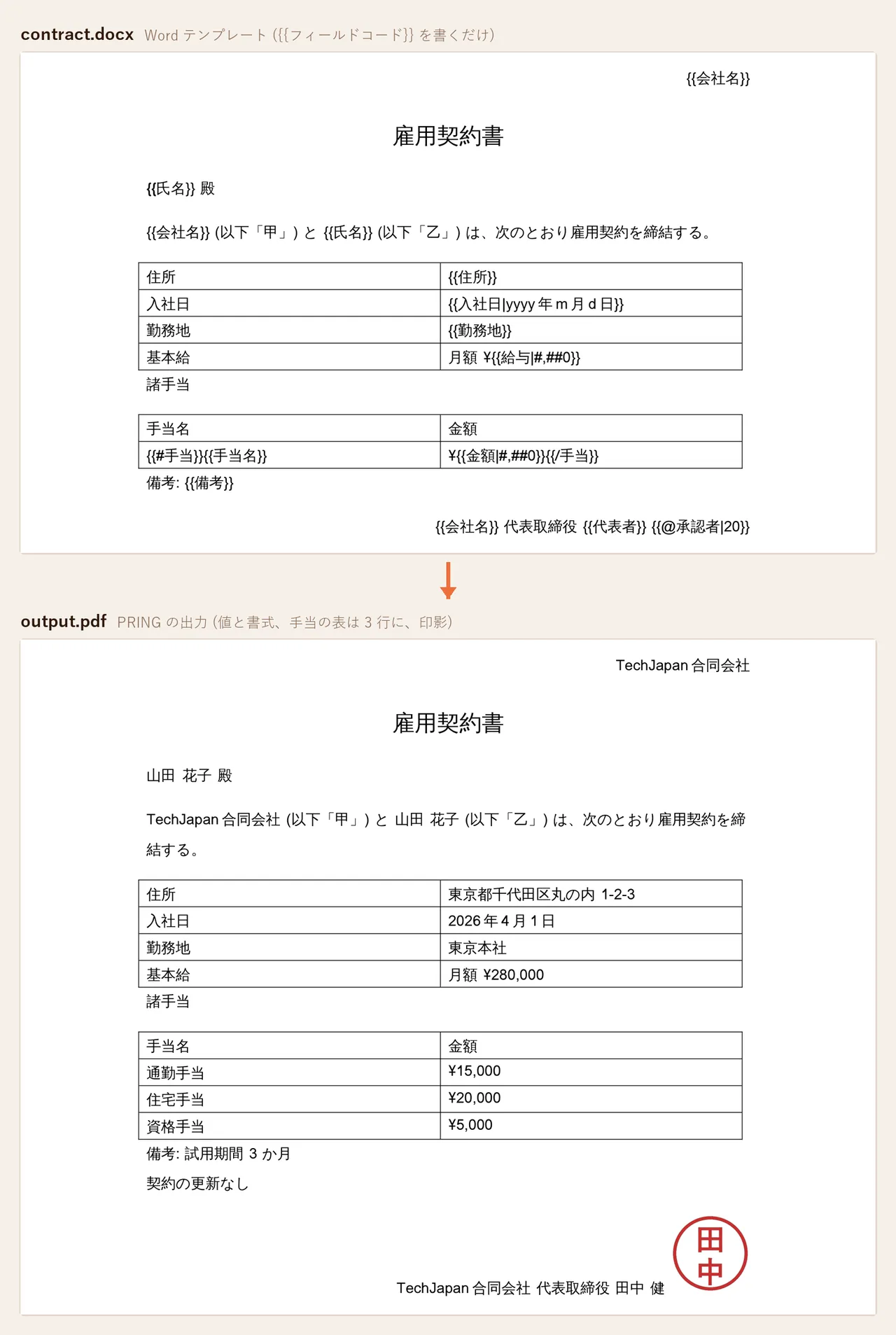
สัญญาและหนังสือแจ้งใช้ Word (docx) เป็นเทมเพลต เขียน {{รหัสฟิลด์}} ในเนื้อหา ตาราง หัว/ท้ายกระดาษ หรือกล่องข้อความ ค่าจาก kintone จะถูกเติม ใช้รูปแบบอย่าง {{วันเริ่มงาน|yyyy/m/d}} แถวที่ครอบด้วย {{#เบี้ยเลี้ยง}}…{{/เบี้ยเลี้ยง}} เพิ่มตามจำนวนรายการ และตราประทับ {{@ผู้อนุมัติ}} อัปโหลด .docx แก้รหัสฟิลด์ที่แอปไม่มี แล้วบันทึก ส่งออกเป็น PDF, Word หรือทั้งสอง
ขั้นตอน
1. เตรียมเอกสารใน Word
ใช้ไฟล์ .docx ของสัญญาจ้างงานหรือหนังสือแจ้งที่ใช้อยู่ได้เลย รูปที่เหมือนกันทุกครั้ง เช่น โลโก้บริษัท ให้วางลงในเทมเพลตโดยตรง หากมีการติดตามการเปลี่ยนแปลงค้างอยู่ ให้ยอมรับทั้งหมดก่อน (หากยังค้างอยู่ ระบบจะเติมข้อมูลในสภาพที่ยอมรับแล้ว)
2. เขียน {{รหัสฟิลด์}} ตรงที่ต้องการค่า
ครอบรหัสฟิลด์ของ kintone (รหัสที่ดูได้ในการตั้งค่าฟอร์มของแอป ไม่ใช่ชื่อฟิลด์) ด้วยวงเล็บปีกกาคู่ตรงตำแหน่งที่ต้องการค่า เช่น {{ชื่อพนักงาน}} ใช้ได้ทั้งในย่อหน้าเนื้อหา เซลล์ตาราง หัว/ท้ายกระดาษ และกล่องข้อความ วงเล็บแบบเต็มความกว้างจากแป้นพิมพ์ภาษาญี่ปุ่นก็อ่านได้ ให้ {{ }} แต่ละชุดอยู่ในย่อหน้าเดียวกัน
3. ใส่รูปแบบให้วันที่และจำนวนเงิน
เขียนรูปแบบแบบเดียวกับ Excel หลังเครื่องหมาย | เช่น {{วันเริ่มงาน|yyyy/m/d}} ได้ 2026/4/1, {{วันเริ่มงาน|yyyy年m月d日}} ได้ 2026年4月1日, {{เงินเดือน|#,##0}} ได้ 280,000 สัญลักษณ์สกุลเงินพิมพ์เป็นข้อความ (¥{{เงินเดือน|#,##0}}) หากไม่ใส่รูปแบบ วันที่จะออกเป็น 2026/04/01 และตัวเลขเป็นค่าของ kintone
4. ครอบแถวตาราง 1 แถวด้วย {{#ตารางย่อย}}…{{/ตารางย่อย}}
เมื่อจะแสดงตารางย่อย ให้ทำแถวต้นแบบ 1 แถว เขียน {{#เบี้ยเลี้ยง}} ที่ต้นเซลล์แรกและ {{/เบี้ยเลี้ยง}} ที่ท้ายเซลล์สุดท้ายของแถวนั้น (เบี้ยเลี้ยง คือรหัสฟิลด์ของตารางย่อย) {{ชื่อเบี้ยเลี้ยง}} และ {{จำนวนเงิน|#,##0}} ในแถวจะรับค่าของแต่ละแถวในตารางย่อย และแถวจะเพิ่มตามจำนวนรายการ หากมี 0 รายการ แถวต้นแบบจะถูกลบ ฟิลด์เรคคอร์ดที่เกี่ยวข้องก็เขียนแบบเดียวกัน
5. เขียน {{@ฟิลด์ผู้ใช้}} ตรงที่ต้องการตราประทับ
ฟิลด์เลือกผู้ใช้ ผู้สร้าง ผู้อัปเดต และผู้รับผิดชอบ เมื่อนำหน้าด้วย @ จะกลายเป็นรูปตราประทับ {{@ผู้อนุมัติ|20}} สูง 20 มม., {{@ผู้อนุมัติ|20x15}} พอดีกรอบ 20 × 15 มม. และหากไม่ระบุจะสูง 12 มม. ลงทะเบียนตราประทับที่แท็บตราประทับก่อน (ดูหน้าตราประทับ) ผู้ใช้ที่ไม่มีรูปตราจะได้ชื่อที่แสดงเป็นข้อความแทน
6. อัปโหลด .docx ในหน้าตั้งค่า
ที่แท็บเทมเพลต กด テンプレ追加 (เพิ่มเทมเพลต) กรอก ID เทมเพลตและชื่อปุ่มในส่วน 1. 基本 และคงประเภทไว้เป็นรายละเอียดเรคคอร์ด ในส่วน 2. テンプレートファイル เลือกไฟล์ .docx แล้วกด アップロード จะเห็นตาราง 3. 差し込み項目 (ตัวแทนที่) แทนตารางแมปเซลล์
7. แก้คำเตือนในรายการตัวแทนที่
ตารางแสดงตัวแทนที่ทุกตัวที่พบในเทมเพลต: ชื่อ ชนิด (ฟิลด์ / แถวตาราง / ตราประทับ) ตำแหน่ง (เนื้อหา / หัวกระดาษ / ท้ายกระดาษ / กล่องข้อความ) ฟิลด์ kintone ที่ตรงกัน (ป้ายชื่อและชนิด) และสถานะ แถวที่เตือนว่าแอปไม่มีรหัสฟิลด์นี้ หมายถึงสะกดผิดฝั่ง Word หรือฝั่ง kintone ให้แก้แล้วอัปโหลดใหม่ บันทึกทั้งที่มีคำเตือนได้ แต่ตัวแทนที่นั้นจะออกเป็นช่องว่าง ข้อสังเกตที่แสดงเหนือตาราง เช่น มี {{ ที่ไม่ได้ปิด ก็แก้แบบเดียวกัน
8. เลือกรูปแบบผลลัพธ์แล้วบันทึก
ที่ 出力形式 เลือก PDF, Word (docx) หรือ PDF + Word สีและไอคอนของปุ่ม เงื่อนไขการแสดง และการบันทึกเป็นไฟล์แนบ ทำงานเหมือนเทมเพลต Excel ทุกประการ กด 保存 แล้วกด アプリを更新 (อัปเดตแอป) ของ kintone ปุ่มจะปรากฏในหน้าเรคคอร์ด
9. ส่งออกจากเรคคอร์ดแล้วตรวจสอบ
กดปุ่มในหน้ารายละเอียดเรคคอร์ด แล้วตรวจค่า รูปแบบวันที่ จำนวนแถวของตาราง และตราประทับ หาก {{ }} ยังเหลือเป็นข้อความ แสดงว่ารหัสฟิลด์สะกดผิด หรือ Word แยก {{ กับ }} ไว้คนละย่อหน้า
รูปแบบการเขียนตัวแทนที่
| การเขียน | ผลลัพธ์ | ตัวอย่าง |
|---|---|---|
{{รหัสฟิลด์}} |
ค่าของฟิลด์นั้น (เนื้อหา ตาราง หัว/ท้ายกระดาษ กล่องข้อความ) | เรียน {{ชื่อพนักงาน}} |
{{รหัสฟิลด์|รูปแบบ}} |
ค่าพร้อมรูปแบบ (ดูหัวข้อรูปแบบ) | {{วันเริ่มงาน|yyyy/m/d}} |
{{#ตารางย่อย}} … {{/ตารางย่อย}} |
แถวตาราง 1 แถวทำซ้ำตามจำนวนแถวของตารางย่อย {{คอลัมน์}} ข้างในรับค่าของแต่ละแถว |
{{#เบี้ยเลี้ยง}}{{ชื่อเบี้ยเลี้ยง}} / ¥{{จำนวนเงิน|#,##0}}{{/เบี้ยเลี้ยง}} |
{{@ฟิลด์ผู้ใช้}} |
รูปตราประทับ (|20 = สูง มม., |20x15 = กรอบกว้าง × สูง) |
{{@ผู้อนุมัติ|20}} |
{{$id}}, {{レコード番号}} ฯลฯ |
ฟิลด์ในตัว เช่น หมายเลขเรคคอร์ด (ชื่อเดียวกับกฎตั้งชื่อไฟล์) | เลขที่เอกสาร {{$id}} |
- ช่องว่างในวงเล็บ (
{{ ชื่อพนักงาน }}) และอักขระเต็มความกว้าง{{ }} | # / @อ่านได้แบบเดียวกัน - ข้อความที่เติมจะใช้รูปแบบ (ฟอนต์ ความหนา สี ขีดเส้นใต้) ของตำแหน่งที่เขียน
{{ - ตัวแทนที่เดียวกันเขียนกี่ครั้งก็ได้ (เช่น
{{บริษัท}}ทั้งในหัวกระดาษและเนื้อหา)
ค่าถูกเขียนอย่างไร
| ฟิลด์ kintone | ข้อความเมื่อไม่ใส่รูปแบบ |
|---|---|
| ข้อความ, ข้อความหลายบรรทัด, Rich text | ตามเดิม การขึ้นบรรทัดในข้อความหลายบรรทัดกลายเป็นการขึ้นบรรทัดของ Word ส่วน Rich text เขียนโดยตัดแท็กออก |
| ตัวเลข, คำนวณ | ค่าของ kintone (เพิ่ม |#,##0 เพื่อใส่เครื่องหมายคั่นหลักพัน) |
| วันที่ | 2026/04/01 |
| วันที่และเวลา, เวลาที่สร้าง, เวลาที่อัปเดต | 2026/04/01 09:30 ตามเขตเวลาของผู้ส่งออก |
| เวลา | 09:30 |
| เลือกผู้ใช้ / แผนก / กลุ่ม, ผู้สร้าง, ผู้อัปเดต, ผู้รับผิดชอบ | ชื่อที่แสดง (หลายคนคั่นด้วย , ) |
| กล่องกาเครื่องหมาย, เลือกหลายรายการ | คั่นด้วย , |
| ไฟล์แนบ | ชื่อไฟล์คั่นด้วย , ตัวรูปไม่ถูกแทรก |
| ตารางย่อย, เรคคอร์ดที่เกี่ยวข้อง | ใช้ทีละคอลัมน์ภายใน {{#…}}…{{/…}} หากเขียนเดี่ยวจะเป็นช่องว่าง |
รหัสฟิลด์ที่เรคคอร์ดไม่มีจะกลายเป็นช่องว่างและการส่งออกยังเสร็จสมบูรณ์ (ตอนอัปโหลดจะมีคำเตือน) ข้อความในค่าที่เติมแล้วที่ดูเหมือน {{…}} จะไม่ถูกเติมซ้ำ
รูปแบบ
| ใช้กับ | สัญลักษณ์ | ตัวอย่าง |
|---|---|---|
| วันที่, วันที่และเวลา, เวลา | yyyy yy m mm d dd h hh mm (นาทีเมื่ออยู่หลัง h) ss ggg (รัชศกญี่ปุ่น) e (ปีรัชศก) aaa / aaaa (วันในสัปดาห์) อักขระอื่นคงไว้ |
{{วันเริ่มงาน|yyyy/m/d}} ได้ 2026/4/1, {{วันเริ่มงาน|ggge年m月d日}} ได้ 令和8年4月1日, {{อัปเดตเมื่อ|m/d h:mm}} |
| ตัวเลข, คำนวณ | #,##0 คั่นหลักพัน, #,##0.00 ทศนิยม 2 ตำแหน่ง (ปัดเศษ), 0 จำนวนเต็ม, 0.0 ทศนิยม 1 ตำแหน่ง % และสัญลักษณ์สกุลเงินพิมพ์เป็นข้อความ |
¥{{เงินเดือน|#,##0}} ได้ ¥280,000 |
รูปแบบที่ไม่ตรงกับชนิดฟิลด์จะถูกละเว้น และเขียนข้อความตามตารางด้านบน
แถวตาราง
- เขียน
{{#เบี้ยเลี้ยง}}ที่ต้นเซลล์แรกและ{{/เบี้ยเลี้ยง}}ที่ท้ายเซลล์สุดท้ายของแถวต้นแบบ หากจุดเริ่มและจุดจบอยู่คนละแถว ทั้งช่วงจะทำซ้ำต่อ 1 รายการ {{ชื่อเบี้ยเลี้ยง}}ในแถวรับค่าของแถวตารางย่อย ส่วนรหัสที่ตารางย่อยไม่มี (เช่น{{ชื่อพนักงาน}}) รับค่าของเรคคอร์ด- หากตารางย่อยมี 0 แถว แถวต้นแบบจะถูกลบ และหากตารางไม่เหลือแถว ตารางจะถูกลบทั้งตาราง
{{#…}}และ{{/…}}ต้องอยู่ในตารางเดียวกัน บล็อกนอกตาราง บล็อกซ้อน และบล็อกที่ไม่ได้ปิด จะถูกปฏิเสธตอนอัปโหลดพร้อมเหตุผล- เทมเพลต Word ไม่เรียงหรือจัดกลุ่มแถว ให้จัดลำดับฝั่ง kintone
ตราประทับ
- นำหน้าฟิลด์เลือกผู้ใช้ ผู้สร้าง ผู้อัปเดต หรือผู้รับผิดชอบด้วย
@เช่น{{@ผู้อนุมัติ}}ตราประทับของผู้ใช้คนแรกจะถูกแทรกเป็นรูป ข้อความและรูปแบบรอบ ๆ คงเดิม - ขนาด:
{{@ผู้อนุมัติ\|20}}= สูง 20 มม. (ความกว้างตามสัดส่วน),{{@ผู้อนุมัติ\|20x15}}= พอดีกรอบ 20 × 15 มม., ไม่ระบุ = สูง 12 มม. - ผู้ใช้ที่ไม่มีรูปตราจะได้ชื่อที่แสดงเป็นข้อความ ตราวันที่ของเทมเพลต Excel (ตรากลมที่มีคำอนุมัติ วันที่ เวลา ชื่อ) ไม่ใช้ใน Word ให้เขียนเวลาอนุมัติเป็นฟิลด์ของตัวเอง เช่น
{{อนุมัติเมื่อ1\|yyyy/m/d}} - รูปที่เหมือนกันทุกครั้ง เช่น โลโก้บริษัท ให้วางในเทมเพลตโดยตรงแทนการเติม
สิ่งที่เทมเพลต Word ไม่ทำ
| ไม่ทำ | ทำแบบนี้แทน |
|---|---|
เงื่อนไข (แบบ {{#if}}) และการคำนวณ |
สร้างข้อความในฟิลด์คำนวณหรือฟิลด์ข้อความของ kintone แล้วเติมฟิลด์นั้น |
| บล็อกซ้อน (ตารางย่อยในตารางย่อย) | แยกตาราง |
| แทรกตารางที่เทมเพลตไม่มี | ใส่ตารางไว้ในเทมเพลต แล้วเพิ่มแถวด้วย {{#…}}…{{/…}} |
| แทรกรูปจากไฟล์แนบ | ได้ชื่อไฟล์ ส่วนรูปให้วางในเทมเพลตโดยตรง |
| ตราวันที่ของตราประทับ (ตรากลมที่มีเวลาอนุมัติ) | เติมฟิลด์เวลาอนุมัติเป็นข้อความ |
| เติมในเชิงอรรถหรือความคิดเห็น | เขียนในเนื้อหา ตาราง หัว/ท้ายกระดาษ หรือกล่องข้อความ |
| เปลี่ยนรูปแบบภายในค่าที่เติมค่าเดียว | ใช้รูปแบบที่ตำแหน่ง {{ ทั้งค่า |
| การส่งออกแบบสรุป (เรคคอร์ดของหน้ารายการเป็นเอกสารเดียว) | ใช้เทมเพลต Excel |
| ไฟล์แนบอีเมล | แนบเอกสารที่ทำจากเทมเพลต Excel |
วิธีอ่านรายการตัวแทนที่
หลังอัปโหลด .docx ส่วน 3. 差し込み項目 จะแสดงสิ่งที่พบในเทมเพลต
| คอลัมน์ | ความหมาย |
|---|---|
| 項目 (รายการ) | ชื่อที่เขียนใน {{ }} (ชื่อเดียวกันแสดงครั้งเดียว) |
| 種類 (ชนิด) | ฟิลด์ / แถวตาราง (บล็อก {{#…}}) / ตราประทับ ({{@…}}) |
| 場所 (ตำแหน่ง) | เนื้อหา / หัวกระดาษ / ท้ายกระดาษ / กล่องข้อความ |
| kintone のフィールド | ป้ายชื่อและชนิดของฟิลด์ในแอปที่มีรหัสเดียวกัน รายการในบล็อกจะค้นจากคอลัมน์ของตารางย่อยนั้น |
| 状態 (สถานะ) | ปกติ หรือคำเตือน: แอปไม่มีรหัสฟิลด์นี้, บล็อกไม่ได้ระบุฟิลด์ตารางหรือเรคคอร์ดที่เกี่ยวข้อง, หรือตราประทับไม่ได้ระบุฟิลด์ผู้ใช้ |
บันทึกทั้งที่มีคำเตือนได้ แต่ตัวแทนที่นั้นจะออกเป็นช่องว่าง ข้อสังเกตที่เซิร์ฟเวอร์พบตอนอัปโหลด (เช่น {{ ที่ไม่ได้ปิด) แสดงเหนือตาราง ตัวบอกขั้นตอนเรียงเป็น 1 พื้นฐาน, 2 ไฟล์, 3 ตัวแทนที่, 4 บันทึก
รูปแบบผลลัพธ์และจำนวนหน้า
- รูปแบบผลลัพธ์คือ PDF, Word (docx) และ PDF + Word ประเภทเป็นรายละเอียดเรคคอร์ด: ปุ่มในหน้ารายละเอียด การส่งออกเป็นกลุ่มจากหน้ารายการ และการส่งออกตามตารางเวลา ใช้ได้ทั้งหมด
- PDF สร้างด้วย LibreOffice Writer โดยใช้ฟอนต์มาตรฐาน 13 แบบเดียวกับเทมเพลต Excel และฟอนต์ที่ลงทะเบียนใน kintone (ดูหน้าฟอนต์) การฝังรหัสเอกสารและ SHA-256 ของบันทึกการตรวจสอบใช้กับ PDF แบบเดียวกัน
- ส่งออกเป็น Word จะดาวน์โหลด .docx ที่เติมข้อมูลแล้ว ซึ่งแก้ไขใน Word ได้
- จำนวนหน้านับจากจำนวนหน้าเมื่อแปลงเอกสารที่เติมแล้วเป็น PDF ทั้งกรณี PDF และ Word (แถวตารางย่อยที่เพิ่มอาจทำให้หน้าเพิ่ม)
คำถามที่พบบ่อย
ต่างจากเทมเพลต Excel อย่างไร
เทมเพลต Excel ต้องแมปทีละเซลล์ในหน้าตั้งค่า ส่วนเทมเพลต Word เพียงเขียน {{รหัสฟิลด์}} ในไฟล์ ไม่มีขั้นตอนแมป Word ไม่มีการคำนวณสูตรใหม่หรือพิวอท และการส่งออกแบบสรุป (เรคคอร์ดของหน้ารายการเป็นเอกสารเดียว) ใช้ได้เฉพาะเทมเพลต Excel
ตอนอัปโหลดแจ้งว่ามี {{ ที่ไม่ได้ปิด หรือ {{# อยู่นอกตาราง
มี {{ ที่ไม่มี }} ในย่อหน้าเดียวกัน หรือ {{#…}} กับ {{/…}} ไม่ได้อยู่ในตารางเดียวกัน ให้วาง {{#…}} และ {{/…}} ในแถวเดียวกันของตารางเดียว (หรือแถวเริ่มและแถวจบของตารางเดียวกัน) และอย่าซ้อนกัน แก้แล้วอัปโหลดใหม่
{{ชื่อพนักงาน}} ยังเหลือเป็นข้อความในผลลัพธ์
แอปไม่มีรหัสฟิลด์นั้น (รายการตัวแทนที่แสดงคำเตือน) หรือ Word แยก {{ กับ }} ไว้คนละย่อหน้า ให้เก็บตัวแทนที่ทั้งชุดไว้ในย่อหน้าเดียว การเปลี่ยนรูปแบบกลางคัน เช่น ตัวหนาเป็นตัวปกติ ไม่เป็นปัญหา
PDF หน้าตาต่างจาก Word เล็กน้อย
PDF สร้างด้วย LibreOffice Writer ข้อความแนวตั้ง รูบี้ คอลัมน์ และฟอนต์พิเศษอาจแสดงต่างออกไป ให้ใช้ฟอนต์มาตรฐาน (BIZ UD Gothic / Mincho, Noto Sans JP และฟอนต์ที่มาพร้อมระบบ) แล้วตรวจ PDF หากส่งออกเป็น Word จะคงหน้าตาของ Word ไว้ทุกประการ
ต้องการข้อความที่เปลี่ยนตามเงื่อนไข (สัญญามีกำหนด/ไม่มีกำหนด มีทดลองงาน/ไม่มี)
เขียนเงื่อนไขหรือการคำนวณในเทมเพลตไม่ได้ ให้เตรียมข้อความในฟิลด์ข้อความหรือฟิลด์คำนวณของ kintone แล้วเติมฟิลด์นั้นแทน
รับไฟล์แบบใดบ้าง
.docx (และ .dotx) ไฟล์ .docm ที่มีมาโครจะถูกปฏิเสธ ไฟล์ที่อ้างอิงภายนอก เช่น รูปแบบลิงก์หรือฟิลด์จดหมายเวียน จะถูกปฏิเสธตอนอัปโหลดพร้อมเหตุผล