 PRING ヘルプ
セルの対応付けを編集する (どのセルにどのフィールドを入れるか)
テンプレ編集の「3. セルの対応付け」で、グリッドのセルを押し、「入れるフィールド」を選んで「この内容で対応付ける」を押すと、そのセルに kintone の値が入ります。外すときは「対応付けを外す」です。数値・日付・文字列の見え方は Excel のセル書式がそのまま使われ、文字列にそろえたいセルは書式を「@」にします。最後に「保存」を押して反映します。
手順
画面は実際の PRING プラグイン (v6) を動かして撮ったものです (データは架空、周りの kintone 画面は簡略化しています)。表示はお使いの kintone とプラグインのバージョンによって一部異なります。
1. テンプレ編集で「3. セルの対応付け」を開く
設定画面の「テンプレート」タブで「編集」(新規は「テンプレ追加」) を押し、「2. テンプレートファイル」で xlsx をアップロードします。アップロードすると、その下の「3. セルの対応付け」に Excel のセルの並びが表示されます。数式が入っているセルには数式の印が付きます。大きなシートは先頭 200 行 × 50 列だけが表示されます。
2. シートを選ぶ
ブックにシートが複数あるときは、グリッドの上のシートのタブで対応付けるシートを選びます。対応付けはシートごとに保存されます。
3. グリッドのセルを押す
値を入れたいセルを押します。結合セルは左上のセルを押します。「セル B3 の対応付け」のパネルが開き、そのセルの「テンプレの内容」(今入っている文字) が表示されます。数式があるセルには「このセルには数式があります。差し込むと数式が消えます。」と出ます。
4. 「入れるフィールド」を選ぶ
プルダウンから、そのセルに入れる kintone のフィールドを選びます (「ラベル (フィールドコード)」の形)。グループ「フィールド」の項目は 1 つのセルに値を 1 つ入れます。「サブテーブル (明細) / 関連レコード」の項目は明細の表を広げる設定で、先頭のセルを押して選びます ([明細 (サブテーブル) のレイアウトを設定する](/ja/help/admin/subtable) を参照)。kintone のフィールド一覧を取れない環境では、「フィールドコード」の入力欄にコードを直接入れます。
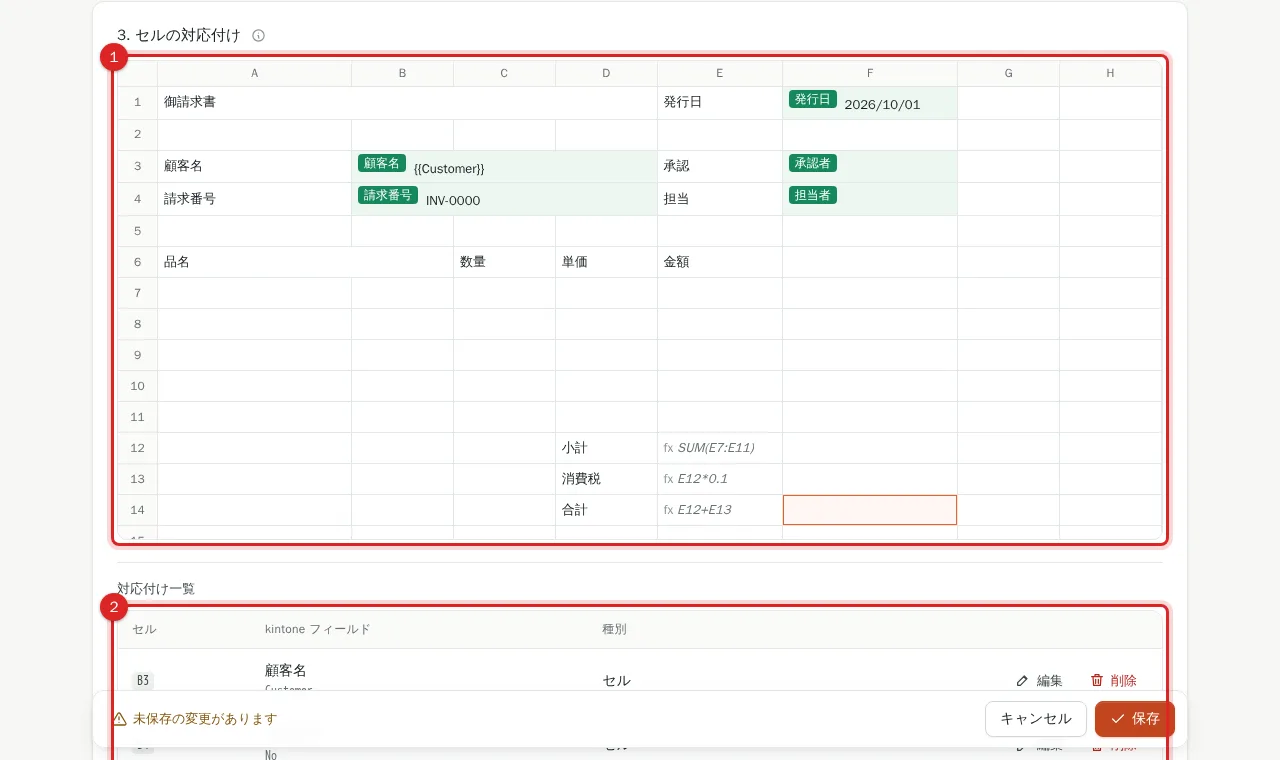
5. 「この内容で対応付ける」を押す
押すと、グリッドのそのセルにフィールド名の札が付いて色が変わり、下の「対応付け一覧」にセル (例: B3) とフィールドの行が増えます。続けて別のセルを押して同じ手順を繰り返します。同じフィールドを別のセルにも割り当てられます。
6. 割り当てを変える・外す
対応付け済みのセルをもう一度押すと、今のフィールドが選ばれたパネルが開きます。別のフィールドを選んで「この内容で対応付ける」を押すと付け替えられ、「対応付けを外す」を押すとそのセルは空に戻ります。「対応付け一覧」の行の「編集」(該当セルを開く) と「削除」(外す) でも同じ操作ができます。
7. 複数ページになるときの出し方を決める (任意)
1 つのセルに値を入れる設定では、「最終ページだけに出す (複数ページになるとき)」をオンにできます。合計欄のように、明細が複数ページに広がっても最後の 1 ページにだけ出したいセルに使います。
8. ユーザーのセルは印影にもできる (任意)
承認者・作成者などユーザー系のフィールドを選んだ単一セルには「印影として埋め込む」が出ます。オンにすると、名前の代わりに登録済みの印影の画像が入ります。枠の大きさや日付印の設定は [印影を登録して帳票に入れる](/ja/help/admin/seal) を参照してください。
9. 「保存」を押して反映する
画面下の「保存」を押します。左に「未保存の変更があります」と出ているうちは保存されていません。保存すると「保存しました。レコード画面に出力ボタンが表示されます。」と出ます。実際の入り方はレコード画面から出力して確かめます。
値の入り方のまとめ
テンプレのセルの書式を保つのが基本です。kintone のフィールドの種類ごとの入り方は次のとおりです。
| kintone のフィールド | セルに入るもの |
|---|---|
| 数値・計算 | 数値 (桁区切りの「,」は除いて数値にする) |
| 日付 | 日付の値。標準書式のセルには yyyy/mm/dd を付ける |
| 日時・作成日時・更新日時 | ログインユーザーのタイムゾーンの日時。標準書式のセルには yyyy/mm/dd hh:mm を付ける |
| 時刻 | 時刻書式のセルでは時刻の値、それ以外は文字 |
| ユーザー選択・作成者・更新者など | 表示名 (複数は「, 」でつなぐ) |
| チェックボックス・複数選択 | 選択値を「, 」でつないだ文字 |
| 文字列など | kintone の文字列そのまま。値が 1200 のように数字だけなら数値、00123 のように 0 で始まるものは文字 |
- セルの書式が「@」(文字列) のときは、どの種類でも kintone の表示どおりの文字が入ります
- 空の値は空のセルになります
- 数式のセルに割り当てると、その数式は値で置き換わります。数式を残したいセルには割り当てません
関連ページ
- 最初の候補を AI に出させる: AI マッピングを設定する
- 明細の表を広げる: 明細 (サブテーブル) のレイアウトを設定する
- 承認欄に印影を入れる: 印影を登録して帳票に入れる
- テンプレ全体の登録手順: テンプレートを登録する
- フィールドを消したときの警告: テンプレが使うフィールドを消したときの警告
- Word の差し込み項目: Word テンプレートを作って登録する
- QR コード・バーコードや添付ファイルの画像を入れる: QR コード・バーコードと添付ファイルの画像を帳票に入れる
よくある質問
数値や日付はどんな形でセルに入りますか?
数値フィールド (数値・計算) は数値のセルに、日付は日付のセルに入り、=SUM や日付の引き算がそのまま使えます。表示の形はテンプレのセルの書式 (桁区切り、yyyy/mm/dd など) を保ちます。書式が「標準」のセルだけ、日付は yyyy/mm/dd、日時は yyyy/mm/dd hh:mm の形で入ります。日時は kintone にログインしているユーザーのタイムゾーンの時刻です。
品番や電話番号の先頭の 0 が消えます。どうすれば?
文字列フィールドの値が 1200 のように数字だけのときは数値のセルになりますが、00123 のように 0 で始まる値は文字のまま入ります。それ以外で、数字に見える値を文字として入れたいときは、Excel でそのセルの書式を「@」(文字列) にしてからアップロードし直します。kintone の表示どおりの文字がそのまま入ります。
時刻フィールドが 0.39 のような小数になりませんか?
なりません。時刻 (09:30 など) は、Excel のセルの書式が時刻のときだけ時刻の値になり、それ以外は 09:30 の文字として入ります。時間の引き算をしたいセルは、Excel で時刻の書式にしておきます。
金額を英語の文字 (One Thousand …) で出せますか?
v1 から引き継いだテンプレに、金額を英語で綴って通貨の語 (Baht など) を付ける設定 (PrintAsWord) が入っていれば、出力に効きます。例: 1234.56 は One Thousand Two Hundred Thirty-four Point Five Six になります。この設定は設定画面にスイッチがありませんが、セルを付け替えても消えません。
列の幅や行の高さをこの画面で変えられますか?
できません。この画面は、どのセルにどのフィールドを入れるかを決める画面です。列幅・行の高さ・印刷範囲・余白は Excel で整えてから、「2. テンプレートファイル」で再アップロードします。印刷の設定は PDF にそのまま引き継がれます。
Excel でシート名を変えると対応付けはどうなりますか?
対応付けはシート名ごとに保存されています。古いシート名の対応付けがブックに無いシートを指したままだと、出力できません。シート名を変えて再アップロードしたら、対応付けを確かめてから保存してください。