 PRING ช่วยเหลือ
แก้การแมปเซลล์ (ฟิลด์ไหนใส่ในเซลล์ไหน)
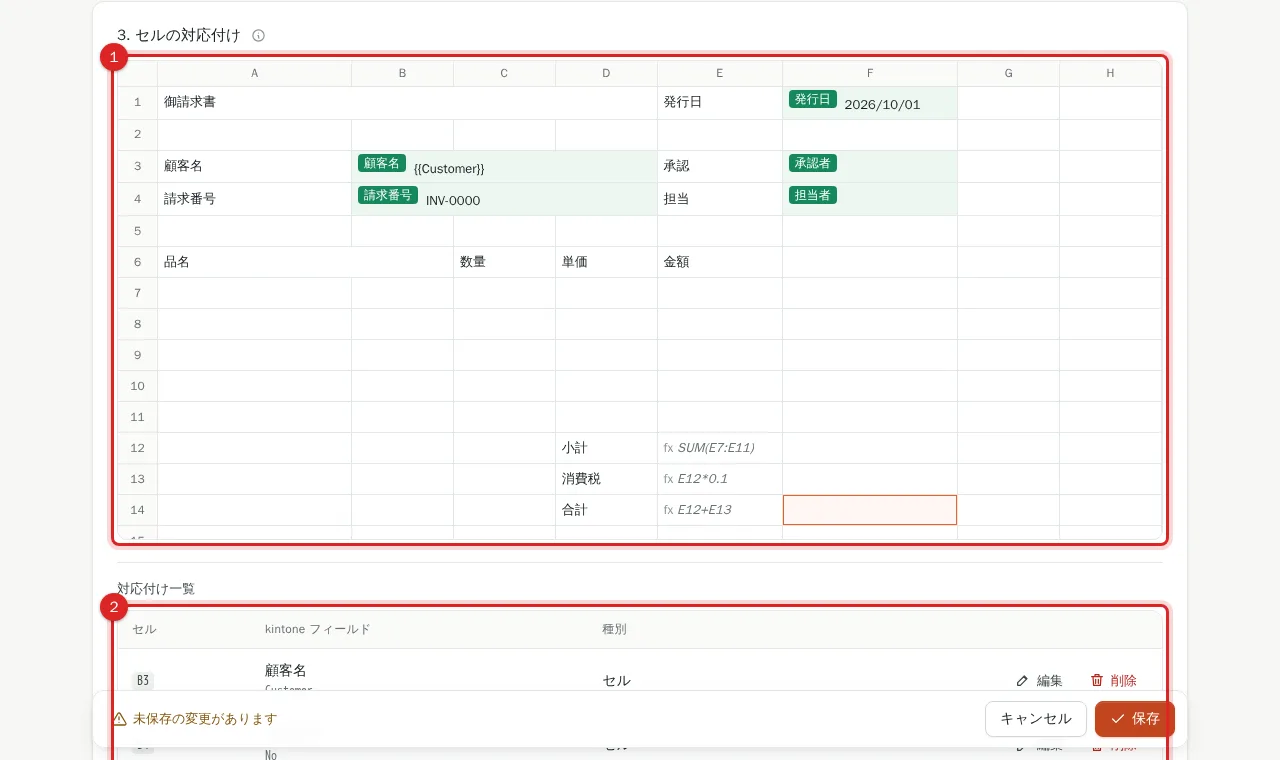
ในหน้าแก้ไขเทมเพลต เปิด "3. การแมปเซลล์" คลิกเซลล์บนกริด เลือกฟิลด์ kintone ที่ "ฟิลด์ที่จะใส่" แล้วกด "แมปตามนี้" เซลล์นั้นจะได้ค่าของฟิลด์ หากต้องการเอาออกให้กด "ยกเลิกการแมป" รูปแบบตัวเลข วันที่ และข้อความเป็นไปตามรูปแบบเซลล์ใน Excel เซลล์ที่ต้องเป็นข้อความให้ตั้งรูปแบบเป็น @ จากนั้นกด "บันทึก"
ขั้นตอน
ภาพหน้าจอถ่ายจากปลั๊กอิน PRING จริง (v6) ด้วยข้อมูลตัวอย่าง ส่วนหน้าจอ kintone รอบ ๆ ถูกย่อให้เรียบง่าย การแสดงผลอาจต่างกันเล็กน้อยตามเวอร์ชันของ kintone และปลั๊กอิน UI ของปลั๊กอินเป็นภาษาญี่ปุ่น
1. เปิด "3. การแมปเซลล์" ในหน้าแก้ไขเทมเพลต
ที่แท็บ "เทมเพลต" ของหน้าตั้งค่า กด "แก้ไข" (หรือ "เพิ่มเทมเพลต" สำหรับอันใหม่) แล้วอัปโหลดไฟล์ xlsx ที่ "2. ไฟล์เทมเพลต" เซลล์ของไฟล์ Excel จะแสดงใต้ "3. การแมปเซลล์" เซลล์ที่มีสูตรจะมีเครื่องหมายกำกับ ชีตขนาดใหญ่จะแสดงเฉพาะ 200 แถวแรก × 50 คอลัมน์
2. เลือกชีต
หากสมุดงานมีหลายชีต ให้เลือกชีตที่จะแมปจากแท็บชีตเหนือกริด การแมปถูกบันทึกแยกตามชีต
3. คลิกเซลล์บนกริด
คลิกเซลล์ที่ต้องการให้ใส่ค่า หากเป็นเซลล์ที่รวมกัน ให้คลิกเซลล์ซ้ายบน แผง "การแมปเซลล์ B3" จะเปิดขึ้นและแสดง "เนื้อหาในเทมเพลต" (ข้อความที่อยู่ในเซลล์ตอนนี้) หากเซลล์มีสูตรจะขึ้นว่า "เซลล์นี้มีสูตรอยู่ หากแทรกข้อมูล สูตรจะหายไป"
4. เลือก "ฟิลด์ที่จะใส่"
เลือกฟิลด์ kintone ของเซลล์นั้นจากรายการ (แสดงเป็น "ป้ายชื่อ (รหัสฟิลด์)") รายการในกลุ่ม "ฟิลด์" ใส่ 1 ค่าใน 1 เซลล์ ส่วนกลุ่ม "ตารางย่อย (รายการ) / เรคคอร์ดที่เกี่ยวข้อง" ใช้ขยายตารางหลายแถว ให้คลิกเซลล์แรกแล้วเลือกที่นั่น (ดู [ตั้งค่าการจัดวางตารางย่อย (รายการสินค้า)](/th/help/admin/subtable)) หากโหลดรายการฟิลด์ไม่ได้ ให้พิมพ์รหัสในช่อง "รหัสฟิลด์" แทน
5. กด "แมปตามนี้"
เซลล์บนกริดจะมีป้ายชื่อฟิลด์และเปลี่ยนสี และมีแถว (เช่น B3 กับฟิลด์) เพิ่มใน "รายการการแมป" ด้านล่าง คลิกเซลล์ถัดไปแล้วทำซ้ำ ฟิลด์เดียวกันแมปกับหลายเซลล์ได้
6. เปลี่ยนหรือยกเลิกการแมป
คลิกเซลล์ที่แมปแล้วอีกครั้งเพื่อเปิดแผงที่เลือกฟิลด์ปัจจุบันไว้ เลือกฟิลด์อื่นแล้วกด "แมปตามนี้" เพื่อเปลี่ยน หรือกด "ยกเลิกการแมป" เพื่อให้เซลล์ว่าง ปุ่ม "แก้ไข" (เปิดเซลล์นั้น) และ "ลบ" (เอาออก) ในแต่ละแถวของรายการการแมปทำงานเหมือนกัน
7. เลือกวิธีแสดงเมื่อมีหลายหน้า (ไม่บังคับ)
สำหรับการแมปเซลล์เดี่ยว เปิด "แสดงเฉพาะหน้าสุดท้าย (เมื่อผลลัพธ์มีหลายหน้า)" ได้ ใช้กับเซลล์ยอดรวมที่ต้องการให้ปรากฏเฉพาะหน้าสุดท้าย เมื่อรายการยาวต่อเนื่องไปหลายหน้า
8. ใช้ตราประทับกับเซลล์ผู้ใช้ (ไม่บังคับ)
เมื่อเลือกฟิลด์ผู้ใช้ (ผู้อนุมัติ ผู้สร้าง ฯลฯ) ให้เซลล์เดี่ยว จะมี "ฝังเป็นตราประทับ" ปรากฏขึ้น เปิดแล้วรูปตราประทับที่ลงทะเบียนจะใส่แทนชื่อ ขนาดกรอบและตราวันที่ ดู [ลงทะเบียนตราประทับและใส่ในเอกสาร](/th/help/admin/seal)
9. กด "บันทึก"
กด "บันทึก" ที่ด้านล่างของหน้าจอ ตราบใดที่ด้านซ้ายยังขึ้นว่า "มีการเปลี่ยนแปลงที่ยังไม่ได้บันทึก" แปลว่ายังไม่ได้บันทึก เมื่อบันทึกแล้วจะขึ้น "บันทึกแล้ว ปุ่มส่งออกจะแสดงในหน้าเรคคอร์ด" ส่งออกจากเรคคอร์ดเพื่อตรวจผลลัพธ์
วิธีใส่ค่าลงเซลล์
PRING คงรูปแบบเซลล์ของเทมเพลตไว้ การใส่ค่าตามชนิดฟิลด์ kintone เป็นดังนี้
| ฟิลด์ kintone | สิ่งที่ใส่ในเซลล์ |
|---|---|
| ตัวเลข, คำนวณ | ตัวเลข (ตัดเครื่องหมายจุลภาคคั่นหลักพัน) |
| วันที่ | ค่าวันที่ เซลล์รูปแบบทั่วไปได้ yyyy/mm/dd |
| วันที่และเวลา, เวลาที่สร้าง, เวลาที่อัปเดต | วันที่และเวลาตามเขตเวลาของผู้ใช้ที่ล็อกอิน เซลล์รูปแบบทั่วไปได้ yyyy/mm/dd hh:mm |
| เวลา | ค่าเวลาในเซลล์รูปแบบเวลา มิฉะนั้นเป็นข้อความ |
| เลือกผู้ใช้, ผู้สร้าง, ผู้แก้ไข ฯลฯ | ชื่อที่แสดง (หลายชื่อคั่นด้วย “, “) |
| ช่องทำเครื่องหมาย, เลือกหลายรายการ | ค่าที่เลือกคั่นด้วย “, “ เป็นข้อความ |
| ข้อความและอื่น ๆ | ข้อความของ kintone ตามเดิม ค่าที่มีแต่ตัวเลข เช่น 1200 เป็นตัวเลข ค่าที่ขึ้นต้นด้วย 0 เช่น 00123 คงเป็นข้อความ |
- เมื่อรูปแบบเซลล์เป็น @ (ข้อความ) ทุกชนิดจะใส่เป็นข้อความตามที่ kintone แสดง
- ค่าว่างได้เซลล์ว่าง
- หากแมปฟิลด์กับเซลล์ที่มีสูตร สูตรนั้นจะถูกแทนที่ด้วยค่า อย่าแมปเซลล์ที่ต้องการเก็บสูตรไว้
หน้าที่เกี่ยวข้อง
- ให้ AI เสนอการแมปเบื้องต้น: ตั้งค่าแมปด้วย AI (BYOK Gemini)
- ขยายตารางหลายแถว: ตั้งค่าการจัดวางตารางย่อย (รายการสินค้า)
- ใส่ตราประทับในช่องอนุมัติ: ลงทะเบียนตราประทับและใส่ในเอกสาร
- ขั้นตอนเทมเพลตทั้งหมด: ลงทะเบียนเทมเพลต
- เมื่อฟิลด์ถูกลบ: คำเตือนเมื่อฟิลด์ที่เทมเพลตใช้ถูกลบออกจากแอป
- ฟิลด์ที่แทรกใน Word: สร้างและลงทะเบียนเทมเพลต Word
- QR โค้ด บาร์โค้ด และรูปภาพจากไฟล์แนบ: ใส่ QR โค้ด บาร์โค้ด และรูปภาพจากไฟล์แนบลงในเอกสาร
คำถามที่พบบ่อย
ตัวเลขและวันที่ถูกใส่ลงเซลล์อย่างไร?
ฟิลด์ตัวเลขและคำนวณใส่เป็นตัวเลข ส่วนวันที่ใส่เป็นวันที่ จึงใช้ =SUM และการลบวันที่ได้ตามปกติ รูปแบบที่แสดง (ตัวคั่นหลักพัน yyyy/mm/dd ฯลฯ) เป็นไปตามรูปแบบเซลล์ในเทมเพลต เฉพาะเซลล์รูปแบบทั่วไปที่จะได้ค่าเริ่มต้น คือ yyyy/mm/dd สำหรับวันที่ และ yyyy/mm/dd hh:mm สำหรับวันที่และเวลา วันที่และเวลาใช้เขตเวลาของผู้ใช้ kintone ที่ล็อกอินอยู่
เลข 0 นำหน้ารหัสสินค้าหรือเบอร์โทรหายไป ทำอย่างไร?
ฟิลด์ข้อความที่มีแต่ตัวเลข เช่น 1200 จะใส่เป็นตัวเลข แต่ค่าที่ขึ้นต้นด้วย 0 เช่น 00123 จะคงเป็นข้อความ ส่วนกรณีอื่นที่ต้องการให้ค่าที่หน้าตาเป็นตัวเลขคงเป็นข้อความ ให้ตั้งรูปแบบเซลล์เป็น @ (ข้อความ) ใน Excel แล้วอัปโหลดใหม่ ข้อความจะปรากฏตามที่ kintone แสดงทุกประการ
ฟิลด์เวลาจะกลายเป็นเลขทศนิยม เช่น 0.39 หรือไม่?
ไม่ เวลา เช่น 09:30 จะเป็นค่าเวลาเฉพาะเมื่อรูปแบบเซลล์ใน Excel เป็นรูปแบบเวลา มิฉะนั้นจะใส่เป็นข้อความ 09:30 หากต้องการคำนวณเวลา ให้ตั้งรูปแบบเวลาให้เซลล์ใน Excel
พิมพ์จำนวนเงินเป็นคำภาษาอังกฤษ (One Thousand ...) ได้หรือไม่?
หากเทมเพลตที่ย้ายมาจาก v1 มีการตั้งค่าที่สะกดจำนวนเงินเป็นภาษาอังกฤษพร้อมคำสกุลเงิน เช่น Baht (PrintAsWord) การตั้งค่านั้นจะมีผลตอนส่งออก ตัวอย่าง 1234.56 เป็น One Thousand Two Hundred Thirty-four Point Five Six หน้าตั้งค่าไม่มีสวิตช์สำหรับเรื่องนี้ แต่การตั้งค่านั้นจะไม่หายเมื่อแมปเซลล์ใหม่
ปรับความกว้างคอลัมน์หรือความสูงแถวในหน้านี้ได้หรือไม่?
ไม่ได้ หน้านี้ใช้กำหนดว่าฟิลด์ไหนใส่ในเซลล์ไหน ให้ปรับความกว้างคอลัมน์ ความสูงแถว พื้นที่พิมพ์ และขอบกระดาษใน Excel แล้วอัปโหลดใหม่ที่ "2. ไฟล์เทมเพลต" การตั้งค่าการพิมพ์จะส่งต่อไปยัง PDF
หากเปลี่ยนชื่อชีตใน Excel การแมปจะเป็นอย่างไร?
การแมปถูกบันทึกตามชื่อชีต หากการแมปยังชี้ไปยังชื่อชีตที่สมุดงานไม่มีแล้ว การส่งออกจะไม่สำเร็จ หลังเปลี่ยนชื่อชีตและอัปโหลดใหม่ ให้ตรวจการแมปก่อนบันทึก