 PRING ヘルプ
人を採用して入社・退社の手続きをする
人事は、応募 → 採用通知 → 労働条件 → 契約 → 入社手続き → 社員台帳 → 退社の順に、1 人を 1 つの案件として進めます。応募を承認すると採用通知が自動ででき、氏名・フリガナ・生年月日・職種・入社日・基本給・雇用形態が入力なしで届きます。労働条件通知書と退職証明書は文書 ID と SHA-256 の入った PDF で出せます。マイナンバーを PRING は保存しません。
手順
画面は実際の PRING プラグイン (v6) を動かして撮ったものです (データは架空、周りの kintone 画面は簡略化しています)。表示はお使いの kintone とプラグインのバージョンによって一部異なります。
1. 応募を記録して採用を決める (採用担当・承認者)
アプリは「応募」。応募番号・氏名・フリガナ・生年月日・応募職種を入れ、応募書類を添付し、面接の記録を残します。採用するときは、選考の状況を「採用の方向」にし、雇用形態・入社日・基本給を入れて申請します。承認者が「承認」、決裁者が「決裁」を押して承認済になると、採用が決まります。
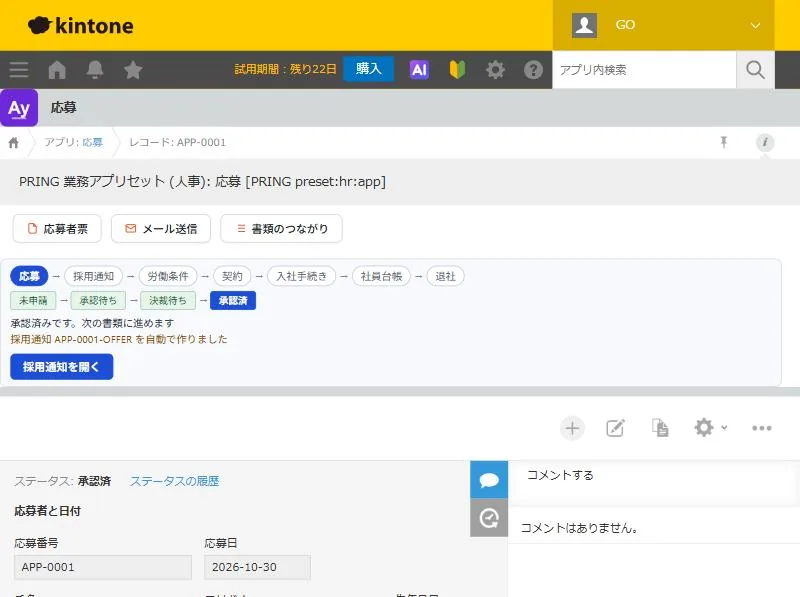
承認済の応募。採用通知が自動でできたことが帯に出ます 2. 採用通知書を出す (人事)
アプリは「採用通知」。応募が承認されると採用通知が自動ででき、氏名・フリガナ・生年月日・職種・入社日・基本給・雇用形態が入力なしで写ります。通知日と発行者は最初から入ります。回答期限と条件を入れ、採用通知書を PDF で出して本人に渡します。本人が承諾したら、本人の回答を「承諾」にします。
3. 労働条件通知書を出す (人事)
アプリは「労働条件」。採用通知で「次の書類を作る」を押すと、上流の値が入った作成画面が開きます (必須の欄が多いので、自動では作らず画面を開きます)。契約期間・就業の場所・業務・時間・休日・賃金・退職の欄を入れて保存し、労働条件通知書を PDF で出します。2024 年 4 月から加わった、就業の場所と業務の変更の範囲などの欄もあります。
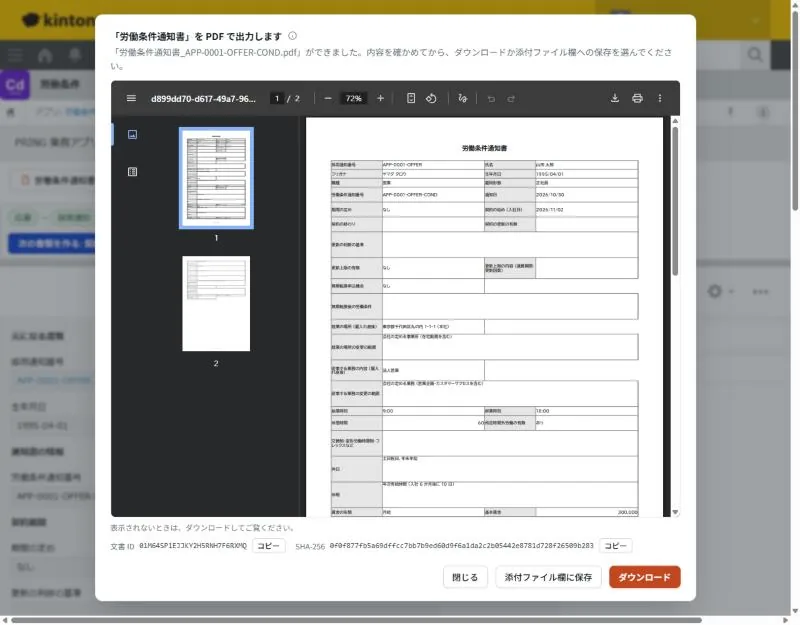
労働条件通知書の PDF。文書 ID と SHA-256 が入り、添付欄にも保存できます 4. 雇用契約書を結ぶ (人事・承認者)
アプリは「契約」。労働条件で「次の書類を作る」を押すと、労働条件通知番号・氏名・入社日・職種が入ります。契約の種類は雇用契約書が初期値で、入社誓約書や秘密保持誓約書なども選べます。雇用契約書を PDF で出し、署名済みの原本を添付して申請し、承認者が承認します。
5. 入社の書類がそろったかを見る (人事)
アプリは「入社手続き」。雇用契約書が承認されると入社手続きが自動ででき、本人から受け取る 10 の書類が「未提出」で並びます。届いたら「受領」、要らなければ「不要」にすると、未提出の数が減ります。住所・電話・緊急連絡先・基礎年金番号なども入れ、全部そろったら手続きの状況を「完了」にします。
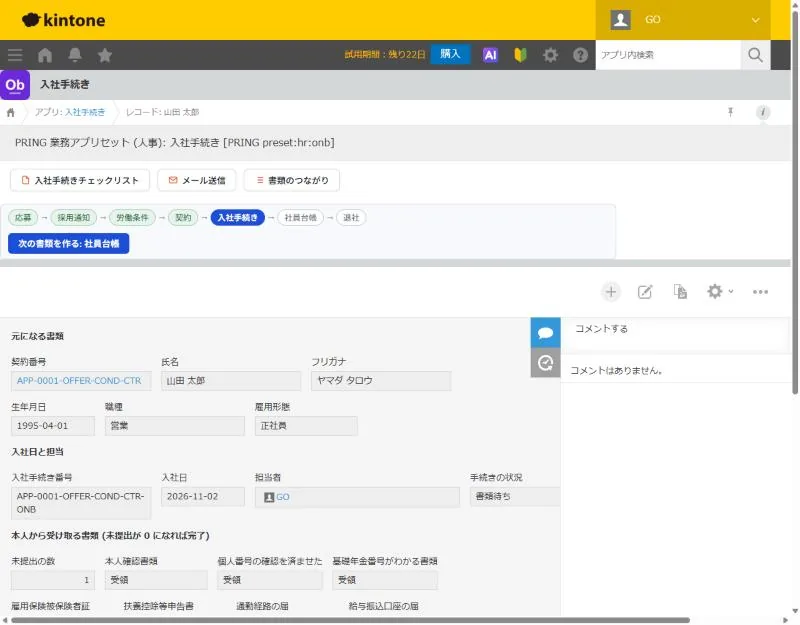
入社手続きのチェックリスト。未提出の数が 0 になれば全部そろっています 6. 社員台帳に登録する (人事)
アプリは「社員台帳」。入社手続きで「次の書類を作る」を押すと、氏名・フリガナ・生年月日・入社日・職種に加え、住所・電話・基礎年金番号まで入ります。社員番号を入れて保存します。「書類のつながり」を押すと、応募から社員台帳までの書類が、その 1 人の案件としてまとまって並びます。
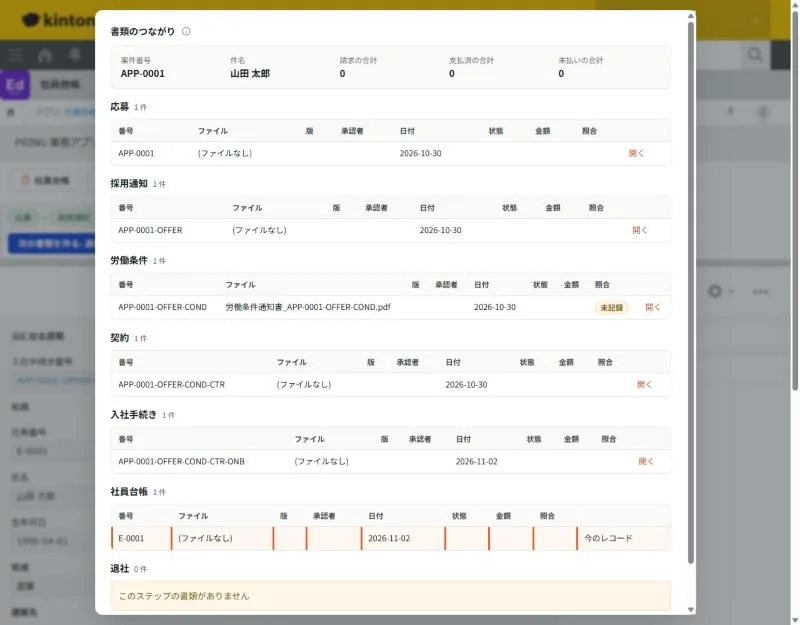
書類のつながり。1 人の書類が、応募から社員台帳まで 6 段に束なります 7. 退社の手続きをする (人事)
アプリは「退社」。社員台帳で「次の書類を作る: 退社」を押すと、社員番号・氏名・入社日・職種が入ります。退職届の原本を添付し、退職の区分と退職日、離職票の手続きの状況、貸与品の返却を入れます。退職証明書を請求されたら、請求された項目だけを入れて PDF で出します。社員台帳の在籍の状況は手で「退職」にします。
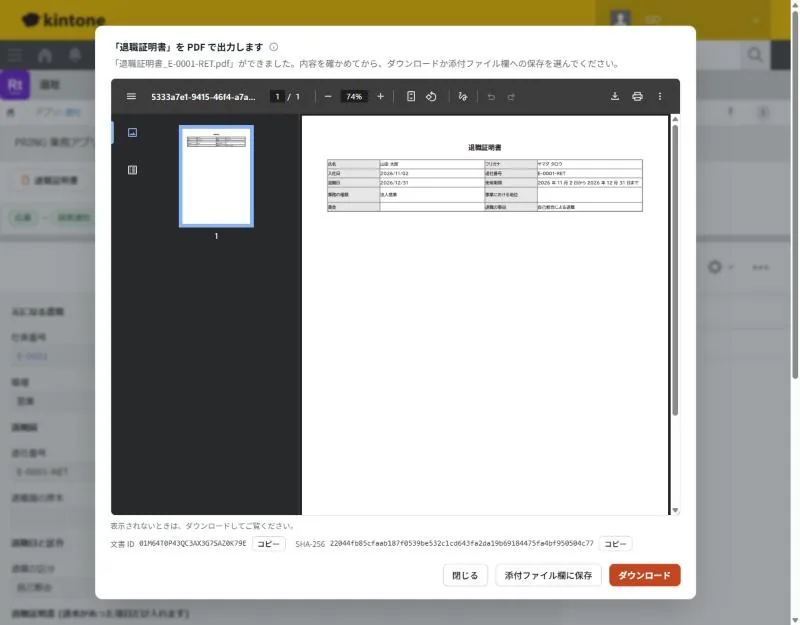
退職証明書の PDF。請求された項目だけ値が入り、ほかは空欄で出ます
人がすることと、自動で入ること
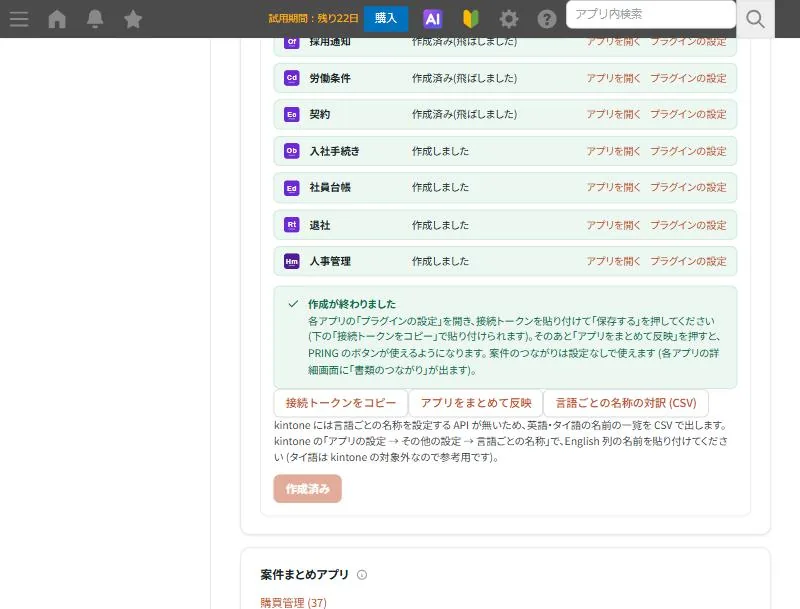
人事アプリセットを作ると、応募から退社までの 7 アプリと、人ごとの案件をまとめる人事管理ができます。氏名・フリガナ・生年月日・入社日・雇用形態・職種は、一度入れれば次の書類へ入力なしで届きます。
| ステップ | 使うアプリ | 人がすること | 自動で入ること | AI に任せるなら |
|---|---|---|---|---|
| 1 | 応募 | 応募者の情報と選考の記録、採用の申請と承認 | 応募日 | なし |
| 2 | 採用通知 | 回答期限・条件、採用通知書の出力、本人の回答 | 氏名・フリガナ・生年月日・職種・入社日・基本給・雇用形態 (承認後に自動でできる)、通知日・発行者 | なし |
| 3 | 労働条件 | 労働条件の欄、労働条件通知書の出力 | 採用通知番号と上流の値 (作成画面が開く) | なし |
| 4 | 契約 | 契約の種類、雇用契約書の出力、原本の添付、承認 | 労働条件通知番号・氏名・入社日・職種 | なし |
| 5 | 入社手続き | 書類の受領、本人の届出情報、手続きの状況 | 契約番号と上流の値 (雇用契約書の承認後に自動でできる)、未提出の数 | なし |
| 6 | 社員台帳 | 社員番号、配属部署、在籍の状況 | 氏名・フリガナ・生年月日・入社日・職種・住所・電話・基礎年金番号 | なし |
| 7 | 退社 | 退職届の原本、退職日と区分、退職証明書の項目、貸与品の返却 | 社員番号・氏名・入社日・職種、未返却の数 | なし |
- PRING は選考の合否を判定しません。応募書類も AI の読み取りに渡しません。人事の判断の記録と書類の管理だけを行います。
- マイナンバー (個人番号) を PRING は保存しません。アプリに個人番号・口座番号・本人確認書類の画像の欄はありません。個人番号を kintone に保管するなら、管理者が専用のアプリや欄を用意してアクセス権を絞り、番号法で認められた事務にだけ使います。本人確認書類の画像は人事セットの添付に置かず、健康診断は結果の内容を入れず受け取ったかどうかだけを記録します。
- 人事セットを利用できるのは、作成者と、作成時に選んだ組織 (人事部など) だけです。
- 帳票は「項目名 | 値」の汎用の様式で、ひな形です。お客様の就業規則と社労士の確認が要ります。
- 給与・勤怠・年末調整・社会保険料の計算と、届出 (e-Gov) の送信はしません。離職票は手続きの状況を記録するだけです。社員台帳の在籍の状況は、退社を作っても自動では変わりません。契約の更新日や無期転換の期日のお知らせ、誓約書類の専用ひな形はありません (誓約書は原本を添付して管理します)。
- 書類と記録は、お客様の kintone アプリに保存されます。
各アプリのくわしい説明
- 業務アプリセットを作る: セットの作り方と、利用できる人の設定
- 案件のつながりと証憑一式: 書類のつながりと案件まとめ
- 承認の記録と承認ステップごとの印影: 採用決定と契約締結の承認の記録
関連ページ
よくある質問
採用通知から労働条件が自動でできません。
労働条件は必須の欄が多いため、自動では作らず、採用通知の「次の書類を作る」で作成画面を開く動きです。上流の値が入った画面で、残りの欄を入れて保存します。
入社誓約書を承認しても、入社手続きができません。
入社手続きが自動でできるのは、契約の種類が「雇用契約書」の契約を承認したときだけです。誓約書などを承認しても入社手続きは増えません。
マイナンバーはどこに入れますか?
PRING は個人番号を保存・読み取り・出力しません。人事セットのアプリにも個人番号の欄はなく、入社手続きには「個人番号の確認を済ませた」かどうかだけを残します。kintone に保管するなら、管理者が専用のアプリや欄を用意し、アクセス権を担当者に絞ってください。
応募を経ずに入社した人 (紹介・既存の社員) はどうしますか?
社員台帳から直接作れます。書類のつながりには、入社前の書類が無いことが欠けとして出ます。既存の社員をまとめて登録するときは、kintone 標準の「ファイルから読み込む」を使います。