 PRING ช่วยเหลือ
รับคนเข้าทำงาน เข้างาน และลาออก
งานบุคคลเดินทีละคนเป็น 1 เคส ผ่าน 7 แอป ตั้งแต่ 応募 (ใบสมัคร) ถึง 社員台帳 (ทะเบียนพนักงาน) และ 退社 (การลาออก) เมื่ออนุมัติใบสมัคร หนังสือเสนอจ้างจะถูกสร้างอัตโนมัติพร้อมชื่อ คำอ่าน วันเกิด ตำแหน่ง วันเข้างาน เงินเดือนพื้นฐาน และประเภทการจ้าง โดยไม่ต้องพิมพ์ หนังสือแจ้งเงื่อนไขการจ้างงานและหนังสือรับรองการลาออกออกเป็น PDF ที่มีรหัสเอกสารและ SHA-256 PRING ไม่เก็บ My Number
ขั้นตอน
ภาพหน้าจอถ่ายจากปลั๊กอิน PRING จริง (v6) ด้วยข้อมูลตัวอย่าง ส่วนหน้าจอ kintone รอบ ๆ ถูกย่อให้เรียบง่าย การแสดงผลอาจต่างกันเล็กน้อยตามเวอร์ชันของ kintone และปลั๊กอิน UI ของปลั๊กอินเป็นภาษาญี่ปุ่น
1. บันทึกใบสมัครและตัดสินใจรับเข้าทำงาน (ผู้สรรหาและผู้อนุมัติ)
แอปคือ 応募 (ใบสมัคร) ใส่เลขที่ใบสมัคร ชื่อ คำอ่าน วันเกิด และตำแหน่งที่สมัคร แนบเอกสารสมัครงาน และบันทึกการสัมภาษณ์ เมื่อจะรับ ให้ตั้งสถานะการคัดเลือกเป็นแนวทางรับเข้าทำงาน ใส่ประเภทการจ้าง วันเข้างาน และเงินเดือนพื้นฐาน แล้วส่งขออนุมัติ เมื่อผู้อนุมัติกดอนุมัติและผู้ตัดสินกดตัดสินจนสถานะเป็นอนุมัติแล้ว ก็ถือว่าตัดสินใจรับแล้ว
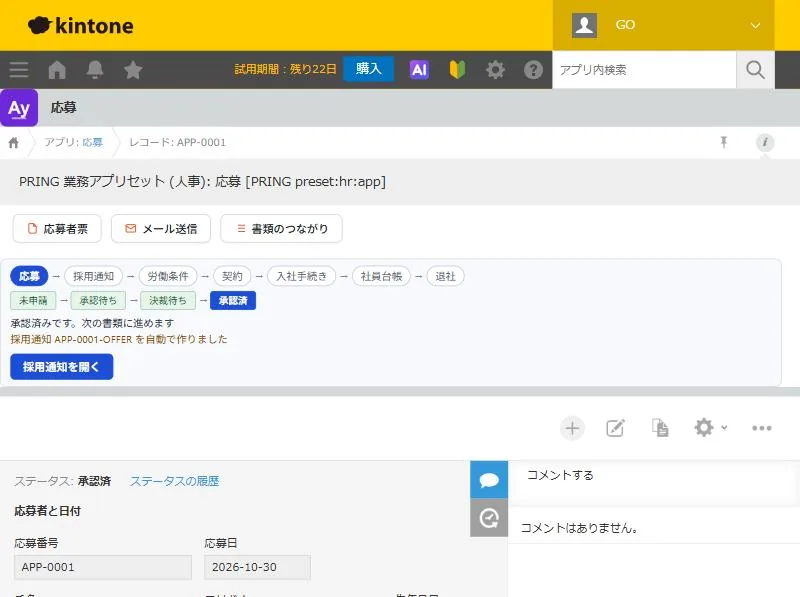
ใบสมัครที่อนุมัติแล้ว แถบแสดงว่าหนังสือเสนอจ้างถูกสร้างให้อัตโนมัติ 2. ออกหนังสือเสนอจ้าง (ฝ่ายบุคคล)
แอปคือ 採用通知 (หนังสือเสนอจ้าง) เมื่ออนุมัติใบสมัครแล้ว ระบบสร้างให้อัตโนมัติ และคัดลอกชื่อ คำอ่าน วันเกิด ตำแหน่ง วันเข้างาน เงินเดือนพื้นฐาน และประเภทการจ้างมาโดยไม่ต้องพิมพ์ วันที่แจ้งและผู้ออกใส่ให้ตั้งแต่แรก ใส่กำหนดตอบรับและเงื่อนไข ออก 採用通知書 (หนังสือเสนอจ้าง) เป็น PDF แล้วมอบให้ผู้สมัคร เมื่อผู้สมัครตอบรับ ให้ตั้งคำตอบเป็นตอบรับ
3. ออกหนังสือแจ้งเงื่อนไขการจ้างงาน (ฝ่ายบุคคล)
แอปคือ 労働条件 (เงื่อนไขการจ้างงาน) กดปุ่มสร้างเอกสารถัดไปในหนังสือเสนอจ้าง จะเปิดหน้าสร้างพร้อมค่าจากเอกสารก่อนหน้า (ไม่สร้างอัตโนมัติเพราะมีช่องบังคับหลายช่อง) ใส่ระยะสัญญา สถานที่ทำงาน งาน เวลา วันหยุด ค่าจ้าง และเรื่องการออกจากงาน แล้วบันทึก จากนั้นออก 労働条件通知書 (หนังสือแจ้งเงื่อนไขการจ้างงาน) เป็น PDF มีช่องที่เพิ่มตั้งแต่เมษายน 2024 เช่น ขอบเขตการเปลี่ยนสถานที่ทำงานและงานด้วย
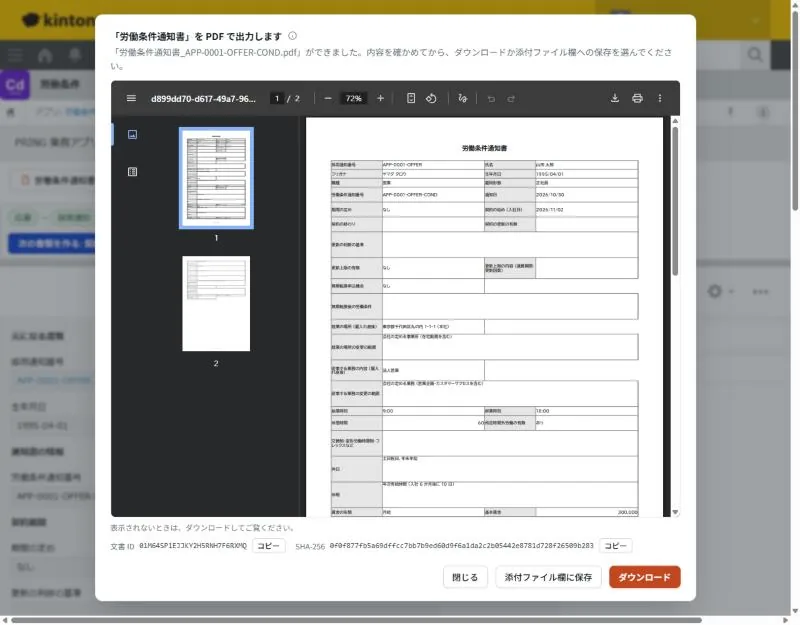
PDF หนังสือแจ้งเงื่อนไขการจ้างงาน มีรหัสเอกสารและ SHA-256 และบันทึกลงช่องไฟล์แนบได้ 4. ทำสัญญาจ้างงาน (ฝ่ายบุคคลและผู้อนุมัติ)
แอปคือ 契約 (สัญญา) กดปุ่มสร้างเอกสารถัดไปในเงื่อนไขการจ้างงาน แล้วเลขที่หนังสือแจ้งเงื่อนไข ชื่อ วันเข้างาน และตำแหน่งจะถูกใส่ให้ ประเภทสัญญาเริ่มต้นเป็น 雇用契約書 (สัญญาจ้างงาน) และเลือกหนังสือรับรองอื่น เช่น หนังสือรับรองการเข้าทำงานหรือหนังสือรักษาความลับได้ ออกสัญญาจ้างงานเป็น PDF แนบต้นฉบับที่ลงนามแล้ว ส่งขออนุมัติ และให้ผู้อนุมัติอนุมัติ
5. ตรวจว่าได้รับเอกสารเข้าทำงานครบหรือไม่ (ฝ่ายบุคคล)
แอปคือ 入社手続き (ขั้นตอนเข้าทำงาน) เมื่ออนุมัติสัญญาจ้างงานแล้ว ระบบสร้างให้อัตโนมัติ และแสดงเอกสาร 10 รายการที่ต้องรับจากพนักงานเป็นยังไม่ส่ง เมื่อได้รับให้ตั้งเป็นได้รับ หรือไม่จำเป็น จำนวนที่ยังไม่ส่งจะลดลง ใส่ที่อยู่ โทรศัพท์ ผู้ติดต่อฉุกเฉิน และเลขบำนาญพื้นฐานด้วย เมื่อครบแล้วให้ตั้งสถานะขั้นตอนเป็นเสร็จสิ้น
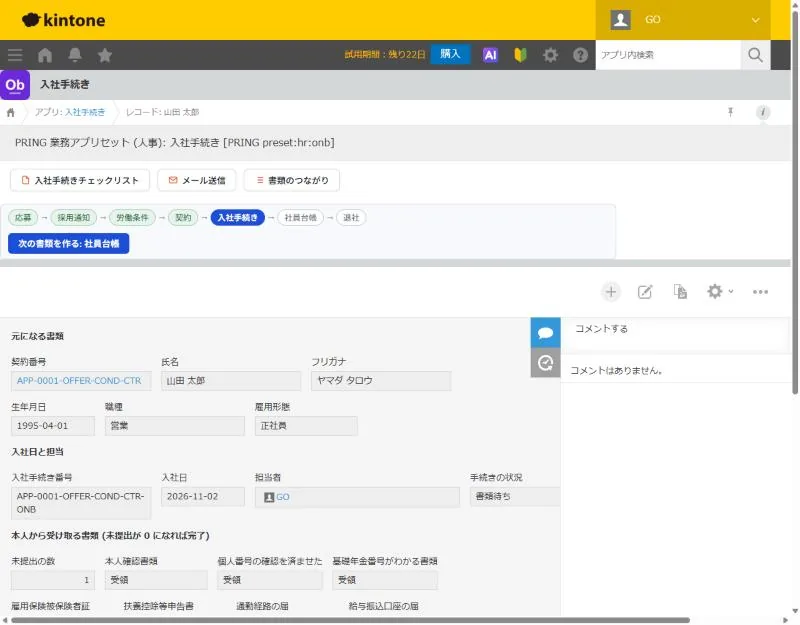
รายการตรวจขั้นตอนเข้าทำงาน เมื่อจำนวนที่ยังไม่ส่งเป็น 0 แปลว่าครบแล้ว 6. ลงทะเบียนในทะเบียนพนักงาน (ฝ่ายบุคคล)
แอปคือ 社員台帳 (ทะเบียนพนักงาน) กดปุ่มสร้างเอกสารถัดไปในขั้นตอนเข้าทำงาน แล้วชื่อ คำอ่าน วันเกิด วันเข้างาน ตำแหน่ง รวมถึงที่อยู่ โทรศัพท์ และเลขบำนาญพื้นฐานจะถูกใส่ให้ ใส่รหัสพนักงานแล้วบันทึก กดการเชื่อมโยงเอกสาร จะเห็นเอกสารตั้งแต่ใบสมัครถึงทะเบียนพนักงานรวมเป็นเคสเดียวของคนนั้น
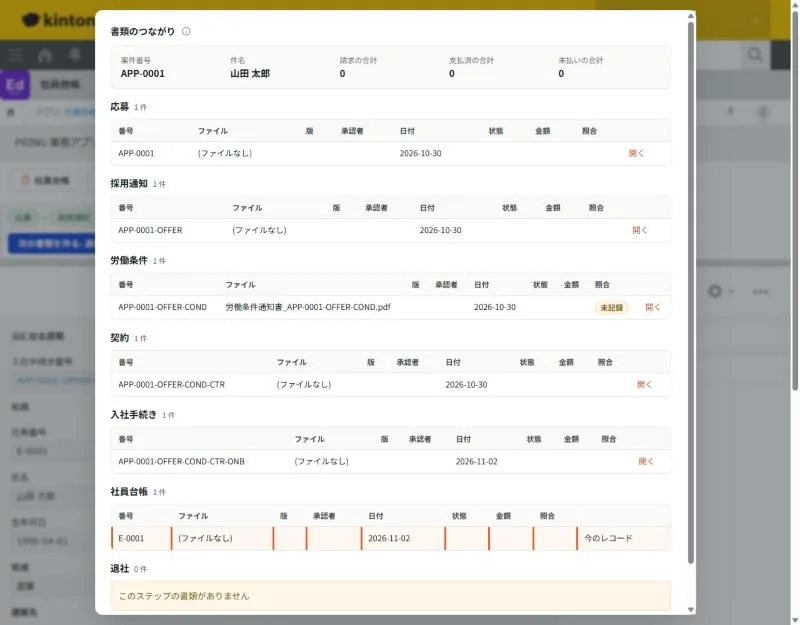
การเชื่อมโยงเอกสาร เอกสารของคนหนึ่งคนรวมกันเป็น 6 ขั้นตั้งแต่ใบสมัครถึงทะเบียนพนักงาน 7. ดำเนินการลาออก (ฝ่ายบุคคล)
แอปคือ 退社 (การลาออก) กดปุ่มสร้างเอกสารถัดไปสำหรับการลาออกในทะเบียนพนักงาน แล้วรหัสพนักงาน ชื่อ วันเข้างาน และตำแหน่งจะถูกใส่ให้ แนบต้นฉบับใบลาออก ใส่ประเภทและวันที่ลาออก สถานะขั้นตอนใบแจ้งออกจากงาน และการคืนของที่ยืม เมื่อมีการขอ 退職証明書 (หนังสือรับรองการลาออก) ให้ใส่เฉพาะรายการที่ขอแล้วออกเป็น PDF สถานะการทำงานในทะเบียนพนักงานต้องเปลี่ยนเป็นลาออกด้วยมือ
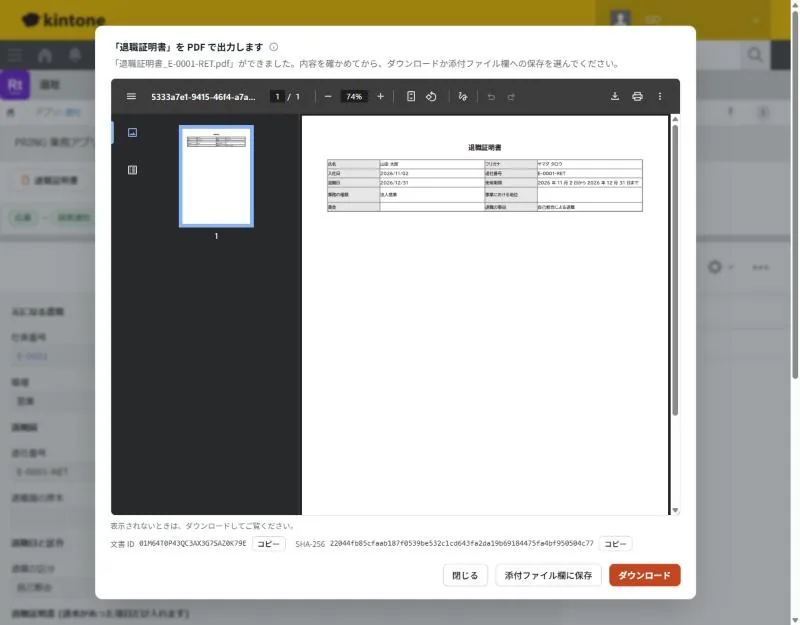
PDF หนังสือรับรองการลาออก มีค่าเฉพาะรายการที่ขอ ที่เหลือเว้นว่าง
สิ่งที่คนทำและสิ่งที่ใส่ให้อัตโนมัติ
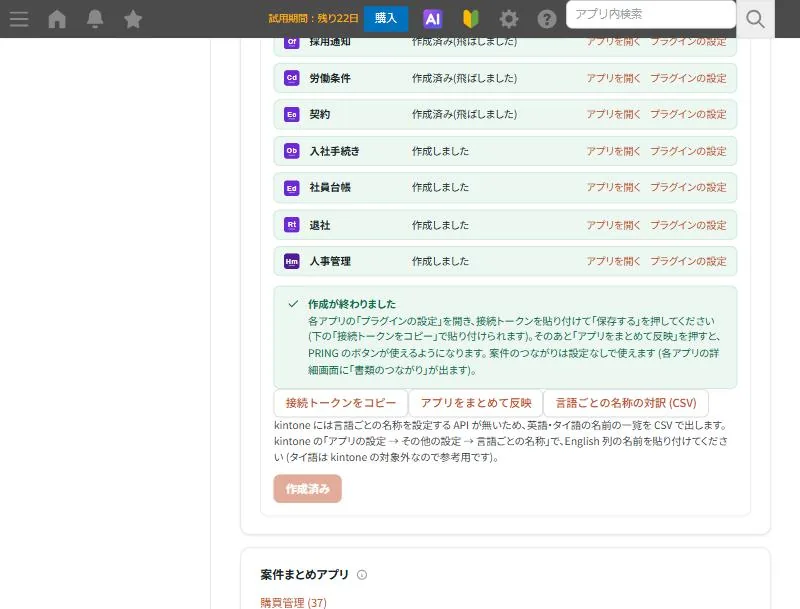
เมื่อสร้างชุดแอปบุคคล จะได้ 7 แอปตั้งแต่ใบสมัครถึงการลาออก และ 人事管理 (ภาพรวมงานบุคคล) ที่รวมเคสของแต่ละคน ชื่อ คำอ่าน วันเกิด วันเข้างาน ประเภทการจ้าง และตำแหน่ง ใส่ครั้งเดียวแล้วจะส่งต่อไปยังเอกสารถัดไปโดยไม่ต้องพิมพ์
| ขั้น | แอป | สิ่งที่คนทำ | สิ่งที่ใส่ให้อัตโนมัติ | ถ้าให้ AI ทำ |
|---|---|---|---|---|
| 1 | ใบสมัคร | ข้อมูลผู้สมัครและบันทึกการคัดเลือก ส่งและอนุมัติการรับ | วันที่สมัคร | — |
| 2 | หนังสือเสนอจ้าง | กำหนดตอบรับและเงื่อนไข ออกหนังสือเสนอจ้าง คำตอบของผู้สมัคร | ชื่อ คำอ่าน วันเกิด ตำแหน่ง วันเข้างาน เงินเดือนพื้นฐาน ประเภทการจ้าง (สร้างหลังอนุมัติ) วันที่แจ้ง ผู้ออก | — |
| 3 | เงื่อนไขการจ้างงาน | ช่องเงื่อนไขการจ้างงาน ออกหนังสือแจ้งเงื่อนไข | เลขที่หนังสือเสนอจ้างและค่าจากเอกสารก่อนหน้า (เปิดหน้าสร้าง) | — |
| 4 | สัญญา | ประเภทสัญญา ออกสัญญาจ้างงาน แนบต้นฉบับ อนุมัติ | เลขที่หนังสือแจ้งเงื่อนไข ชื่อ วันเข้างาน ตำแหน่ง | — |
| 5 | ขั้นตอนเข้าทำงาน | รับเอกสาร ข้อมูลที่พนักงานแจ้ง สถานะขั้นตอน | เลขที่สัญญาและค่าจากเอกสารก่อนหน้า (สร้างหลังอนุมัติสัญญาจ้างงาน) จำนวนที่ยังไม่ส่ง | — |
| 6 | ทะเบียนพนักงาน | รหัสพนักงาน แผนก สถานะการทำงาน | ชื่อ คำอ่าน วันเกิด วันเข้างาน ตำแหน่ง ที่อยู่ โทรศัพท์ เลขบำนาญพื้นฐาน | — |
| 7 | การลาออก | ต้นฉบับใบลาออก วันที่และประเภทการลาออก รายการในหนังสือรับรอง การคืนของที่ยืม | รหัสพนักงาน ชื่อ วันเข้างาน ตำแหน่ง จำนวนที่ยังไม่คืน | — |
- PRING ไม่ตัดสินผลการคัดเลือก และไม่ส่งเอกสารสมัครงานให้ AI อ่าน PRING เพียงบันทึกการตัดสินใจของฝ่ายบุคคลและจัดการเอกสาร
- PRING ไม่เก็บ My Number (เลขประจำตัวบุคคลของญี่ปุ่น) แอปไม่มีช่องสำหรับเลขประจำตัว เลขบัญชีธนาคาร หรือภาพเอกสารยืนยันตัวตน หากจะเก็บเลขประจำตัวไว้ใน kintone ผู้ดูแลระบบต้องเตรียมแอปหรือช่องเฉพาะ จำกัดสิทธิ์ และใช้เฉพาะงานที่กฎหมาย My Number อนุญาต อย่าวางภาพเอกสารยืนยันตัวตนไว้ในไฟล์แนบของชุดแอปบุคคล และสำหรับการตรวจสุขภาพให้บันทึกเพียงว่าได้รับผลแล้วหรือไม่ ไม่ใส่เนื้อหาผลตรวจ
- ชุดแอปบุคคลใช้ได้เฉพาะผู้สร้างและองค์กรที่เลือกตอนสร้าง (เช่น ฝ่ายบุคคล)
- เอกสารใช้รูปแบบทั่วไป “รายการ | ค่า” และเป็นแม่แบบ ต้องให้ตรวจกับข้อบังคับการทำงานของบริษัทและผู้เชี่ยวชาญด้านแรงงานและประกันสังคม เนื้อหาเป็นการอธิบายกฎหมายแรงงานของญี่ปุ่น
- PRING ไม่คำนวณเงินเดือน การลงเวลา การปรับภาษีสิ้นปี หรือเบี้ยประกันสังคม และไม่ส่งการยื่นแบบ (e-Gov) สำหรับใบแจ้งออกจากงาน บันทึกเพียงสถานะขั้นตอน สถานะการทำงานในทะเบียนพนักงานไม่เปลี่ยนอัตโนมัติเมื่อสร้างการลาออก ไม่มีการแจ้งเตือนวันต่อสัญญาหรือการเปลี่ยนเป็นสัญญาไม่มีกำหนดระยะเวลา และไม่มีแม่แบบเฉพาะสำหรับหนังสือรับรอง (จัดการโดยแนบต้นฉบับ)
- เอกสารและบันทึกถูกบันทึกไว้ในแอป kintone ของคุณ
รายละเอียดของแต่ละแอป
- สร้างชุดแอปธุรกิจ: วิธีสร้างชุดแอปและการเลือกผู้ที่ใช้ได้
- เชื่อมโยงเอกสารของเคสและชุดหลักฐาน: การเชื่อมโยงเอกสารและภาพรวมเคส
- บันทึกการอนุมัติและตราประทับ: บันทึกการอนุมัติการรับเข้าทำงานและการทำสัญญา
หน้าที่เกี่ยวข้อง
คำถามที่พบบ่อย
เงื่อนไขการจ้างงานไม่ถูกสร้างอัตโนมัติจากหนังสือเสนอจ้าง
เงื่อนไขการจ้างงานมีช่องบังคับหลายช่อง จึงไม่สร้างอัตโนมัติ แต่ปุ่มสร้างเอกสารถัดไปในหนังสือเสนอจ้างจะเปิดหน้าสร้างแทน ใส่ช่องที่เหลือในหน้าที่มีค่าจากเอกสารก่อนหน้าแล้วบันทึก
อนุมัติหนังสือรับรองการเข้าทำงานแล้ว แต่ไม่มีขั้นตอนเข้าทำงาน
ขั้นตอนเข้าทำงานจะถูกสร้างอัตโนมัติเฉพาะเมื่ออนุมัติสัญญาที่มีประเภทเป็น 雇用契約書 (สัญญาจ้างงาน) การอนุมัติหนังสือรับรองหรือสัญญาอื่นจะไม่เพิ่มขั้นตอนเข้าทำงาน
ใส่ My Number ที่ไหน
PRING ไม่เก็บ ไม่อ่าน และไม่ออกเลขประจำตัว แอปบุคคลไม่มีช่องสำหรับเลขนี้ ขั้นตอนเข้าทำงานบันทึกเพียงว่าตรวจเลขประจำตัวเสร็จแล้วหรือไม่ หากจะเก็บไว้ใน kintone ผู้ดูแลระบบต้องเตรียมแอปหรือช่องเฉพาะ และจำกัดสิทธิ์ให้เฉพาะผู้รับผิดชอบ
คนที่เข้าทำงานโดยไม่ผ่านใบสมัคร (แนะนำหรือพนักงานเดิม) ทำอย่างไร
สร้างได้โดยตรงในทะเบียนพนักงาน การเชื่อมโยงเอกสารจะแสดงว่าไม่มีเอกสารก่อนเข้าทำงาน หากจะลงทะเบียนพนักงานเดิมพร้อมกันหลายคน ให้ใช้การนำเข้าจากไฟล์ซึ่งเป็นฟังก์ชันมาตรฐานของ kintone