 PRING ช่วยเหลือ
วิธีใช้ชุดแอปการขาย
งานขายดำเนินผ่านแอป 7 แอป แอปละหนึ่งเอกสาร เชื่อมกันด้วยเลขที่ต้นทาง ตั้งแต่ใบเสนอราคาจนถึงการรับเงิน สัญญาขายมาหลังใบเสนอราคาและก่อนใบสั่งซื้อที่ได้รับ กด "สร้างเอกสารถัดไป" ในหน้ารายละเอียดของเรคคอร์ดเพื่อเปิดแอปถัดไปพร้อมใส่เลขที่ต้นทางให้ สัญญาขายผ่านขั้นตอนอนุมัติ (ยังไม่ส่งคำขอ → รออนุมัติ → รอตัดสินใจ → อนุมัติแล้ว) และใบเสนอราคาขายเลือกใช้การอนุมัติได้ ส่วนเลขที่ของเอกสารแต่ละใบต้องกรอกเอง
ลำดับงานและบทบาทของแต่ละแอป
ชุดแอปการขายมีแอป 7 แอป แอปละหนึ่งเอกสาร เริ่มจากแอปบนสุดและส่งเลขที่ต่อให้แอปถัดไปตามลำดับ สัญญาทำหลังใบเสนอราคาและก่อนรับใบสั่งซื้อของลูกค้า ชื่อแอปและชื่อช่องถูกสร้างเป็นภาษาญี่ปุ่นไม่ว่าหน้าจอของคุณจะใช้ภาษาใด คำแปลอยู่ในวงเล็บ
| ลำดับ | แอป | ช่องเลขที่ของตัวเอง | บทบาท |
|---|---|---|---|
| 1 | 販売見積 (ใบเสนอราคาขาย) | 見積番号 (เลขที่ใบเสนอราคา) | ฝ่ายขายสร้างใบเสนอราคาให้ลูกค้าพร้อมรายการ ชื่อลูกค้าและหัวเรื่องเป็นช่องบังคับ |
| 2 | 販売契約 (สัญญาขาย) | 契約番号 (เลขที่สัญญา) | เก็บสัญญาตามที่ตกลงในใบเสนอราคาพร้อมฉบับจริงที่ลงนามแล้ว |
| 3 | 受領発注書 (ใบสั่งซื้อที่ได้รับ) | 受注番号 (เลขที่รับคำสั่งซื้อ) | แนบใบสั่งซื้อของลูกค้าเป็นต้นฉบับ และลงทะเบียนเป็นคำสั่งซื้อ |
| 4 | 納品書 (ใบส่งของ) | 納品書番号 (เลขที่ใบส่งของ) | สร้างใบส่งของตามคำสั่งซื้อ และบันทึกว่าลูกค้ารับของแล้วหรือไม่ |
| 5 | 販売請求書 (ใบแจ้งหนี้ขาย) | 請求書番号 (เลขที่ใบแจ้งหนี้) | สร้างใบแจ้งหนี้ตามการส่งมอบ กำหนดชำระเป็นช่องบังคับ |
| 6 | 債権管理 (การจัดการลูกหนี้) | 管理番号 (เลขที่รายการ) | จัดการวันครบกำหนดรับเงิน วันที่รับเงิน จำนวนที่รับ และสถานะของแต่ละใบแจ้งหนี้ |
| 7 | 販売管理 (ตัวจัดการความเชื่อมโยงการขาย) | 案件番号 (เลขที่เคส) | รวมรายการเอกสารของแต่ละเคสกับยอดเรียกเก็บและยอดรับเงิน (แอปสรุปเคส หน้าจอสร้างเรียกว่าตัวจัดการความเชื่อมโยง) |
- ใบเสนอราคาขาย ใบส่งของ และใบแจ้งหนี้ขายคำนวณจำนวนเงินจากจำนวนและราคาต่อหน่วยของแต่ละรายการ และคำนวณยอดรวมก่อนภาษี ภาษีการบริโภค และยอดรวมด้วย (อัตราภาษีเริ่มต้น 10% เศษของภาษีปัดทิ้ง) ส่วนใบสั่งซื้อที่ได้รับให้กรอกตัวเลขจากเอกสารของลูกค้า
- เลขที่ของเอกสารแต่ละใบต้องกรอกเอง เป็นช่องบังคับและใช้เลขซ้ำไม่ได้ ไม่มีการกำหนดเลขอัตโนมัติ วิธีตั้งเลข (เช่น QT-2026-0001) ให้บริษัทกำหนดเอง
ใครทำอะไร
ช่องผู้รับผิดชอบ ผู้ส่งมอบ และผู้ออกใบแจ้งหนี้ จะมีชื่อผู้สร้างเรคคอร์ดใส่ไว้ให้ตั้งแต่แรก ในสัญญาขาย (และใบเสนอราคาขาย หากใช้การอนุมัติ) ผู้ส่งคำขอเป็นผู้เลือกผู้อนุมัติและผู้ตัดสินใจ
| บทบาท | สิ่งที่ทำ | แอปหลัก |
|---|---|---|
| ฝ่ายขาย (担当者 ผู้รับผิดชอบ) | สร้างใบเสนอราคาและทำสัญญา เมื่อมีการอนุมัติ ให้เลือกผู้อนุมัติและผู้ตัดสินใจ แล้วกด 申請 (ส่งคำขอ) แนบสัญญาฉบับจริงที่ลงนามแล้ว | ใบเสนอราคาขาย สัญญาขาย |
| ผู้อนุมัติ | ตรวจเนื้อหาแล้วกด 承認 (อนุมัติ) หรือกด 差し戻し (ส่งกลับ) หากต้องแก้ | สัญญาขาย |
| ผู้ตัดสินใจ | ตัดสินขั้นสุดท้ายด้วย 決裁 (ตัดสินใจ) และ 差し戻し (ส่งกลับ) ได้เช่นกัน | สัญญาขาย |
| ธุรการขาย | แนบใบสั่งซื้อของลูกค้า แล้วลงทะเบียนเป็นคำสั่งซื้อพร้อมเลขที่ใบสั่งซื้อของลูกค้า วันที่ได้รับ วันที่ต้องการรับของ รายการ และยอดรวม | ใบสั่งซื้อที่ได้รับ |
| ผู้ส่งมอบ (納品担当) | สร้างใบส่งของตามคำสั่งซื้อ เมื่อลูกค้ารับของแล้ว ให้กรอก 受領の状況 (สถานะการรับของ) 受領日 (วันที่ได้รับ) และ 受領者 (ผู้รับของ) | ใบส่งของ |
| ฝ่ายบัญชี (請求担当 ผู้ออกใบแจ้งหนี้) | สร้างใบแจ้งหนี้ตามการส่งมอบ และจัดการการรับเงินในการจัดการลูกหนี้ | ใบแจ้งหนี้ขาย การจัดการลูกหนี้ ตัวจัดการความเชื่อมโยงการขาย |
สิทธิ์เริ่มต้นคือ ผู้สร้างแอปจัดการแอปและลบเรคคอร์ดได้ ส่วนคนอื่นทุกคนดู เพิ่ม แก้ไข และส่งออกเรคคอร์ดได้ หากต้องการจำกัดตามบทบาทหรือแผนก ให้ตั้งค่าที่สิทธิ์ของแอปใน kintone
ไปยังเอกสารถัดไป
- เปิดหน้ารายละเอียดของเรคคอร์ดต้นทาง ด้านบนของหน้าจอจะมี “ลำดับเอกสาร” แสดงเอกสารก่อนหน้า เอกสารนี้ และเอกสารที่จะตามมา
- กด “สร้างเอกสารถัดไป: ○○”
- หน้าสร้างของแอปถัดไปจะเปิดขึ้น เลขที่ต้นทางถูกใส่ในช่อง LOOKUP และดึงข้อมูลให้ หัวเรื่องและลูกค้า (ช่องที่เก็บลูกค้า เช่น 契約相手 หรือ 顧客名) จะถูกนำมาให้ และแสดง “ดึงมาจากเอกสารต้นทาง ○○”
- กรอกเลขที่ของเอกสารนั้นเอง (เช่น เลขที่สัญญา) และช่องบังคับที่เหลือ ด้านบนของหน้าจอจะแสดง “กรอกต่อไป: ○○” สำหรับช่องบังคับถัดไป และเปลี่ยนเป็น “กรอกช่องที่จำเป็นครบแล้ว โปรดบันทึก” เมื่อกรอกครบ
- บันทึก หากมีเอกสารถัดไปอยู่แล้ว ปุ่มจะเปลี่ยนเป็น “เปิด ○○”
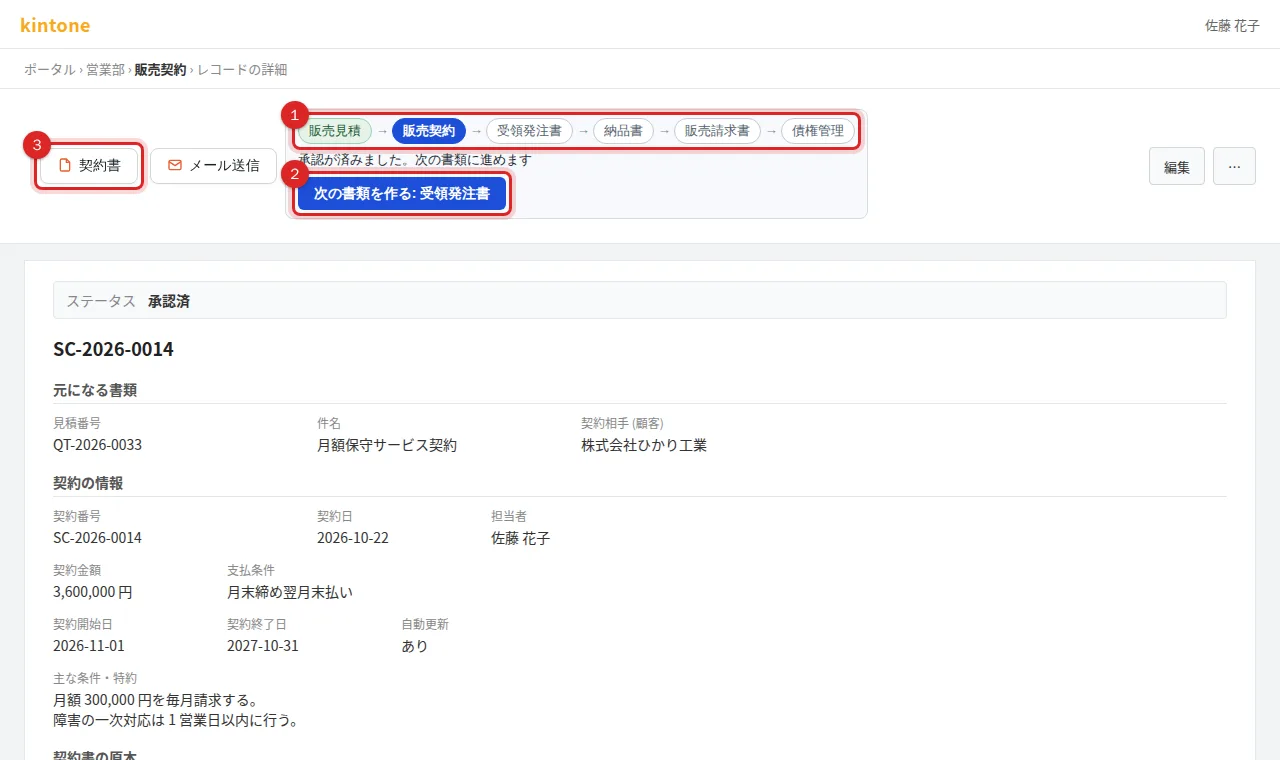
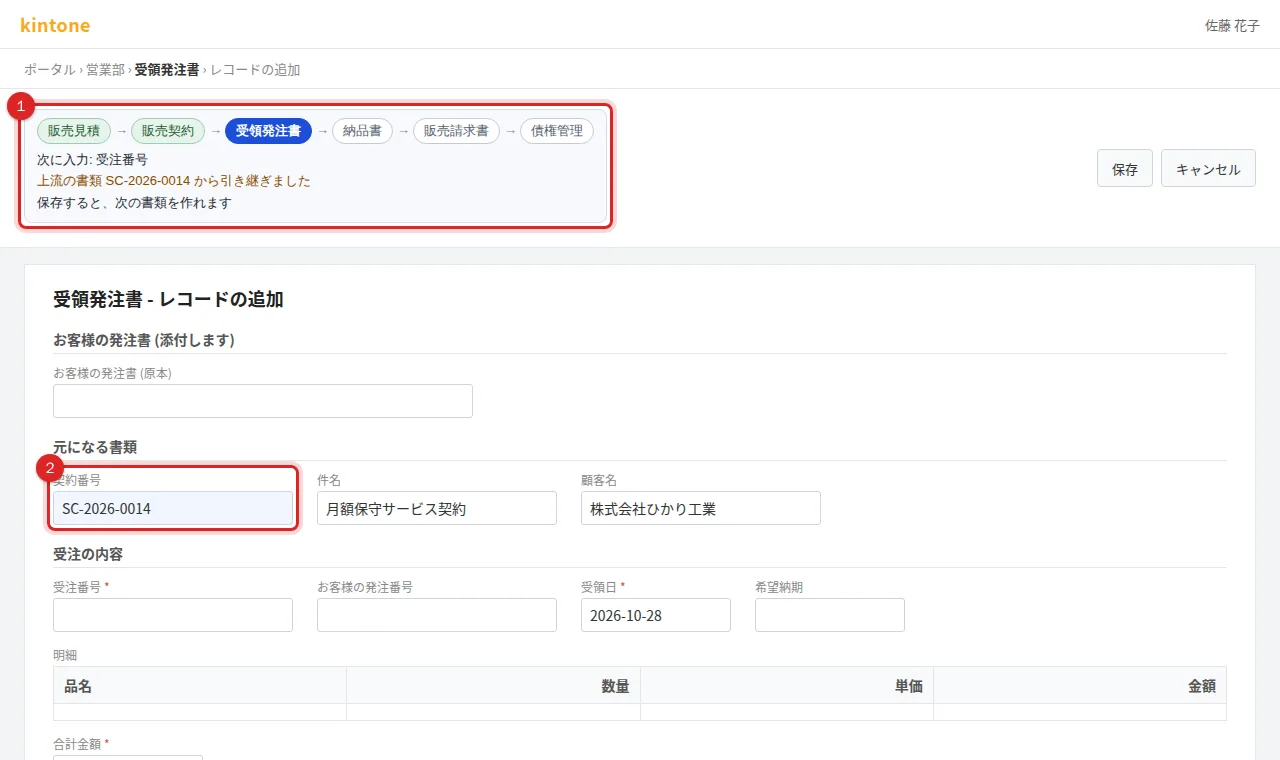
ช่อง LOOKUP ในแอปปลายทางแต่ละแอปที่รับเลขที่ต้นทาง ทุกแอปจะนำหัวเรื่องและลูกค้ามาให้
| แอปปลายทาง | ช่องที่รับเลขที่ต้นทาง (LOOKUP) |
|---|---|
| 販売契約 (สัญญาขาย) | 見積番号 (เลขที่ใบเสนอราคา) |
| 受領発注書 (ใบสั่งซื้อที่ได้รับ) | 契約番号 (เลขที่สัญญา) |
| 納品書 (ใบส่งของ) | 受注番号 (เลขที่รับคำสั่งซื้อ) |
| 販売請求書 (ใบแจ้งหนี้ขาย) | 納品書番号 (เลขที่ใบส่งของ) |
| 債権管理 (การจัดการลูกหนี้) | 請求書番号 (เลขที่ใบแจ้งหนี้) |
- ปุ่ม “สร้างเอกสารถัดไป” ปรากฏไม่ว่าสถานะการอนุมัติจะเป็นอย่างไร ให้กำหนดเป็นข้อปฏิบัติว่าจะไปที่ใบสั่งซื้อที่ได้รับหลังอนุมัติสัญญาขายแล้วเท่านั้น เมื่อสถานะเป็น 承認済 (อนุมัติแล้ว) ข้อความบนหน้าจอจะเปลี่ยนเป็น “อนุมัติแล้ว ไปยังเอกสารถัดไปได้”
- ไม่จำเป็นต้องใช้ปุ่ม เปิดแอปถัดไปโดยตรง ใส่เลขที่ต้นทางในช่อง LOOKUP แล้วกดปุ่มดึงข้อมูล ก็เชื่อมกันได้เช่นเดียวกัน
- หากยอดรวมของรายการไม่ตรงกับช่องยอดรวม หน้าสร้างและหน้าแก้ไขจะแสดง “ยอดรวมของรายการ ○○ ไม่ตรงกับช่องยอดรวม ○○” โดยไม่ห้ามการบันทึก
การอนุมัติและสถานะ
สัญญาขายมีขั้นตอนอนุมัติ และใบเสนอราคาขายเลือกใช้การอนุมัติได้ (ไม่มีตามค่าเริ่มต้น) ใบสั่งซื้อที่ได้รับ ใบส่งของ ใบแจ้งหนี้ขาย และการจัดการลูกหนี้ไม่มีขั้นตอนอนุมัติ ความคืบหน้าเก็บในช่องของแต่ละแอป
ขั้นตอนมาตรฐาน PRING
เป็นสถานะและการดำเนินการเมื่อผู้ดูแลเลือก “มาตรฐาน PRING (ผู้ขอ → ผู้อนุมัติ → ผู้ตัดสินใจ)” ตอนสร้างชุด ผู้อนุมัติและผู้ตัดสินใจเลือกในช่อง 承認者 (ผู้อนุมัติ) และ 決裁者 (ผู้ตัดสินใจ) ใต้ 承認の依頼先 (ผู้อนุมัติ) ของเรคคอร์ด ทั้งสองช่องเป็นช่องบังคับ
| สถานะ | ความหมาย | ใครเลื่อนต่อและทำอย่างไร |
|---|---|---|
| 未申請 (ยังไม่ส่งคำขอ) | กำลังกรอก ยังไม่ส่งอนุมัติ | ผู้ส่งคำขอกด 申請 (ส่งคำขอ) แล้วเป็น 承認待ち |
| 承認待ち (รออนุมัติ) | รอผู้อนุมัติตรวจ | ผู้อนุมัติกด 承認 (อนุมัติ) แล้วเป็น 決裁待ち หรือกด 差し戻し (ส่งกลับ) แล้วเป็น 未申請 |
| 決裁待ち (รอตัดสินใจ) | รอผู้ตัดสินใจ | ผู้ตัดสินใจกด 決裁 (ตัดสินใจ) แล้วเป็น 承認済 หรือกด 差し戻し แล้วเป็น 承認待ち |
| 承認済 (อนุมัติแล้ว) | อนุมัติแล้ว ไปยังเอกสารถัดไปได้ | — |
หาก kintone เปลี่ยนชื่อสถานะแรกไม่ได้ สถานะแรกจะใช้ชื่อเริ่มต้นของ kintone คือ 未処理 แทน 未申請 ความหมายเหมือนกัน
วิธีสร้างขั้นตอนอนุมัติ
เมื่อสร้างชุด ผู้ดูแลเลือกหนึ่งในสี่วิธีสำหรับแต่ละแอปที่มีการอนุมัติ
- ไม่ใช้การอนุมัติ (承認を使わない): แอปไม่มีสถานะ (ค่าเริ่มต้นของใบเสนอราคาขาย)
- มาตรฐาน PRING (ผู้ขอ → ผู้อนุมัติ → ผู้ตัดสินใจ): ตามตารางข้างบน ไม่ต้องตั้งค่าองค์กร (ค่าเริ่มต้นของสัญญาขาย)
- สร้างจากองค์กร: ขั้นการอนุมัติ 1 ถึง 5 ขั้น แต่ละขั้นเลือก “กำหนดตามองค์กร” (องค์กร ตำแหน่ง และจำนวนผู้อนุมัติ คือใครคนใดคนหนึ่งอนุมัติ หรืออนุมัติทุกคน) หรือ “เลือกในช่องของเรคคอร์ด” สถานะคือ 未申請 → 承認待ち 1 → 承認待ち 2 → … → 承認済 (ถ้ามีขั้นเดียวจะเป็น 承認待ち) การดำเนินการคือ 申請, 承認 1, 承認 2 … และ 差し戻し ซึ่งย้อนกลับหนึ่งขั้น ขั้นที่เลือกตำแหน่งจะใช้ผู้ที่ดำรงตำแหน่งนั้น ณ เวลาที่สร้างเป็นผู้รับผิดชอบ
- นำเข้าขั้นตอนอนุมัติจากแอปที่มีอยู่: ใช้สถานะและการดำเนินการของแอปอื่นใน kintone นี้ตามเดิม
บันทึกการอนุมัติและตราประทับ
เมื่อกดการดำเนินการอนุมัติ ผู้อนุมัติและวันเวลาที่อนุมัติจะถูกเขียนลงกลุ่ม 承認の記録 (บันทึกการอนุมัติ) ของเรคคอร์ด (เป็นกลุ่มที่พับอยู่ และจะเปิดในหน้ารายละเอียดเมื่อมีบันทึก) ในขั้นตอนมาตรฐาน PRING ลำดับแรกคือผู้อนุมัติ ลำดับที่สองคือผู้ตัดสินใจ เอกสาร (ใบเสนอราคา สัญญา) มีช่องอนุมัติ และตราประทับของผู้ที่อนุมัติ (หรือตราวันที่หากไม่ได้ลงทะเบียนไว้) จะอยู่ในช่องนั้น การส่งกลับจะล้างบันทึกของขั้นที่ต้องอนุมัติใหม่
บันทึกจะถูกเขียนเฉพาะเมื่อกดปุ่มการดำเนินการในหน้ารายละเอียดของเรคคอร์ด การอนุมัติด้วยการอัปเดตสถานะเป็นกลุ่มในหน้ารายการ หรือบนหน้าจอมือถือ จะไม่ถูกบันทึก
ช่องสถานะในแอปที่ไม่มีการอนุมัติ
| แอป | ช่อง | ตัวเลือก |
|---|---|---|
| 販売契約 (สัญญาขาย) | 自動更新 (ต่ออายุอัตโนมัติ) | あり (มี) / なし (ไม่มี) (ค่าเริ่มต้น: なし) |
| 納品書 (ใบส่งของ) | 受領の状況 (สถานะการรับของ) | 未受領 (ยังไม่ได้รับ ค่าเริ่มต้น) / 受領済 (ได้รับแล้ว) |
| 債権管理 (การจัดการลูกหนี้) | 入金の状況 (สถานะการรับเงิน) | 未入金 (ยังไม่ได้รับเงิน ค่าเริ่มต้น) / 一部入金 (ได้รับบางส่วน) / 入金済 (ได้รับครบแล้ว) |
เปลี่ยนมุมมองรายการเพื่อกรองเฉพาะ 未受領 (ยังไม่ได้รับ) ในแอปใบส่งของ และ 未入金 (ยังไม่ได้รับเงิน รวม 一部入金) ในแอปการจัดการลูกหนี้ได้
เอกสารที่ PRING ออก และที่เก็บ PDF
ออกเอกสารด้วยปุ่มที่ตั้งชื่อตามเอกสารในหน้ารายละเอียดของเรคคอร์ด สำหรับ PDF ให้ตรวจดูตัวอย่าง แล้วเลือก “ดาวน์โหลด” หรือ “บันทึกลงฟิลด์ไฟล์แนบ” (ส่งออก PDF หรือ Excel จากเรคคอร์ด, ดูตัวอย่าง PDF แล้วดาวน์โหลดหรือบันทึกลงฟิลด์ไฟล์แนบ) ชื่อไฟล์คือ “ชื่อเอกสาร_เลขที่” (เช่น 見積書_QT-2026-0001.pdf) ชื่อปุ่มเป็นไปตามภาษาของ kintone ของคุณ
| แอป | เอกสาร | ที่เก็บ PDF |
|---|---|---|
| 販売見積 (ใบเสนอราคาขาย) | 見積書 (ใบเสนอราคา มีช่องตราอนุมัติ) | ช่อง 出力した書類 (เอกสารที่สร้างขึ้น) |
| 販売契約 (สัญญาขาย) | 契約書 (สัญญา มีช่องตราอนุมัติ) | ดาวน์โหลด ช่อง 契約書の原本 (締結済み) (สัญญาฉบับจริงที่ลงนามแล้ว) ใช้ใส่เอกสารที่ลงนามแล้ว |
| 受領発注書 (ใบสั่งซื้อที่ได้รับ) | 注文請書 (ใบตอบรับคำสั่งซื้อ) | ดาวน์โหลด ช่อง お客様の発注書 (原本) (ใบสั่งซื้อของลูกค้าฉบับจริง) ใช้ใส่เอกสารของลูกค้า |
| 納品書 (ใบส่งของ) | 納品書 (ใบส่งของ) | ช่อง 出力した書類 |
| 販売請求書 (ใบแจ้งหนี้ขาย) | 請求書 (ใบแจ้งหนี้) | ช่อง 出力した書類 |
| 債権管理 (การจัดการลูกหนี้) | 入金通知書 (ใบแจ้งการรับเงิน) | ช่อง 出力した書類 |
| 販売管理 (ตัวจัดการความเชื่อมโยงการขาย) | 売掛金残高表 (ตารางยอดคงเหลือลูกหนี้การค้าแยกตามลูกค้า) | ดาวน์โหลด กรองรายการแล้วออกจากหน้ารายการ |
- ช่อง 出力した書類 อยู่ในกลุ่มที่พับอยู่ชื่อ 「PRING の設定」 (การตั้งค่า PRING) ท้ายเรคคอร์ด เมื่อออกเอกสารซ้ำ ไฟล์เดิมจะถูกลบและเหลือเฉพาะ PDF ใหม่
- สัญญาและใบตอบรับคำสั่งซื้อไม่ได้ตั้งที่เก็บไฟล์ไว้ตั้งแต่แรก ให้ดาวน์โหลดไปใช้ หากต้องการเก็บ ผู้ดูแลต้องตั้งที่เก็บไฟล์แนบของเทมเพลต
- PDF ของเอกสารในชุดนี้มีรหัสเอกสารและ SHA-256 ก่อนฝังอยู่ในเมทาดาทา
- หากผู้ดูแลสร้างแอป File Log ไว้ ทุกการออกเอกสาร แนบไฟล์ และดาวน์โหลดจะถูกบันทึกพร้อมเวลา เวอร์ชัน ชื่อไฟล์ และ SHA-256 เอกสารทั้งหมดยกเว้นตารางยอดคงเหลือลูกหนี้การค้าจะบันทึกวันที่ทำรายการ จำนวนเงิน และคู่ค้าด้วย จึงค้นในรายการของแอป File Log ตามวันที่ จำนวนเงิน และคู่ค้าได้ (บันทึกตรวจสอบไฟล์ที่ออก)
ดูทั้งเคส
ในแอปที่ผู้ดูแลตั้งค่าการเชื่อมโยงเอกสารไว้ หน้ารายละเอียดของเรคคอร์ดจะมีปุ่ม การเชื่อมโยงเอกสาร เมื่อกดจะแสดงเอกสารตามขั้นตั้งแต่ใบเสนอราคาขายจนถึงการจัดการลูกหนี้ พร้อมเลขที่เอกสาร ไฟล์ เวอร์ชัน ผู้อนุมัติ วันที่ จำนวนเงิน ผลการตรวจ และเอกสารที่ขาด ในหน้าเดียว ด้านบนมีเลขที่เคส (เลขที่ใบเสนอราคาของใบเสนอราคาขาย) หัวเรื่อง และยอดเรียกเก็บ ยอดจ่ายแล้ว ยอดที่ยังไม่ชำระ ในงานขาย ยอดรวมของใบแจ้งหนี้ขายเข้าช่องยอดเรียกเก็บ และจำนวนเงินที่รับในการจัดการลูกหนี้เข้าช่องยอดจ่ายแล้ว ยอดที่ยังไม่ชำระจึงเป็นจำนวนที่ยังไม่ได้รับเงิน
- PDF ชุดหลักฐาน: ดาวน์โหลด PDF เดียวที่มีหน้าปกตามด้วย PDF ของแต่ละเอกสาร
- บันทึกลงสรุปเคส: เขียนยอดรวมของเคสลงแอปตัวจัดการความเชื่อมโยงการขาย (สรุปเคส)
ดูรายละเอียดที่ เชื่อมโยงเอกสารของเคสและชุดหลักฐาน และ ตราอนุมัติ การเชื่อมโยงเอกสาร การอ่านเอกสาร และบันทึกตรวจสอบ
หน้าที่เกี่ยวข้อง
- วิธีใช้ชุดแอปจัดซื้อ
- วิธีใช้ชุดแอปค่าใช้จ่าย
- สร้างชุดแอปธุรกิจ: การสร้างชุด (สำหรับผู้ดูแล)
- สัปดาห์แรกหลังสร้างชุดแอปธุรกิจ: การตั้งค่าหลังสร้าง (สำหรับผู้ดูแล)
- เชื่อมโยงเอกสารของเคสและชุดหลักฐาน
- บันทึกการอนุมัติและตราประทับตามขั้นการอนุมัติ
- บันทึกตรวจสอบไฟล์ที่ออก (แอป File Log)
คำถามที่พบบ่อย
ดีลที่ไม่มีเอกสารสัญญาทำอย่างไร
ช่อง 契約番号 (เลขที่สัญญา) ของใบสั่งซื้อที่ได้รับไม่ใช่ช่องบังคับ แต่หากเว้นว่าง การเชื่อมโยงเอกสารจะแสดงช่องว่างว่าเลขที่ต้นทางว่าง แม้เป็นดีลที่ไม่มีเอกสารสัญญา ก็ให้สร้างเรคคอร์ดสัญญาขาย (ช่องบังคับมีเพียง 契約番号, 契約日 และ 担当者 ส่วนสัญญาฉบับจริงเว้นว่างได้) แล้วไปต่อจากเรคคอร์ดนั้น ความเชื่อมโยงก็จะไม่ขาด
ต้องการให้ใบเสนอราคาขายมีการอนุมัติ
ใบเสนอราคาขายไม่มีการอนุมัติตามค่าเริ่มต้น จะมีสถานะและช่อง 承認の依頼先 (ผู้อนุมัติ) ก็ต่อเมื่อผู้ดูแลเลือกขั้นตอนอนุมัติให้แอปนี้ตอนสร้างชุด หากต้องการเพิ่มภายหลัง ให้ตั้งค่าการจัดการกระบวนการของ kintone แล้วตั้งค่าบันทึกการอนุมัติที่แท็บตราประทับ ([บันทึกการอนุมัติและตราประทับตามขั้นการอนุมัติ](/th/help/admin/approval-record))
เลขที่เอกสารถูกกำหนดให้อัตโนมัติหรือไม่
ไม่ เลขที่ใบเสนอราคา เลขที่สัญญา เลขที่รับคำสั่งซื้อ เลขที่ใบส่งของ เลขที่ใบแจ้งหนี้ และเลขที่รายการ ต้องกรอกเอง เป็นช่องบังคับและใช้เลขซ้ำไม่ได้ วิธีตั้งเลข (เช่น QT-2026-0001) ให้บริษัทกำหนดเอง ส่วนเลขที่ต้นทางจะถูกใส่ในช่อง LOOKUP ให้ เมื่อเปิดแอปถัดไปด้วย "สร้างเอกสารถัดไป"
ส่งมอบคำสั่งซื้อเดียวเป็นหลายครั้ง
สำหรับคำสั่งซื้อที่มีใบส่งของอยู่แล้ว ปุ่ม "สร้างเอกสารถัดไป" จะเปลี่ยนเป็น 納品書を開く (เปิดใบส่งของ) และเปิดใบส่งของที่มีอยู่ หากต้องการเพิ่มใบที่สอง ให้เปิดแอปใบส่งของโดยตรง สร้างเรคคอร์ดใหม่ ใส่เลขที่รับคำสั่งซื้อในช่อง 受注番号 (เลขที่รับคำสั่งซื้อ) แล้วกดปุ่มดึงข้อมูลของ LOOKUP การเชื่อมโยงเอกสารจะแสดงใบส่งของทุกใบที่เป็นของคำสั่งซื้อเดียวกัน
อนุมัติแล้ว แต่ช่องผู้อนุมัติและตราประทับไม่ถูกใส่
ผู้อนุมัติและวันเวลาที่อนุมัติจะถูกเขียนเฉพาะเมื่อกดปุ่มการดำเนินการ (承認 หรือ 決裁) ในหน้ารายละเอียดของเรคคอร์ด การอนุมัติด้วยการอัปเดตสถานะเป็นกลุ่มในหน้ารายการ หรือบนหน้าจอมือถือ จะไม่ถูกบันทึก และจะไม่บันทึกจนกว่าผู้ดูแลจะบันทึกการตั้งค่าบันทึกการอนุมัติที่แท็บตราประทับหนึ่งครั้ง