 PRING ช่วยเหลือ
สัปดาห์แรกหลังสร้างชุดแอปธุรกิจ
งานของผู้ดูแลหลังสร้างชุดแอปธุรกิจ เรียงตามลำดับ เริ่มจากบันทึกโทเค็นการเชื่อมต่อในแต่ละแอปแล้วกด "อัปเดตทุกแอป" จากนั้นตรวจการตั้งค่าขั้นตอนอนุมัติและตราประทับ กับเทมเพลตเอกสาร และตั้งค่าแอป File Log กับการเชื่อมโยงเอกสารหากต้องการใช้ สุดท้ายลองทำงานจัดซื้อหนึ่งรายการตั้งแต่ขอซื้อจนถึงจ่ายเงินตามตัวอย่างเพื่อดูการทำงาน
ขั้นตอน
ภาพหน้าจอถ่ายจากปลั๊กอิน PRING จริง (v6) ด้วยข้อมูลตัวอย่าง ส่วนหน้าจอ kintone รอบ ๆ ถูกย่อให้เรียบง่าย การแสดงผลอาจต่างกันเล็กน้อยตามเวอร์ชันของ kintone และปลั๊กอิน UI ของปลั๊กอินเป็นภาษาญี่ปุ่น
1. บันทึกโทเค็นการเชื่อมต่อในแต่ละแอป
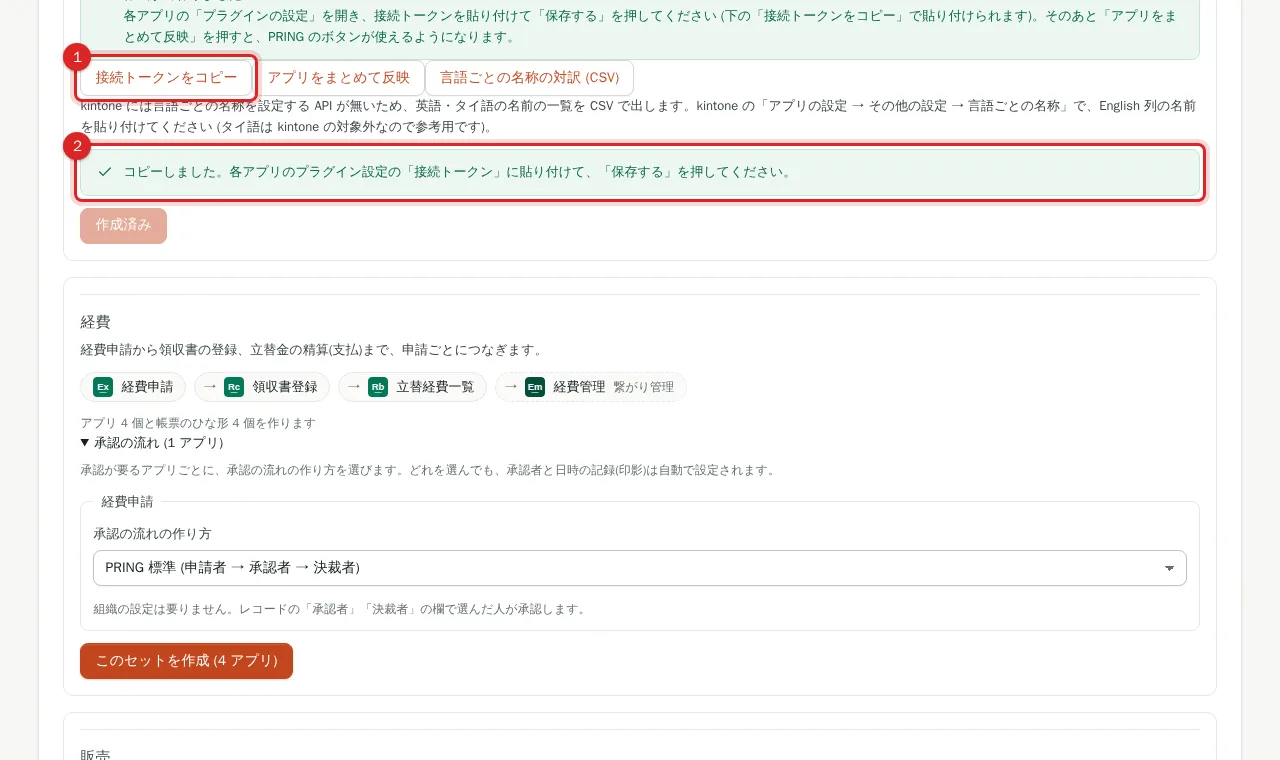
เมื่อสร้างเสร็จ หน้าจอที่สร้างเสร็จจะแสดงลิงก์ "เปิดแอป" และ "การตั้งค่าปลั๊กอิน" ของทุกแอป ปลั๊กอิน PRING ถูกเพิ่มเข้าไปในแอปที่สร้างแล้ว แต่ kintone บันทึกการตั้งค่าปลั๊กอินแยกตามแอป กด "คัดลอกโทเค็นการเชื่อมต่อ" ในหน้าจอที่สร้างเสร็จ (คัดลอกได้เฉพาะเมื่อแอปที่เปิดหน้าตั้งค่าอยู่เชื่อมต่อแล้ว ให้ทำตาม [ตั้งค่าการเชื่อมต่อ: เชื่อม kintone กับสัญญา PRING](/th/help/admin/connection) ก่อน) แล้วเปิด "การตั้งค่าปลั๊กอิน" ของแต่ละแอป วางโทเค็นในช่อง "โทเค็นการเชื่อมต่อ" ที่แท็บตั้งค่าการเชื่อมต่อ แล้วกด "บันทึก" ทำในทุกแอปที่แสดงในหน้าจอที่สร้างเสร็จ รวมถึงแอปตัวจัดการความเชื่อมโยง เช่น 購買管理
2. กด "อัปเดตทุกแอป"
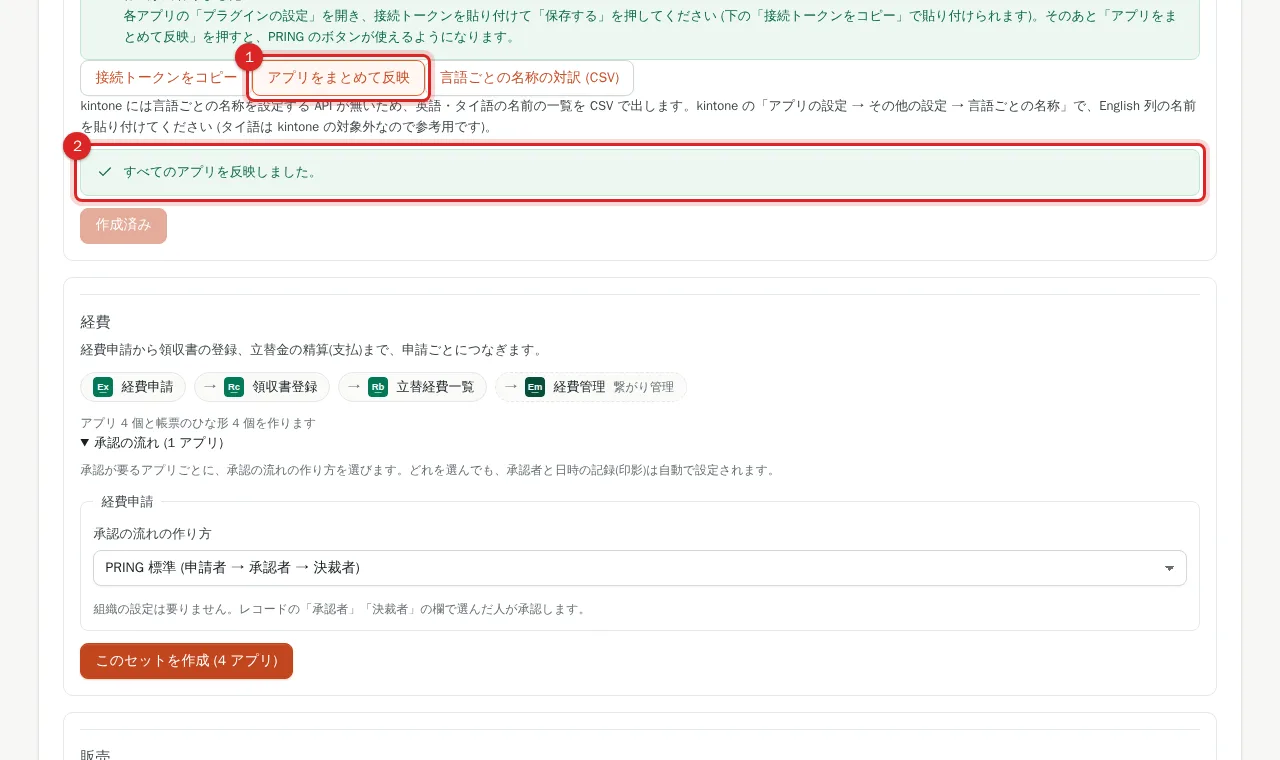
เมื่อบันทึกในทุกแอปแล้ว กด "อัปเดตทุกแอป" ในหน้าจอที่สร้างเสร็จ ระบบจะทำ "อัปเดตแอป" ที่ต้องทำหลังบันทึกให้ทุกแอปของชุด (ความคืบหน้าแสดงเป็น "กำลังอัปเดต… 3 / 8") หากมีแอปที่อัปเดตไม่ได้ ให้กด "อัปเดตแอป" ใน kintone ของแอปนั้น หลังจากนั้น หน้าจอเรคคอร์ดจะมีปุ่มเอกสารของ PRING "ลำดับเอกสาร" และ "สร้างเอกสารถัดไป"
3. ตรวจขั้นตอนอนุมัติและบันทึกการอนุมัติ
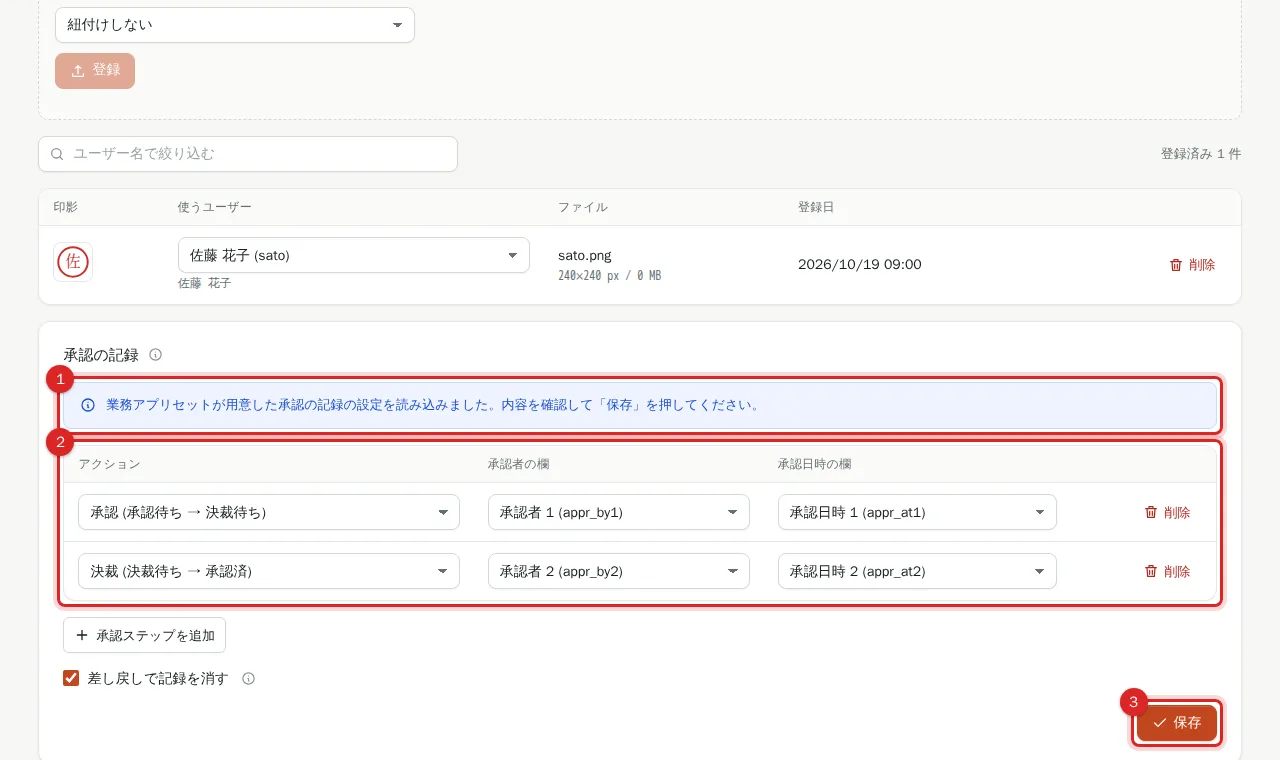
สำหรับแอปที่มีการอนุมัติ (งานจัดซื้อ: ใบขอซื้อ การขออนุมัติจัดซื้อ และสัญญาจัดซื้อ ค่าใช้จ่าย: คำขอเบิกค่าใช้จ่าย การขาย: สัญญาขาย และใบเสนอราคาขายหากเลือกใช้การอนุมัติ) ให้ตรวจขั้นตอนอนุมัติที่เลือกไว้ตอนสร้างชุด ใน kintone เปิด "การจัดการกระบวนการ" ในการตั้งค่าแอป แล้วดูสถานะและผู้รับผิดชอบ ในขั้นตอนมาตรฐาน PRING ผู้ที่เลือกไว้ในช่อง 承認者 (ผู้อนุมัติ) และ 決裁者 (ผู้ตัดสินใจ) ของเรคคอร์ดคือผู้รับผิดชอบ ส่วนขั้นที่เลือกตำแหน่งไว้ ผู้รับผิดชอบคือผู้ที่ดำรงตำแหน่งนั้น ณ เวลาที่สร้าง จึงต้องแก้เมื่อมีการย้ายคน จากนั้นเปิดแท็บตราประทับในหน้าตั้งค่า PRING ของแต่ละแอป ระบบจะโหลดการตั้งค่าบันทึกการอนุมัติที่ชุดแอปธุรกิจเตรียมไว้ และแสดงข้อความ "โหลดการตั้งค่าบันทึกการอนุมัติที่ชุดแอปธุรกิจเตรียมไว้แล้ว" ตรวจสอบแล้วกด "บันทึก" และอัปเดตแอป ผู้อนุมัติและวันเวลาที่อนุมัติจะไม่ถูกบันทึกจนกว่าจะบันทึก
4. ตรวจเทมเพลตเอกสาร
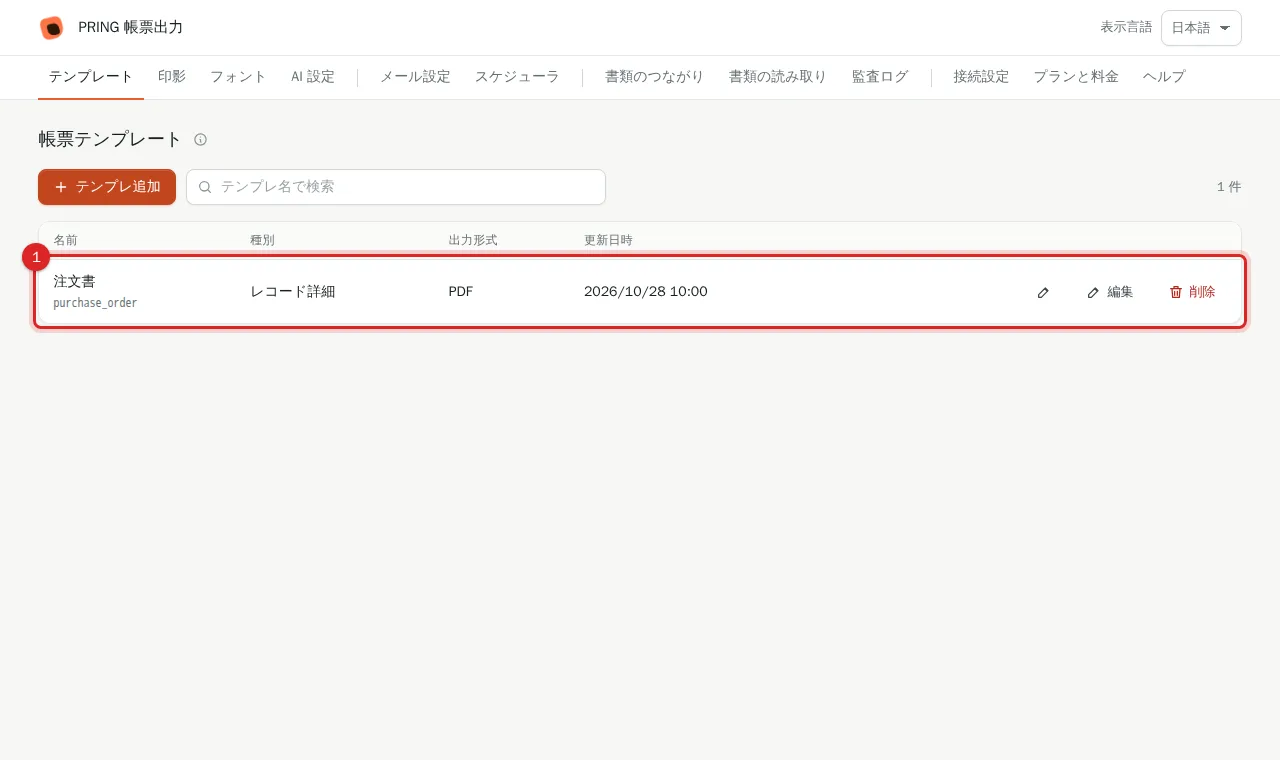
ตอนสร้างชุด ระบบลงทะเบียนเทมเพลตเอกสารให้ทุกแอป ที่แท็บเทมเพลตของแต่ละแอป ให้ตรวจชื่อปุ่ม (เช่น ปุ่ม 注文書 ในแอปใบสั่งซื้อ) และลองออกเอกสารจากเรคคอร์ดหนึ่งรายการ หากต้องการเปลี่ยนชื่อบริษัท โลโก้ หรือรูปแบบ ให้แก้เทมเพลตตาม [ลงทะเบียนเทมเพลต](/th/help/admin/template) หากต้องการใส่ตราอนุมัติ ให้ลงทะเบียนตราประทับของผู้ใช้แต่ละคนตาม [ลงทะเบียนตราประทับและใส่ในเอกสาร](/th/help/admin/seal) (ผู้ที่ไม่มีตราจะได้ตราวันที่) เทมเพลตถูกลงทะเบียนในภาษาของหน้าจอที่ใช้ตอนสร้างชุด
5. ตั้งค่าแอป File Log และการเชื่อมโยงเอกสาร (หากต้องการใช้)
หากต้องการเก็บบันทึกการออกเอกสาร ให้กด "สร้างแอป File Log" ที่แท็บบันทึกตรวจสอบ ([บันทึกตรวจสอบไฟล์ที่ออก](/th/help/admin/audit-log)) หากมีแอป File Log อยู่ก่อนสร้างชุด แอปนั้นจะถูกใส่ในข้อกำหนดการเชื่อมโยงเอกสาร หากสร้างภายหลัง ให้เลือกใน "แอป File Log" ที่แท็บการเชื่อมโยงเอกสาร แล้วกด "บันทึก" หากต้องการใช้ปุ่ม การเชื่อมโยงเอกสาร ให้เปิดแท็บการเชื่อมโยงเอกสารของแต่ละแอป เลือกแอปตัวจัดการความเชื่อมโยง (เช่น 購買管理) แล้วกด "เข้าร่วมเคสนี้" หากไม่อยู่ในรายการ ให้เปิด "ใช้แอปสรุปเคสอื่น" กรอก App ID ของแอปตัวจัดการความเชื่อมโยง (ตัวเลขหลัง /k/ ใน URL ของแอป) แล้วกด "ใช้แอปนี้" "ลำดับเอกสาร" และ "สร้างเอกสารถัดไป" ใช้ได้โดยไม่ต้องตั้งค่านี้ ดูรายละเอียดที่ [เชื่อมโยงเอกสารของเคสและชุดหลักฐาน](/th/help/admin/document-trace)
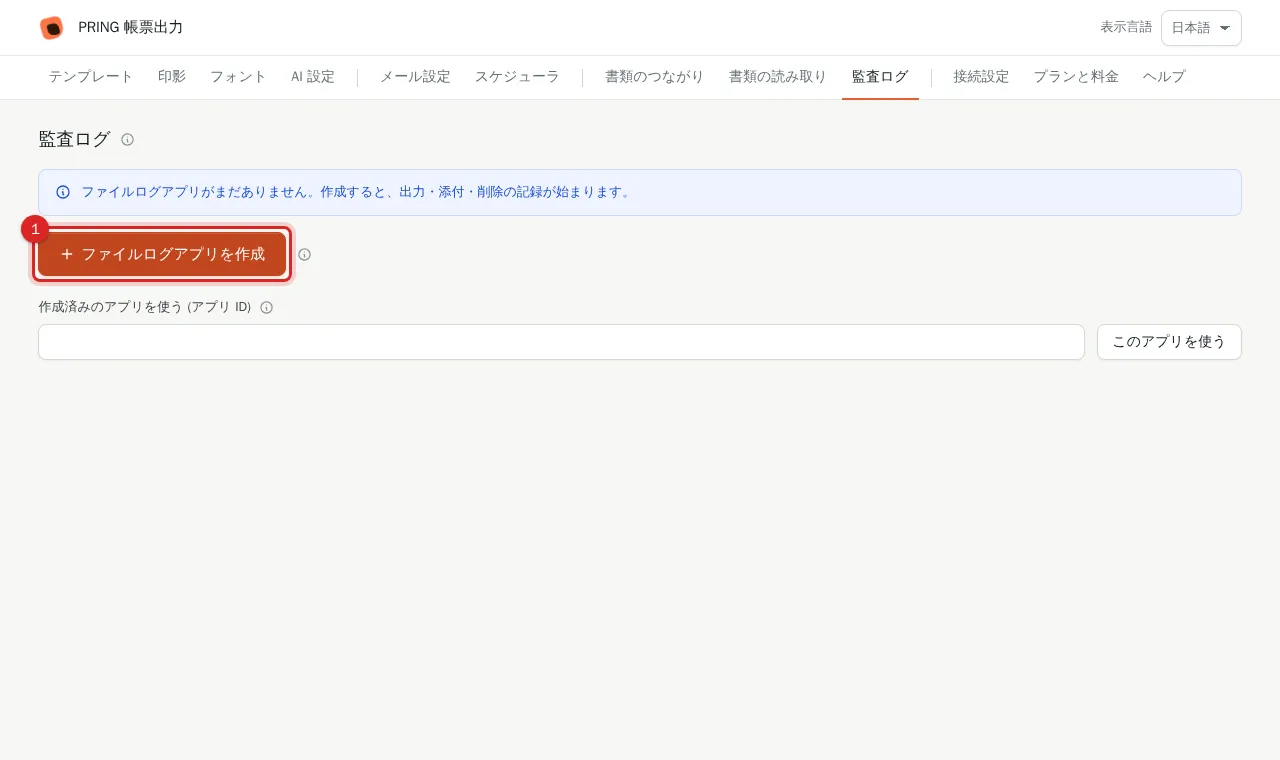
6. แจ้งผู้ใช้ให้ทราบวิธีใช้ชุดแอป
แนะนำผู้ใช้ให้อ่านหน้าวิธีใช้ของแต่ละชุด ได้แก่ [วิธีใช้ชุดแอปจัดซื้อ](/th/help/user/app-set-purchasing), [วิธีใช้ชุดแอปการขาย](/th/help/user/app-set-sales) และ [วิธีใช้ชุดแอปค่าใช้จ่าย](/th/help/user/app-set-expenses) และแจ้งด้วยว่าเลขที่เอกสารต้องกรอกเอง และการอนุมัติทำด้วยปุ่มในหน้ารายละเอียดของเรคคอร์ด
สิ่งที่ควรรู้ก่อน
- การตั้งค่าปลั๊กอิน (โทเค็นการเชื่อมต่อ) บันทึกหนึ่งครั้งต่อหนึ่งแอปที่สร้าง
- เลขที่เอกสาร (เลขที่คำขอ เลขที่ใบสั่งซื้อ และอื่น ๆ) ต้องกรอกเอง ไม่มีการกำหนดเลขอัตโนมัติ
- ผู้อนุมัติและวันเวลาที่อนุมัติจะถูกเขียนเฉพาะเมื่อกดปุ่มการดำเนินการในหน้ารายละเอียดของเรคคอร์ด การอนุมัติด้วยการอัปเดตสถานะเป็นกลุ่มในหน้ารายการ หรือบนหน้าจอมือถือ จะไม่ถูกบันทึก
- อย่าเปลี่ยนชื่อแอปตัวจัดการความเชื่อมโยง (購買管理 経費管理 販売管理) เพราะ “ลำดับเอกสาร” และ “สร้างเอกสารถัดไป” ค้นหาแอปด้วยชื่อนี้
- ไม่มีชุดแอปสำหรับเอกสารด้านบุคคล (การสรรหา การเริ่มงาน และอื่น ๆ) วิธีใช้ PRING กับเอกสารด้านบุคคลอธิบายไว้ในหน้าตัวอย่างการใช้งาน
ตัวอย่าง: งานจัดซื้อหนึ่งรายการตั้งแต่ขอซื้อจนถึงจ่ายเงิน
ผู้ปฏิบัติงานหน้างานซื้อโน้ตบุ๊ก 5 เครื่อง (เครื่องละ 120,000 เยน รวม 600,000 เยนก่อนภาษี) ชื่อบริษัท จำนวนเงิน และเลขที่ในตัวอย่างใช้เพื่ออธิบายเท่านั้น
- ใบขอซื้อ (ผู้ขอ): สร้างเรคคอร์ดใหม่ในแอป 購買依頼 (ใบขอซื้อ) กรอก PR-2026-0001 เป็นเลขที่คำขอ การซื้อโน้ตบุ๊กเป็นหัวเรื่อง และชื่อสินค้า จำนวน ราคาต่อหน่วยในรายการ ระบบจะคำนวณยอดรวมโดยประมาณ เลือกผู้อนุมัติและผู้ตัดสินใจใต้ 承認の依頼先 แล้วกด 申請 (ส่งคำขอ) สถานะจะเปลี่ยนจาก 未申請 เป็น 承認待ち
- อนุมัติและตัดสินใจ: ผู้อนุมัติกด 承認 (อนุมัติ) สถานะเป็น 決裁待ち ผู้ตัดสินใจกด 決裁 (ตัดสินใจ) เป็น 承認済 ผู้อนุมัติและวันเวลาที่อนุมัติจะเข้าไปใน 承認の記録 (บันทึกการอนุมัติ) ออกแบบฟอร์มใบขอซื้อแล้วกด “บันทึกลงฟิลด์ไฟล์แนบ” เพื่อเก็บในช่อง 出力した書類
- การขออนุมัติจัดซื้อ (ผู้ร่าง): ในหน้ารายละเอียดของใบขอซื้อ กด “สร้างเอกสารถัดไป: 購買稟議” กรอก RG-2026-0001 เป็นเลขที่ขออนุมัติ กรอกใบเสนอราคา 2 ราย แล้วทำเครื่องหมาย 採用 (เลือก) และ 不採用 (ไม่เลือก) กรอกคู่ค้าที่เลือก จำนวนเงินที่ขออนุมัติ และเหตุผลในการคัดเลือก แล้วส่งคำขอ อนุมัติ และตัดสินใจ แบบฟอร์มขออนุมัติจะมีตราประทับของผู้อนุมัติ
- สัญญาจัดซื้อ (ผู้รับผิดชอบ): กด “สร้างเอกสารถัดไป: 購買契約” กรอก CT-2026-0001 เป็นเลขที่สัญญา คู่สัญญา จำนวนเงิน ระยะเวลา และเงื่อนไขการจ่ายเงิน แนบสัญญาที่ลงนามแล้วใน 契約書の原本 (สัญญาฉบับจริง) แล้วส่งคำขอ อนุมัติ และตัดสินใจ
- ใบสั่งซื้อ (ผู้สั่งซื้อ): กด “สร้างเอกสารถัดไป: 発注書” กรอก PO-2026-0001 เป็นเลขที่ใบสั่งซื้อ กำหนดส่งมอบ และรายการ ระบบจะคำนวณยอดรวมก่อนภาษี 600,000 เยน ภาษี 60,000 เยน และยอดรวม 660,000 เยน ออกแบบฟอร์มใบสั่งซื้อ กด “บันทึกลงฟิลด์ไฟล์แนบ” แล้วส่งให้คู่ค้า (หากส่งทางอีเมล ดู ตั้งค่าการส่งอีเมล)
- ใบส่งของ (ผู้ตรวจรับ): กด “สร้างเอกสารถัดไป: 納品書” แนบใบส่งของที่คู่ค้าส่งมาใน 納品書の原本 (ใบส่งของฉบับจริง) แล้วกรอกเลขที่ใบส่งของ วันที่ส่งมอบ และยอดรวม 660,000 เยน หากจำนวนตรงกัน ให้ตั้ง 検収の状況 (สถานะการตรวจรับ) เป็น 検収済 (ตรวจรับแล้ว) แล้วกรอกผู้ตรวจรับและวันที่ตรวจรับ หากไม่ตรง ให้เลือก 一部検収 (ตรวจรับบางส่วน) หรือ 差異あり (มีความแตกต่าง) แล้วเขียน 差異の内容 (รายละเอียดความแตกต่าง) ดาวน์โหลดใบตรวจรับไปใช้
- ใบแจ้งหนี้ (ฝ่ายบัญชี): กด “สร้างเอกสารถัดไป: 請求書” แนบใบแจ้งหนี้ที่คู่ค้าส่งมาใน 請求書の原本 (ใบแจ้งหนี้ฉบับจริง) แล้วกรอกเลขที่ใบแจ้งหนี้ วันที่ออกใบแจ้งหนี้ และยอดที่เรียกเก็บ 660,000 เยน เขียนผลการเทียบใบสั่งซื้อ ใบส่งของ และใบแจ้งหนี้ใน 三点照合の結果 (ผลการตรวจสอบสามทาง) และออกใบตรวจสอบใบแจ้งหนี้ ปล่อย 支払の状況 (สถานะการจ่ายเงิน) เป็น 未払 (ยังไม่จ่าย) ไว้ก่อน
- การจัดการเจ้าหนี้ (ฝ่ายบัญชี): กด “สร้างเอกสารถัดไป: 債務管理” กรอก AP-2026-0001 เป็นเลขที่รายการ และวันที่จะจ่าย หลังจ่ายเงินแล้ว กรอกวันที่จ่าย จำนวนเงินที่จ่าย 660,000 เยน และวิธีจ่าย แล้วตั้ง 支払の状況 เป็น 支払済 (จ่ายแล้ว) ตั้ง 支払の状況 ของใบแจ้งหนี้เป็น 支払済 ด้วย และออกใบแจ้งการจ่ายเงิน
- ตรวจดูทั้งเคส: กด การเชื่อมโยงเอกสาร ในหน้ารายละเอียดของการจัดการเจ้าหนี้หรือแอปอื่น เอกสารตั้งแต่ขอซื้อจนถึงจ่ายเงินจะเรียงอยู่ภายใต้เลขที่เคส PR-2026-0001 ตรวจว่ายอดเรียกเก็บ 660,000 เยน ยอดจ่ายแล้ว 660,000 เยน และยอดที่ยังไม่ชำระ 0 เยน แล้วกด “บันทึกลงสรุปเคส” เพื่อเขียนลงแอป 購買管理 และ “PDF ชุดหลักฐาน” ยังรวมเป็น PDF เดียวพร้อมหน้าปกได้
หน้าที่เกี่ยวข้อง
- สร้างชุดแอปธุรกิจ
- วิธีใช้ชุดแอปจัดซื้อ
- วิธีใช้ชุดแอปการขาย
- วิธีใช้ชุดแอปค่าใช้จ่าย
- ตั้งค่าการเชื่อมต่อ: เชื่อม kintone กับสัญญา PRING
- บันทึกการอนุมัติและตราประทับตามขั้นการอนุมัติ
- เชื่อมโยงเอกสารของเคสและชุดหลักฐาน
- บันทึกตรวจสอบไฟล์ที่ออก (แอป File Log)
คำถามที่พบบ่อย
บันทึกโทเค็นการเชื่อมต่อแล้ว แต่ปุ่มของ PRING และ "สร้างเอกสารถัดไป" ไม่ปรากฏ
หลังบันทึกโทเค็นการเชื่อมต่อ ต้องอัปเดตแอปใน kintone กด "อัปเดตทุกแอป" หรือกด "อัปเดตแอป" ในแต่ละแอป แล้วโหลดหน้าจอใหม่ หาก "สร้างเอกสารถัดไป" ยังไม่ปรากฏ ให้ตรวจว่าไม่ได้เปลี่ยนชื่อแอปสุดท้าย (購買管理 経費管理 หรือ 販売管理) เพราะปุ่มค้นหาแอปด้วยชื่อนี้
ปิดหน้าจอที่สร้างเสร็จไปแล้ว
เปิด "การตั้งค่าปลั๊กอิน" ของแต่ละแอปได้จาก ปลั๊กอิน ในการตั้งค่าแอปของ kintone คัดลอกโทเค็นการเชื่อมต่อได้ด้วย "คัดลอกโทเค็นการเชื่อมต่อ" ที่แท็บตั้งค่าการเชื่อมต่อของแอปที่เชื่อมต่อแล้ว แต่หากปิดหน้าจอที่สร้างเสร็จแล้วเปิดใหม่ ปุ่ม "คัดลอกโทเค็นการเชื่อมต่อ" "อัปเดตทุกแอป" และ "ตารางคำแปลสำหรับชื่อแต่ละภาษา (CSV)" จะไม่ปรากฏ ในกรณีนั้นให้กด "อัปเดตแอป" ใน kintone ของแต่ละแอป
ต้องการเปลี่ยนขั้นตอนอนุมัติภายหลัง
ใน kintone เปิด "การจัดการกระบวนการ" ในการตั้งค่าแอป แล้วแก้สถานะ การดำเนินการ และผู้รับผิดชอบ หากใช้บันทึกการอนุมัติ ให้เลือกขั้นการอนุมัติใหม่ที่แท็บตราประทับในหน้าตั้งค่า PRING แล้วบันทึกและอัปเดตแอป ([บันทึกการอนุมัติและตราประทับตามขั้นการอนุมัติ](/th/help/admin/approval-record)) อย่าเปลี่ยนรหัสฟิลด์ เช่น appr_by1
ตั้งชื่อเป็นภาษาอังกฤษหรือภาษาไทยได้ไหม
ชื่อแอป ช่อง และสถานะถูกสร้างเป็นภาษาญี่ปุ่นไม่ว่าหน้าจอจะใช้ภาษาใด เพราะ kintone ไม่มี API สำหรับเขียนชื่อแต่ละภาษา หากบันทึก "ตารางคำแปลสำหรับชื่อแต่ละภาษา (CSV)" ในหน้าจอที่สร้างเสร็จ จะนำคอลัมน์ English ไปวางที่ การตั้งค่าแอป > การตั้งค่าอื่นๆ > ชื่อแต่ละภาษา ของ kintone ได้ (ภาษาไทยไม่ใช่ภาษาของ kintone จึงใช้เป็นข้อมูลอ้างอิง) ชื่อปุ่มและชื่อไฟล์ของเทมเพลตเป็นไปตามภาษาของหน้าจอที่ใช้ตอนสร้างชุด