 PRING ヘルプ
業務アプリセット作成後の1週間
業務アプリセットを作成したあとの管理者の作業を、順に並べました。まず各アプリで接続トークンを保存し、「アプリをまとめて反映」を押します。つぎに承認の流れと印影の設定、帳票のひな形を確かめ、必要ならファイルログアプリと書類のつながりを設定します。最後に、購買1件を依頼から支払まで進める例で動きを確かめてください。
手順
画面は実際の PRING プラグイン (v6) を動かして撮ったものです (データは架空、周りの kintone 画面は簡略化しています)。表示はお使いの kintone とプラグインのバージョンによって一部異なります。
1. 各アプリで接続トークンを保存する
セットの作成が終わると、完了画面にアプリごとの「アプリを開く」「プラグインの設定」のリンクが出ます。作ったアプリには PRING のプラグインが追加されていますが、プラグインの設定は kintone の決まりでアプリごとに保存します。完了画面の「接続トークンをコピー」を押し (コピーできるのは、いま設定画面を開いているアプリが接続済みのときです。[接続設定: kintone を PRING の契約につなぐ](/ja/help/admin/connection) を先に済ませてください)、各アプリの「プラグインの設定」を開いて、「接続設定」タブの「接続トークン」に貼り付け、「保存する」を押します。完了画面に並んだすべてのアプリ (購買管理などの繋がり管理のアプリも) で行います。
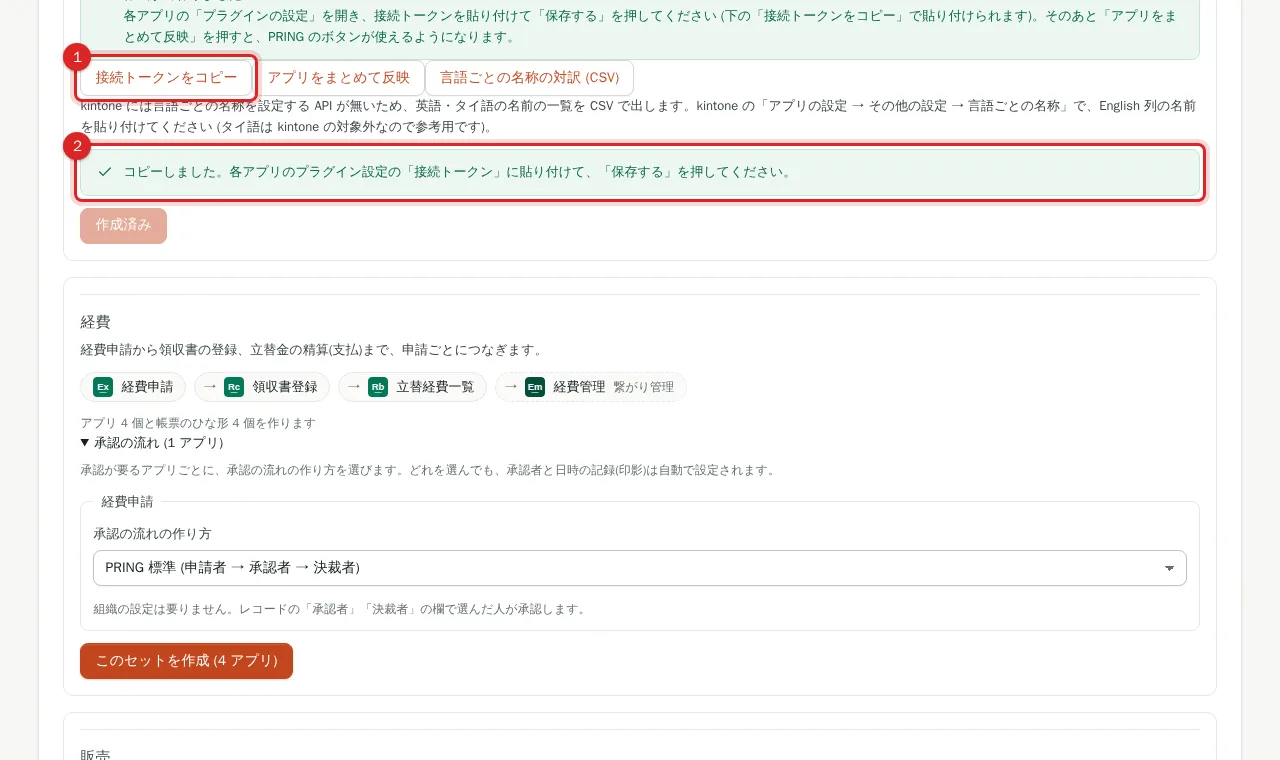
2. 「アプリをまとめて反映」を押す
すべてのアプリで保存したら、完了画面の「アプリをまとめて反映」を押します。保存のあとに必要な「アプリを更新」を、セットのすべてのアプリに行います (「反映しています… 3 / 8」のように進みます)。反映できなかったアプリがあるときは、そのアプリの kintone で「アプリを更新」を押します。反映が済むと、レコード画面に PRING の帳票ボタンと、「書類の流れ」「次の書類を作る」が出ます。
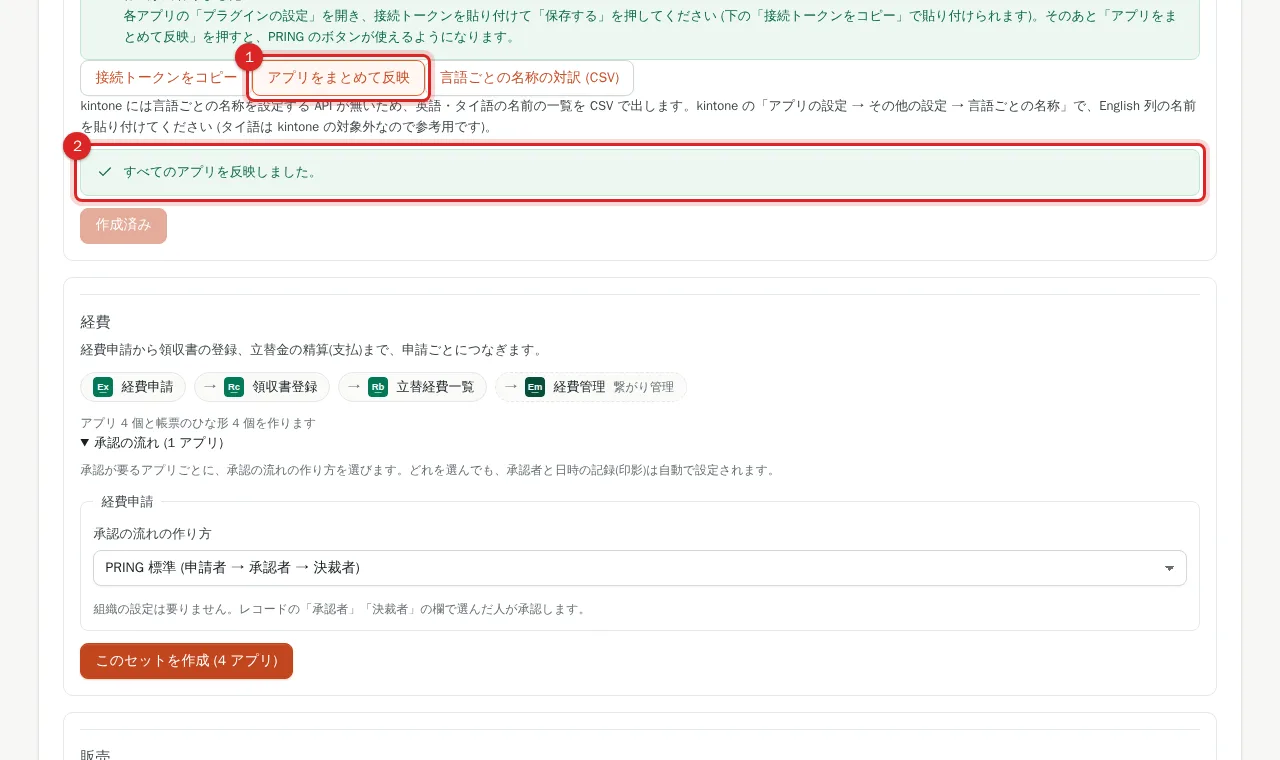
3. 承認の流れを確かめ、承認の記録を保存する
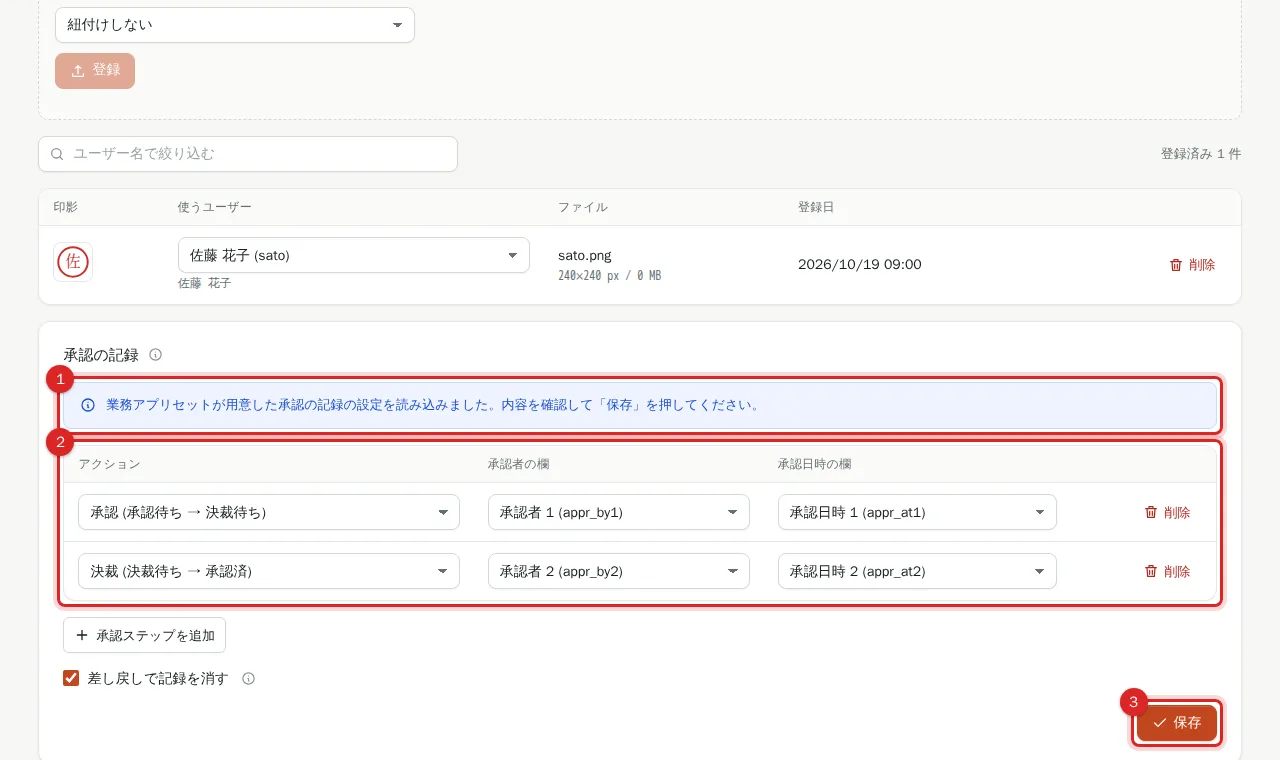
承認があるアプリ (購買は購買依頼・購買稟議・購買契約、経費は経費申請、販売は販売契約。販売見積は承認を選んだ場合) で、セットを作るときに選んだ承認の流れを確かめます。kintone のアプリの設定の「プロセス管理」で、ステータスと担当者を見ます。PRING 標準では、レコードの「承認者」「決裁者」の欄で選んだ人が担当者です。役職を選んだステップは、作成した時点のその役職の人が担当者になっているので、異動があったら直します。つぎに、各アプリの PRING の設定画面で「印影」タブを開きます。業務アプリセットが用意した承認の記録の設定が読み込まれ、「業務アプリセットが用意した承認の記録の設定を読み込みました」と出るので、内容を確認して「保存」を押し、「アプリを更新」します。保存するまで、承認者と承認日時は記録されません。
4. 帳票のひな形を確かめる
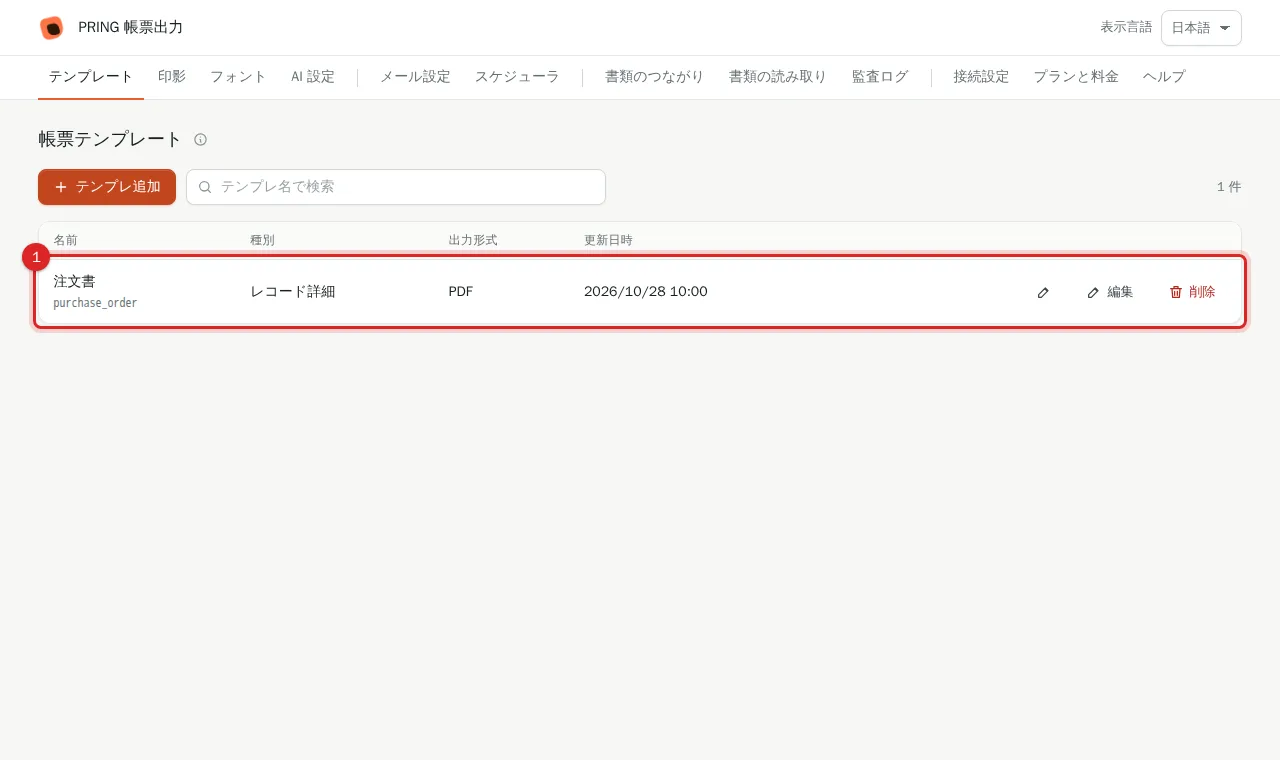
セットを作るときに、アプリごとの帳票のひな形 (テンプレート) が登録されています。各アプリの「テンプレート」タブでボタン名を確かめ (例: 発注書アプリの「注文書」)、レコードを1件作って出力してみます。会社名やロゴ、体裁を変えるときは、[テンプレートを登録する](/ja/help/admin/template) の手順でテンプレートを編集します。承認の印影を入れるには、ユーザーごとの印影を [印影を登録して帳票に入れる](/ja/help/admin/seal) の手順で登録します (登録がなければ日付印が入ります)。ひな形の言語は、セットを作ったときの画面の言語です。
5. ファイルログアプリと書類のつながりを設定する (使う場合)
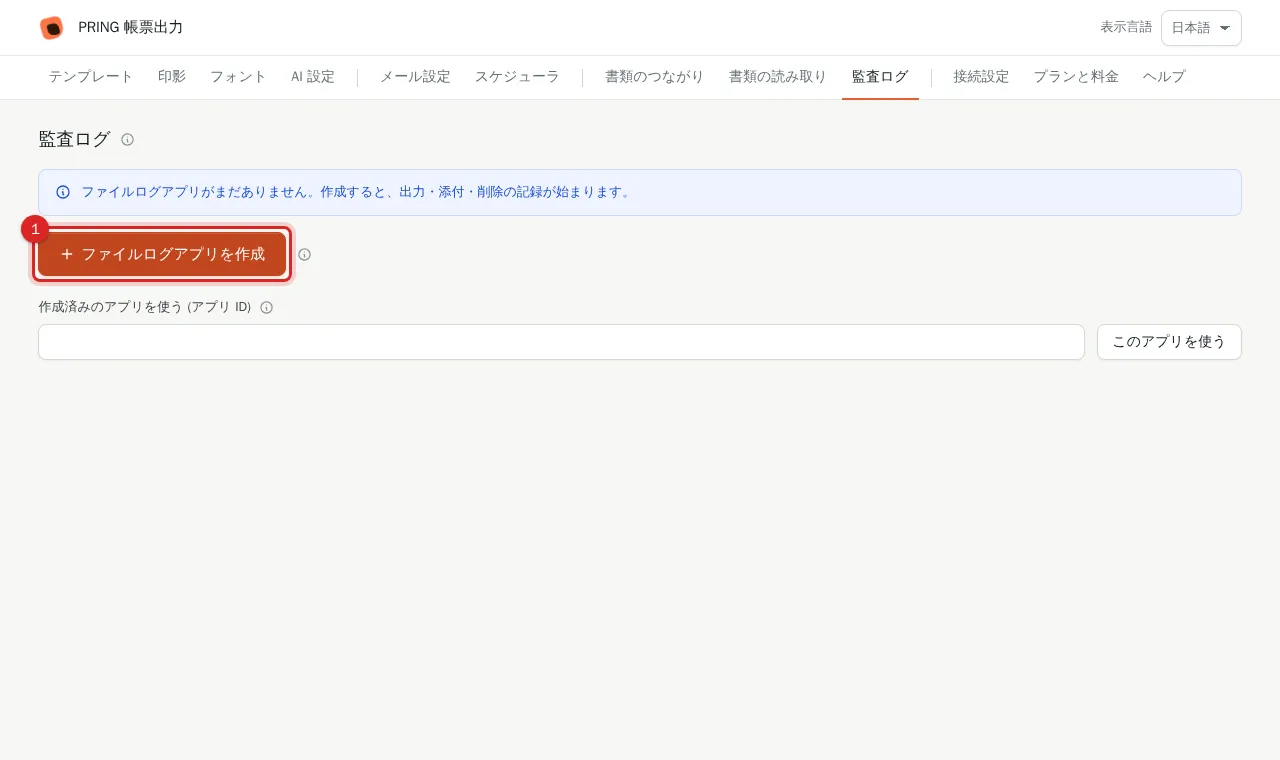
出力の記録を残すときは、「監査ログ」タブで「ファイルログアプリを作成」を押します ([出力ファイルの監査ログ](/ja/help/admin/audit-log))。セットを作る前にファイルログアプリがあると、書類のつながりの定義にそのアプリが入ります。あとから作ったときは、「書類のつながり」タブの「ファイルログアプリ」で選んで「保存」を押します。「書類のつながり」ボタンを使うには、各アプリの「書類のつながり」タブで、繋がり管理のアプリ (購買管理など) を選び、「この案件に参加する」を押します。候補に出ないときは「別の案件まとめアプリを使う」を開き、繋がり管理のアプリを開いたときの URL の /k/ のあとの数字 (アプリ ID) を入れて「このアプリを使う」を押します。「書類の流れ」と「次の書類を作る」は、この設定がなくても使えます。くわしくは [案件のつながりと証憑一式](/ja/help/admin/document-trace) を参照してください。
6. 利用者に使い方を案内する
利用者には、セットごとの使い方のページを案内します。[購買アプリセットの使い方](/ja/help/user/app-set-purchasing)、[販売アプリセットの使い方](/ja/help/user/app-set-sales)、[経費アプリセットの使い方](/ja/help/user/app-set-expenses) です。書類の番号は手で入力することと、承認はレコードの詳細画面のボタンで行うことを、あわせて伝えてください。
先に知っておくこと
- プラグインの設定 (接続トークン) は、作ったアプリごとに1回保存します。
- 書類の番号 (依頼番号・発注番号など) は人が入力します。番号の自動採番はありません。
- 承認者と承認日時の記録が書かれるのは、レコードの詳細画面でアクションのボタンを押したときだけです。一覧の「ステータスの一括更新」やモバイル画面での承認は記録されません。
- 繋がり管理のアプリ (購買管理・経費管理・販売管理) の名前は変えないでください。書類の流れと「次の書類を作る」が、この名前でアプリを探します。
- 人事の書類 (採用や入社の手続きなど) 用のアプリセットはありません。人事の書類の使い方は、活用例のページ で説明しています。
例: 購買1件を依頼から支払まで
現場の担当者がノートパソコン5台 (1台あたり120,000円、税抜の合計600,000円) を購入する例です。会社名・金額・番号は説明用です。
- 購買依頼 (依頼者): 購買依頼のアプリで新しいレコードを作ります。依頼番号に PR-2026-0001、件名にノートパソコンの購入、明細に品名・数量・単価を入れると、概算合計が計算されます。「承認の依頼先」で承認者と決裁者を選び、「申請」を押すと、ステータスが「未申請」から「承認待ち」になります。
- 承認と決裁: 承認者が「承認」を押すと「決裁待ち」、決裁者が「決裁」を押すと「承認済」になります。承認者と承認日時が「承認の記録」に入ります。購買依頼書を出力し、「添付ファイル欄に保存」を押すと「出力した書類」に入ります。
- 購買稟議 (起案者): 購買依頼の詳細画面で「次の書類を作る: 購買稟議」を押します。稟議番号に RG-2026-0001 を入れ、見積の比較に2社の見積を入れて、採否を「採用」と「不採用」にします。選定した取引先・稟議金額・選定の理由を入れ、申請・承認・決裁へ進めます。稟議書には承認者の印影が入ります。
- 購買契約 (担当者): 「次の書類を作る: 購買契約」を押します。契約番号に CT-2026-0001、契約相手・契約金額・契約期間・支払条件を入れ、締結した契約書を「契約書の原本」に添付して、申請・承認・決裁へ進めます。
- 発注書 (発注担当): 「次の書類を作る: 発注書」を押します。発注番号に PO-2026-0001、納期と明細を入れると、小計600,000円、消費税60,000円、合計660,000円が計算されます。注文書を出力して「添付ファイル欄に保存」を押し、取引先に出します (メールで送るときは メール送信を設定する)。
- 納品書 (検収担当): 「次の書類を作る: 納品書」を押します。取引先から届いた納品書を「納品書の原本」に添付し、納品書番号・納品日・合計金額660,000円を入れます。数量が合えば「検収の状況」を「検収済」にして、検収者と検収日を入れます。足りないときは「一部検収」か「差異あり」にして、「差異の内容」を書きます。検収書はダウンロードして使います。
- 請求書 (経理): 「次の書類を作る: 請求書」を押します。取引先から届いた請求書を「請求書の原本」に添付し、請求書番号・請求日・請求金額660,000円を入れます。発注書・納品書・請求書を突き合わせた結果を「三点照合の結果」に書き、請求確認票を出力します。「支払の状況」は「未払」のままにします。
- 債務管理 (経理): 「次の書類を作る: 債務管理」を押します。管理番号に AP-2026-0001、支払う日を入れます。支払ったあとに、支払日・支払金額660,000円・支払方法を入れ、「支払の状況」を「支払済」にします。請求書の「支払の状況」も「支払済」にして、支払通知書を出力します。
- 全体を確かめる: 債務管理などの詳細画面で「書類のつながり」を押すと、案件番号 PR-2026-0001 のもとに、依頼から支払までの書類が並びます。請求の合計660,000円、支払済の合計660,000円、未払いの合計0円になっていることを確かめ、「案件まとめに保存」で購買管理アプリに書きます。「証憑一式 PDF」で、表紙つきの1冊にもできます。
関連ページ
- 業務アプリセットを作る (購買・経費・販売)
- 購買アプリセットの使い方
- 販売アプリセットの使い方
- 経費アプリセットの使い方
- 接続設定: kintone を PRING の契約につなぐ
- 承認の記録と承認ステップごとの印影
- 案件のつながりと証憑一式
- 出力ファイルの監査ログ (ファイルログアプリ)
よくある質問
接続トークンを保存したのに、PRING のボタンや「次の書類を作る」が出ません
接続トークンを保存したあと、kintone でアプリを更新する必要があります。「アプリをまとめて反映」を押すか、各アプリで「アプリを更新」を押し、画面を読み込み直してください。それでも「次の書類を作る」が出ないときは、最後のアプリ (購買管理・経費管理・販売管理) の名前を変えていないか確かめてください。このボタンは、その名前でアプリを探します。
完了画面を閉じてしまいました
各アプリの「プラグインの設定」は、kintone のアプリの設定 → プラグインから開けます。接続トークンは、接続済みのアプリの「接続設定」タブにある「接続トークンをコピー」でコピーできます。ただし、完了画面を閉じて開き直すと、「接続トークンをコピー」「アプリをまとめて反映」「言語ごとの名称の対訳 (CSV)」のボタンは出ません。その場合は、各アプリで kintone の「アプリを更新」を押してください。
承認の流れをあとから変えたいです
kintone のアプリの設定の「プロセス管理」で、ステータス・アクション・担当者を直します。承認の記録を使っているときは、PRING の設定画面の「印影」タブで承認ステップを選び直して保存し、「アプリを更新」します ([承認の記録と承認ステップごとの印影](/ja/help/admin/approval-record))。フィールドコード (appr_by1 など) は変えないでください。
英語やタイ語の名前にできますか?
アプリ・入力欄・ステータスの名前は、画面の言語にかかわらず日本語で作られます。kintone に、言語ごとの名称を書き込む API がないためです。作成が終わった画面の「言語ごとの名称の対訳 (CSV)」を保存すると、English 列の名前を kintone の「アプリの設定 → その他の設定 → 言語ごとの名称」に貼り付けられます (タイ語は kintone の言語ではないので、参考用です)。帳票のひな形のボタン名とファイル名は、セットを作ったときの画面の言語になります。