 PRING ヘルプ
経費アプリセットの使い方
経費申請から立替金の精算まで、4つのアプリを申請の番号でつないで進めます。前のアプリの詳細画面で「次の書類を作る」を押すと、上流の番号が入った次の書類の作成画面が開きます。承認の流れ (未申請 → 承認待ち → 決裁待ち → 承認済) を通るのは経費申請です。領収書は1枚ずつ領収書登録に登録し、立替経費一覧で精算の状況を管理します。書類自身の番号は手で入力します。
流れと各アプリの役割
経費アプリセットは、4つのアプリでできています。上から順に、前のアプリの番号を次のアプリに引き継いで進めます。
| 順 | アプリ | 自分の番号の欄 | 役割 |
|---|---|---|---|
| 1 | 経費申請 | 申請番号 | 申請者が、利用日ごとの経費を明細にまとめて申請します。合計金額が計算されます |
| 2 | 領収書登録 | 領収書番号 | 領収書の原本を添付し、領収日・支払先・金額・費目などを入れて、申請に紐づけます |
| 3 | 立替経費一覧 | 精算番号 | 立替金ごとに、立替者・立替金額・精算日・精算金額・精算方法・精算の状況を管理し、支払まで見届けます |
| 4 | 経費管理 | 案件番号 | 申請ごとの書類の一覧と、領収書・精算の合計をまとめます (案件まとめアプリ。作成画面では「繋がり管理」と表示されます) |
- 経費申請の明細では、利用日・費目 (交通費 / 宿泊費 / 会議費 / 交際費 / 消耗品費 / 通信費 / その他)・内容や訪問先・金額を行ごとに入れます。「仮払」は「なし」(初期値) か「あり」を選びます。
- 各書類の番号は、人が入力します。必須で、同じ番号は使えません。番号の自動採番はありません。付け方 (例: EX-2026-0001) は会社で決めてください。
誰が何をするか
申請者の欄には、新しいレコードを作った人が最初から入ります。所属の欄には、その人の所属組織が最初から入ります。承認がある経費申請では、申請する人が承認者と決裁者を選びます。
| 役割 | すること | 主なアプリ |
|---|---|---|
| 申請者 | 経費を入力し、承認者と決裁者を選んで「申請」を押します。領収書を1枚ずつ領収書登録に登録します | 経費申請・領収書登録 |
| 承認者 | 内容を確かめて「承認」を押します。直す点があれば「差し戻し」を押します | 経費申請 |
| 決裁者 | 最後の判断として「決裁」を押します。「差し戻し」もできます | 経費申請 |
| 立替者 | 経費を立て替えた人です。立替経費一覧の「立替者」の欄に入ります。作った人が最初から入るので、経理が作るときは、立て替えた本人に選び直します | 立替経費一覧 |
| 経理 | 立替金の精算を管理します。精算日・精算金額・精算方法を入れて、「精算の状況」を更新します | 立替経費一覧・経費管理 |
初期の権限は、アプリを作った人がアプリの管理とレコードの削除まで、そのほかの全員がレコードの閲覧・追加・編集・書き出しです。役割や部署で絞るときは、kintone のアプリの権限で設定します。
次の書類へ進める
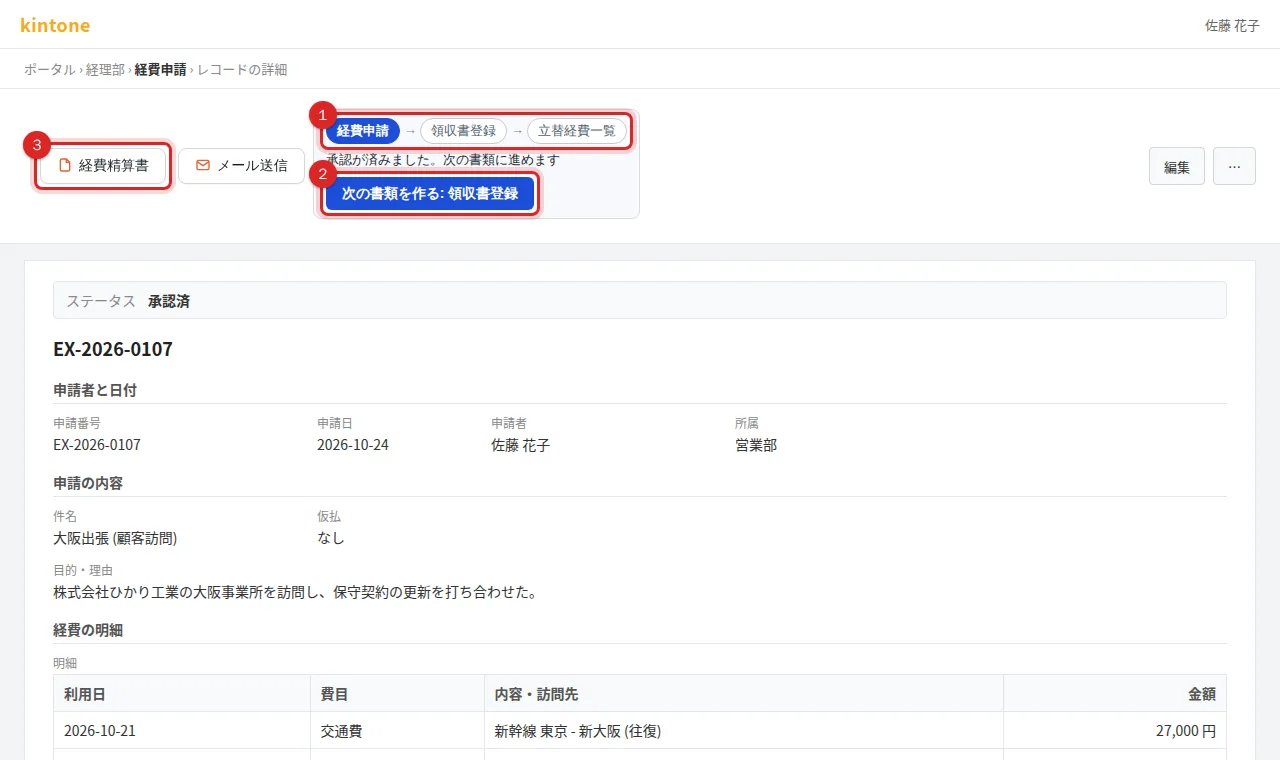
- 上流のレコードの詳細画面を開きます。画面の上に「書類の流れ」が出て、前の書類・この書類・これからの書類が並びます。
- 「次の書類を作る: ○○」を押します。
- 次のアプリの作成画面が開き、上流の番号が LOOKUP の欄に入って取得されます。件名 (立替経費一覧では支払先も) が引き継がれ、「上流の書類 ○○ から引き継ぎました」と表示されます。
- その書類自身の番号 (領収書番号など) と、残りの必須の項目を入力します。画面の上に「次に入力: ○○」と次の必須項目が出て、すべて入れると「必須の項目は入力済みです。保存してください」に変わります。
- 保存します。次の書類がすでにあるときは、ボタンが「○○を開く」に変わります。
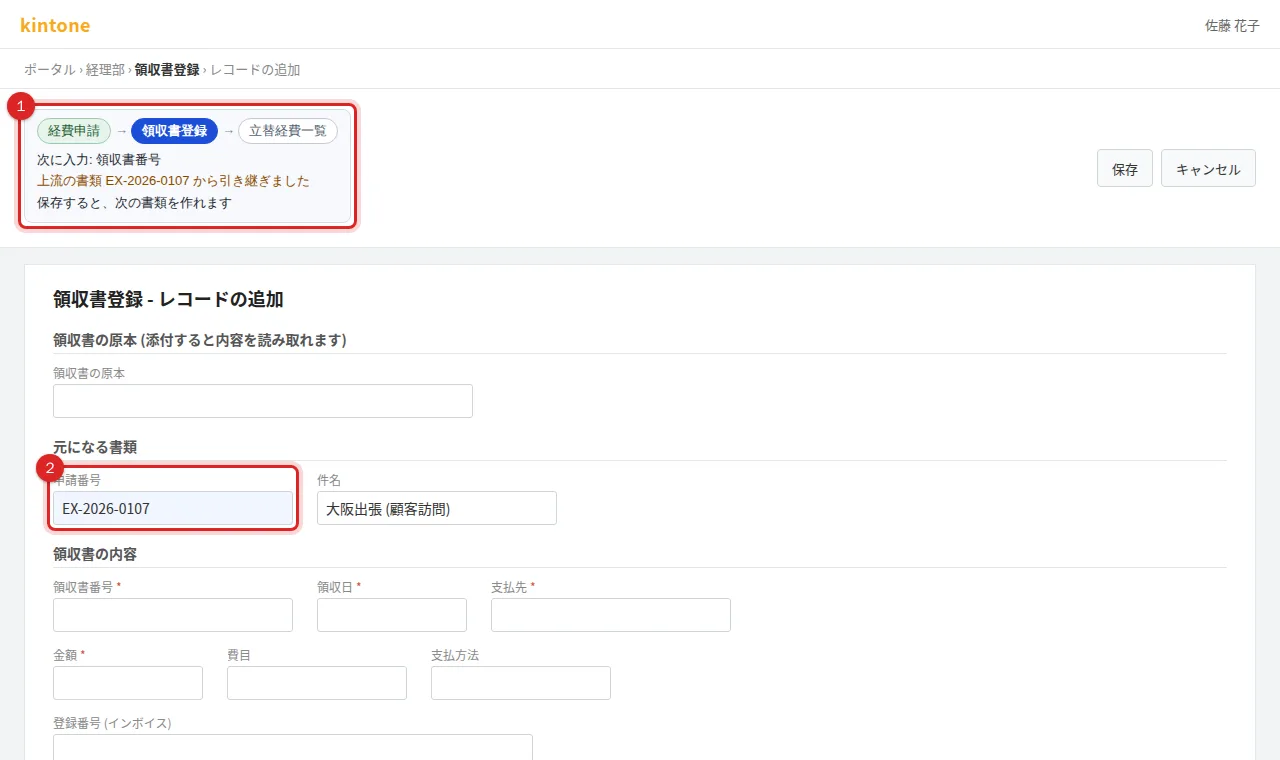
下流のアプリが上流の番号を入れる LOOKUP の欄は、次のとおりです。
| 下流のアプリ | 上流の番号を入れる欄 (LOOKUP) | 引き継がれる欄 |
|---|---|---|
| 領収書登録 | 申請番号 | 件名 |
| 立替経費一覧 | 領収書番号 | 件名・支払先 |
- 「次の書類を作る」は、承認の状況にかかわらず出ます。経費申請の承認が済んでから精算へ進める運用にしてください。ステータスが「承認済」になると、画面の一言が「承認が済みました。次の書類に進めます」に変わります。
- ボタンを使わずに、次のアプリを直接開いて LOOKUP の欄に上流の番号を入れ、「取得」を押しても同じようにつながります。
- 明細の合計と合計の欄が違うときは、作成・編集画面に「明細の合計 ○○ と 合計欄 ○○ が違います」と注意が出ます。保存は止まりません。
承認とステータス
承認の流れがあるのは、経費申請だけです。領収書登録・立替経費一覧に承認の流れはなく、状況は各アプリの欄で管理します。
PRING 標準の流れ
管理者がセットを作るときに「PRING 標準 (申請者 → 承認者 → 決裁者)」を選んだ場合の、ステータスと操作です。承認者と決裁者は、レコードの「承認の依頼先」にある「承認者」「決裁者」の欄で選びます (どちらも必須)。
| ステータス | 意味 | 次に進める人と操作 |
|---|---|---|
| 未申請 | 入力中です。まだ承認に回っていません | 申請者が「申請」を押すと「承認待ち」になります |
| 承認待ち | 承認者の確認を待っています | 承認者が「承認」を押すと「決裁待ち」、「差し戻し」を押すと「未申請」になります |
| 決裁待ち | 決裁者の判断を待っています | 決裁者が「決裁」を押すと「承認済」、「差し戻し」を押すと「承認待ち」になります |
| 承認済 | 承認が済みました。次の書類に進めます | — |
最初のステータスの名前を kintone が変えられなかったときは、「未申請」の代わりに kintone 既定の「未処理」になっています。意味は同じです。
承認の流れの作り方
セットを作るときに、管理者が経費申請の承認の流れを次の4つから選びます。
- 承認を使わない: ステータスのないアプリになります。
- PRING 標準 (申請者 → 承認者 → 決裁者): 上の表のとおりです。組織の設定は要りません (初期値です)。
- 組織から組み立てる: 承認ステップを1から5まで作ります。ステップごとに、「組織で決める」(組織・役職・承認の人数。誰か1人が承認するか、全員が承認するかを選びます) か「レコードの欄で選ぶ」を選びます。ステータスは「未申請 → 承認待ち 1 → 承認待ち 2 → … → 承認済」になります (ステップが1つのときは「承認待ち」)。アクションは「申請」「承認 1」「承認 2」…と「差し戻し」で、差し戻しは1つ前に戻ります。役職を選んだステップは、作成した時点でその役職の人が担当者になります。
- 既存アプリの承認の流れを取り込む: この kintone にある別のアプリの、ステータスとアクションをそのまま使います。
承認の記録と印影
承認のアクションを押すと、承認者と承認日時がレコードの「承認の記録」(閉じたグループ。記録があると詳細画面で開きます) に書かれます。PRING 標準では、1つめが承認者、2つめが決裁者です。帳票 (経費精算書) には承認の印影欄があり、承認した人の印影 (登録がなければ日付印) が入ります。差し戻すと、もう一度承認を通るステップの記録は消えます。
承認の記録が書かれるのは、レコードの詳細画面でアクションのボタンを押したときだけです。一覧の「ステータスの一括更新」やモバイル画面での承認は記録されません。
承認のないアプリの状況の欄
| アプリ | 欄 | 選択肢 |
|---|---|---|
| 経費申請 | 仮払 | なし (初期値) / あり |
| 領収書登録 | 支払方法 | 現金 / クレジットカード / 交通系 IC / その他 |
| 立替経費一覧 | 精算方法 | 銀行振込 / 口座振替 / 現金 / その他 |
| 立替経費一覧 | 精算の状況 | 未精算 (初期値) / 精算済 |
立替経費一覧の「未精算」は、一覧の切り替えで絞り込めます。
出力される帳票と保存先
帳票は、レコードの詳細画面の帳票名のボタンを押して出力します。PDF はプレビューで確かめてから、「ダウンロード」か「添付ファイル欄に保存」を選びます (レコードから PDF / Excel を出力する、PDF をプレビューして、ダウンロードか添付ファイル欄に保存する)。ファイル名は「帳票名_番号」(例: 経費精算書_EX-2026-0001.pdf) です。
| アプリ | 帳票 | PDF の保存先 |
|---|---|---|
| 経費申請 | 経費精算書 (承認の印影欄あり) | 「出力した書類」の欄 |
| 領収書登録 | 領収書控え | ダウンロード。「領収書の原本」の欄は領収書を入れる欄です |
| 立替経費一覧 | 立替経費一覧 (一覧から1ファイル) | ダウンロード。一覧画面で絞り込み (例: 「未精算」の一覧)、帳票名のボタンで出力します |
| 経費管理 | 未精算経費残高表 (支払先別) | ダウンロード。一覧画面で絞り込んで出力します |
- 「出力した書類」の欄は、レコードの最後にある閉じたグループ「PRING の設定」の中にあります。PDF を出し直すと、前のファイルは消えて新しい PDF だけが残ります。
- 領収書控えには、初期状態では保存先が設定されていません。ダウンロードして使います。保存したいときは、管理者がテンプレートの「添付保存先」を設定します。
- セットの帳票の PDF には、文書 ID と埋め込む前の SHA-256 がメタデータとして入ります。
- 管理者がファイルログアプリを作っていると、出力・添付・ダウンロードのたびに、日時・版・ファイル名・SHA-256 が記録されます。未精算経費残高表を除く帳票では、取引年月日と取引金額 (経費申請以外は取引先も) もあわせて記録されるので、ファイルログアプリの一覧から探せます (出力ファイルの監査ログ)。
案件を通して見る
管理者が「書類のつながり」を設定したアプリでは、レコードの詳細画面に「書類のつながり」のボタンが出ます。押すと、経費申請から立替経費一覧までの書類が段ごとに並び、書類の番号・ファイル・版・承認者・日付・金額・照合の結果、欠けている書類が1画面でわかります。上には案件番号 (経費申請の申請番号)・件名・請求の合計・支払済の合計・未払いの合計が出ます。経費では、領収書登録の金額が「請求の合計」、立替経費一覧の精算金額が「支払済の合計」に入り、その差の「未払いの合計」がまだ精算されていない額です。
- 「証憑一式 PDF」: 表紙のあとに各書類の PDF を結合した、1つの PDF をダウンロードします。
- 「案件まとめに保存」: 案件の合計を経費管理アプリ (案件まとめ) に書きます。
くわしくは 案件のつながりと証憑一式 と 承認の印影・書類のつながり・書類の読み取り・監査ログの見え方 を参照してください。
関連ページ
- 購買アプリセットの使い方
- 販売アプリセットの使い方
- 業務アプリセットを作る (購買・経費・販売): セットの作成 (管理者向け)
- 業務アプリセット作成後の1週間: 作成後の設定 (管理者向け)
- 案件のつながりと証憑一式
- 承認の記録と承認ステップごとの印影
- 出力ファイルの監査ログ (ファイルログアプリ)
よくある質問
1つの申請に領収書が何枚もあります
領収書は1枚ずつ、領収書登録のレコードにします。最初の1枚は、経費申請の「次の書類を作る」から作れます。領収書がすでにあると、ボタンは「領収書登録を開く」に変わってすでにある領収書が開くので、2枚目以降は領収書登録のアプリを直接開いて新しいレコードを作り、「申請番号」の欄に申請の番号を入れて「取得」を押してください。書類のつながりでは、同じ申請につく領収書がすべて並びます。
書類の番号は自動で付きますか?
付きません。申請番号・領収書番号・精算番号は、人が入力します。必須で、同じ番号は使えません。付け方 (例: EX-2026-0001) は会社で決めてください。上流の番号は、「次の書類を作る」から開くと LOOKUP の欄に入ります。
精算が終わったら、何を更新しますか?
立替経費一覧のレコードに、精算日・精算金額・精算方法を入れ、「精算の状況」を「精算済」にします。案件まとめの「支払済の合計」は精算金額から計算され、「書類のつながり」の「案件まとめに保存」を押すと更新されます。
承認したのに、承認者の欄や印影が入りません
承認者と承認日時が書かれるのは、レコードの詳細画面でアクションのボタン (承認・決裁) を押したときだけです。一覧の「ステータスの一括更新」やモバイル画面での承認は記録されません。また、管理者が「印影」タブの承認の記録を一度保存していないと記録されません。
領収書の内容は読み取れますか?
領収書登録の画面には、原本を添付する欄があります。納品書や請求書と違い、領収書登録アプリには AI 読み取りの設定が前もっては入っていません。使うときの設定は [取引先書類の AI 読み取り](/ja/help/admin/document-reading) を参照してください。