 PRING ช่วยเหลือ
ซื้อสินค้าและบริการ (ตั้งแต่คำขอถึงการจ่ายเงิน)
การจัดซื้อเดินตามลำดับ 購買依頼 (ใบขอซื้อ) → 購買稟議 (การขออนุมัติจัดซื้อ) → 購買契約 (สัญญาจัดซื้อ) → 発注書 (ใบสั่งซื้อ) → 納品書 (ใบส่งของ) → 請求書 (ใบแจ้งหนี้) → 債務管理 (การจัดการเจ้าหนี้) โดยส่งต่อเลขที่จากเอกสารก่อนหน้า เมื่ออนุมัติแล้วเอกสารถัดไปจะถูกสร้างให้อัตโนมัติพร้อมเรื่อง คู่ค้า และรายการ ใบส่งของและใบแจ้งหนี้ให้ AI อ่านจากต้นฉบับที่แนบได้
ขั้นตอน
ภาพหน้าจอถ่ายจากปลั๊กอิน PRING จริง (v6) ด้วยข้อมูลตัวอย่าง ส่วนหน้าจอ kintone รอบ ๆ ถูกย่อให้เรียบง่าย การแสดงผลอาจต่างกันเล็กน้อยตามเวอร์ชันของ kintone และปลั๊กอิน UI ของปลั๊กอินเป็นภาษาญี่ปุ่น
1. ส่งคำขอซื้อ (ผู้ขอ)
แอปคือ 購買依頼 (ใบขอซื้อ) ใส่เลขที่คำขอ เรื่อง และรายการ (สินค้า จำนวน ราคาต่อหน่วย) เลือกผู้อนุมัติและผู้ตัดสิน แล้วกดส่งขออนุมัติ วันที่ขอ ผู้ขอ และแผนกใส่ให้ตั้งแต่แรก ส่วนจำนวนเงินและยอดรวมคำนวณให้
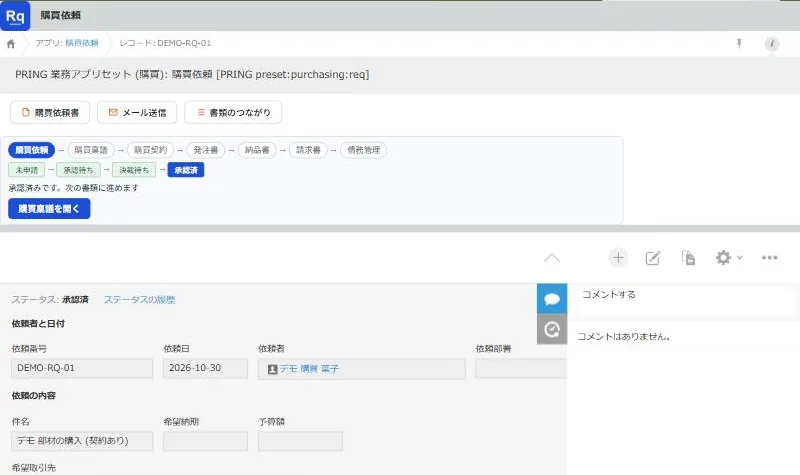
ใบขอซื้อที่อนุมัติแล้ว แถบลำดับเอกสารแสดงว่าเคสเดินมาถึงไหน 2. อนุมัติการขออนุมัติจัดซื้อ (ผู้อนุมัติและผู้ตัดสิน)
แอปคือ 購買稟議 (การขออนุมัติจัดซื้อ) เมื่ออนุมัติคำขอแล้ว ระบบสร้างให้อัตโนมัติพร้อมเลขที่คำขอและเรื่อง ผู้เสนอใส่การเปรียบเทียบใบเสนอราคาและเหตุผลแล้วส่ง ผู้อนุมัติตรวจแล้วกดอนุมัติ ผู้ตัดสินกดตัดสิน และกดส่งกลับได้หากต้องแก้
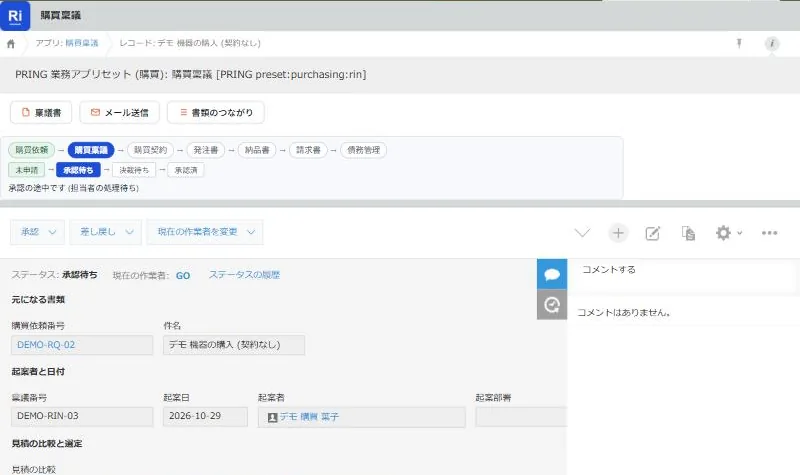
การขออนุมัติจัดซื้อที่รออนุมัติ ผู้อนุมัติจะเห็นปุ่มอนุมัติและส่งกลับ 3. บันทึกสัญญาจัดซื้อ (ผู้รับผิดชอบ)
แอปคือ 購買契約 (สัญญาจัดซื้อ) ใช้เฉพาะเมื่อช่องสัญญาในการขออนุมัติเป็น "มี" เมื่ออนุมัติแล้ว ระบบสร้างสัญญาให้อัตโนมัติพร้อมเลขที่ขออนุมัติ เรื่อง และคู่ค้า ใส่จำนวนเงิน ระยะเวลา และเงื่อนไข แนบต้นฉบับสัญญาแล้วส่ง หากเป็น "ไม่มี" จะข้ามขั้นนี้ไปที่ใบสั่งซื้อ
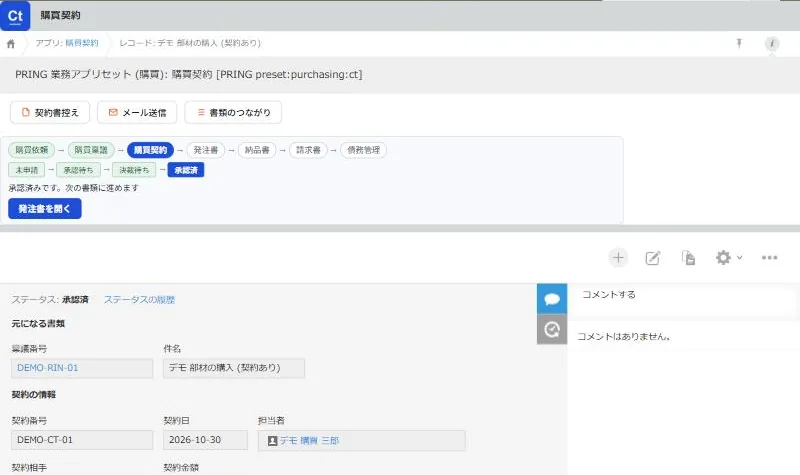
สัญญาจัดซื้อที่อนุมัติแล้ว เลขที่ขออนุมัติและเรื่องส่งต่อมาจากเอกสารก่อนหน้า 4. ออกใบสั่งซื้อ (ผู้สั่งซื้อ)
แอปคือ 発注書 (ใบสั่งซื้อ) เมื่ออนุมัติสัญญา (หรือการขออนุมัติเมื่อไม่มีสัญญา) แล้ว ระบบสร้างใบสั่งซื้อให้อัตโนมัติพร้อมเลขที่สัญญา เรื่อง ผู้ขาย และเงื่อนไขการชำระ ผู้สั่งซื้อตรวจวันส่งและรายการ ออก 注文書 (ใบสั่งซื้อ) แล้วส่งให้คู่ค้า ยอดก่อนภาษี ภาษี และยอดรวมคำนวณให้
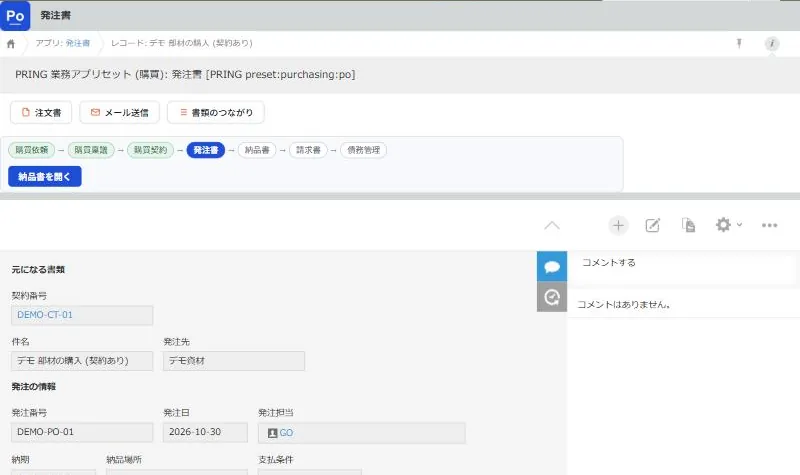
ใบสั่งซื้อ ปุ่มใบสั่งซื้อออก PDF เพื่อส่งให้คู่ค้าได้ 5. รับใบส่งของและตรวจรับ (ผู้ตรวจรับ)
แอปคือ 納品書 (ใบส่งของ) สร้างจากใบสั่งซื้อด้วยปุ่มสร้างเอกสารถัดไป เลขที่ใบสั่งซื้อ เรื่อง คู่ค้า และรายการจะถูกคัดลอกมา แนบใบส่งของของคู่ค้าเป็นต้นฉบับ แล้ว AI จะอ่านวันที่และจำนวนเงินเป็นค่าที่เสนอ ผู้ตรวจรับเทียบกับใบสั่งซื้อแล้วใส่สถานะ ผู้ตรวจ และวันที่ตรวจรับ
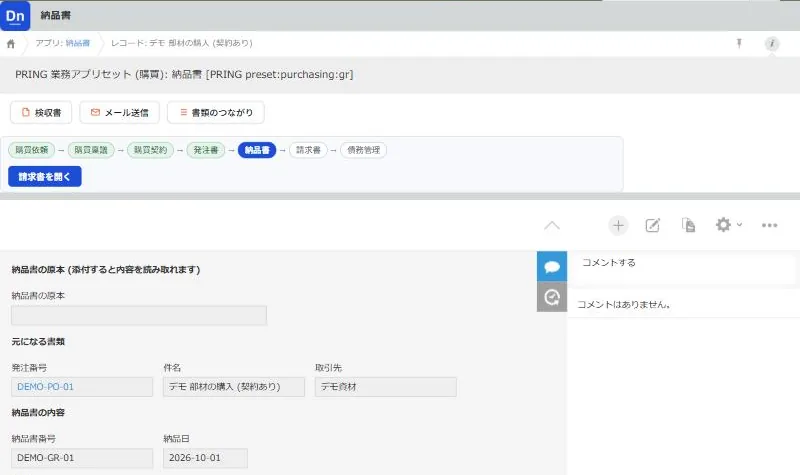
ใบส่งของ แนบเอกสารของคู่ค้าในช่องต้นฉบับเพื่อให้ AI อ่านได้ 6. รับใบแจ้งหนี้และกระทบยอด (ฝ่ายบัญชี)
แอปคือ 請求書 (ใบแจ้งหนี้) เมื่อสร้างจากใบส่งของ เลขที่ใบส่งของ เรื่อง คู่ค้า รายการ และจำนวนเงินจะถูกคัดลอกมา แนบใบแจ้งหนี้ของคู่ค้าเป็นต้นฉบับเพื่อตรวจค่าที่ AI อ่านได้ ฝ่ายบัญชีเทียบกับใบสั่งซื้อและใบส่งของ แล้วเขียนผลในช่องผลการกระทบยอดสามทาง
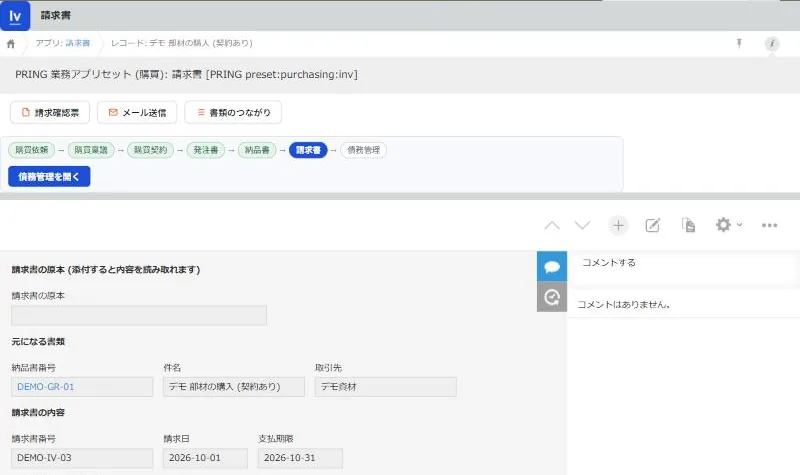
ใบแจ้งหนี้ เรื่อง คู่ค้า และรายการส่งต่อมาจากใบส่งของ 7. บันทึกการจ่ายเงิน (ฝ่ายบัญชี)
แอปคือ 債務管理 (การจัดการเจ้าหนี้) เมื่อสร้างจากใบแจ้งหนี้ เลขที่ใบแจ้งหนี้ เรื่อง และคู่ค้าจะถูกคัดลอกมา ใส่วันที่กำหนดจ่าย เมื่อจ่ายแล้วใส่วันที่จ่าย จำนวนเงิน และวิธีจ่าย แล้วเปลี่ยนสถานะการจ่าย ยอดจ่ายแล้วและค้างจ่ายของแต่ละเคสดูได้ใน 購買管理 (สรุปเคส)
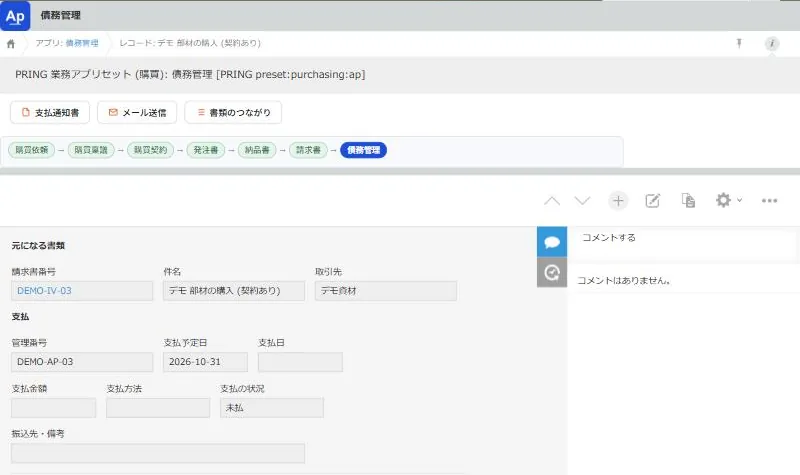
การจัดการเจ้าหนี้ เมื่อเปลี่ยนสถานะการจ่าย ยอดรวมของเคสจะเปลี่ยนตาม
สิ่งที่คนทำและสิ่งที่ใส่ให้อัตโนมัติ
ในการจัดซื้อ 1 เคส (ตั้งแต่คำขอถึงเจ้าหนี้ รายการ 1 แถว) จำนวนครั้งที่ผู้ใช้ตัดสินค่าเองลดจาก 88 ครั้งเหลือ 59 ครั้ง เมื่อเทียบกับการใช้แอปชุดเดียวกันด้วยมือใน kintone มาตรฐาน (เปรียบเทียบแบบระมัดระวัง โดยนับว่าค่าเริ่มต้นก็ใส่ให้โดย kintone เช่นกัน)
| ขั้น | แอป | สิ่งที่คนทำ | สิ่งที่ใส่ให้อัตโนมัติ | ถ้าให้ AI ทำ |
|---|---|---|---|---|
| 1 | ใบขอซื้อ | ใส่เรื่องและรายการ แล้วส่ง | วันที่ขอ ผู้ขอ แผนก จำนวนเงินและยอดรวม | — |
| 2 | การขออนุมัติจัดซื้อ | เปรียบเทียบใบเสนอราคาและเหตุผล อนุมัติและตัดสิน | เลขที่คำขอและเรื่อง (สร้างหลังอนุมัติ) | — |
| 3 | สัญญาจัดซื้อ | เงื่อนไขสัญญา แนบต้นฉบับ | เลขที่ขออนุมัติ เรื่อง คู่ค้า | — |
| 4 | ใบสั่งซื้อ | ตรวจวันส่งและรายการ ออกใบสั่งซื้อ | เลขที่สัญญา เรื่อง ผู้ขาย เงื่อนไขการชำระ ยอดก่อนภาษี ภาษี ยอดรวม | — |
| 5 | ใบส่งของ | แนบต้นฉบับ ตรวจรับ | เลขที่ใบสั่งซื้อ เรื่อง คู่ค้า รายการ | อ่านวันที่และจำนวนเงินจากต้นฉบับ |
| 6 | ใบแจ้งหนี้ | แนบต้นฉบับ กระทบยอดสามทาง | เลขที่ใบส่งของ เรื่อง คู่ค้า รายการ จำนวนเงิน | ตรวจค่าที่อ่านจากต้นฉบับ |
| 7 | การจัดการเจ้าหนี้ | วันกำหนดจ่ายและบันทึกการจ่าย | เลขที่ใบแจ้งหนี้ เรื่อง คู่ค้า | — |
- การอ่านด้วย AI ใช้ได้เมื่อผู้ดูแลระบบลงทะเบียนคีย์ Gemini API ของคุณเองในแท็บตั้งค่า AI และตั้งค่าการอ่านเอกสารในแอปใบส่งของและใบแจ้งหนี้ AI ใส่เพียงค่าที่เสนอ คนเป็นผู้ตรวจและบันทึก หากใช้ไม่ได้ ให้ใส่ค่าด้วยมือโดยดูจากต้นฉบับ
- เอกสารและบันทึกถูกบันทึกไว้ในแอป kintone ของคุณ
รายละเอียดของแต่ละแอป
- วิธีใช้ชุดแอปจัดซื้อ: บทบาทของ 8 แอป การอนุมัติและสถานะ เอกสารและที่เก็บ การกระทบยอดสามทาง
- อ่านเอกสารจากคู่ค้าด้วย AI: การตั้งค่าการอ่านใบส่งของและใบแจ้งหนี้
- เชื่อมโยงเอกสารของเคสและชุดหลักฐาน: การเชื่อมโยงเอกสารและ PDF ชุดหลักฐาน
หน้าที่เกี่ยวข้อง
คำถามที่พบบ่อย
อนุมัติแล้วแต่เอกสารถัดไปไม่ถูกสร้าง
เมื่อสร้างอัตโนมัติไม่ได้ เช่น คัดลอกช่องที่บังคับไม่ได้ จะมีข้อความว่าสร้างไม่ได้และจะเปิดหน้าสร้าง กดปุ่มสร้างเอกสารถัดไปเพื่อเปิดหน้าสร้างที่มีเลขที่ต้นทางใส่ไว้แล้ว ใส่ข้อมูลที่เหลือแล้วบันทึก
ต้องการสั่งซื้อโดยไม่ผ่านสัญญา
ปล่อยช่องสัญญาในการขออนุมัติจัดซื้อเป็น "ไม่มี" (ค่าเริ่มต้น) เมื่ออนุมัติแล้วจะข้ามสัญญาและสร้างใบสั่งซื้อ
ดูเอกสารทั้งหมดของเคสรวมกันได้ไหม
ได้ กดปุ่มการเชื่อมโยงเอกสารในหน้ารายละเอียดของเอกสารใดก็ได้ เอกสารตั้งแต่คำขอถึงเจ้าหนี้จะเรียงกัน และรวมเป็น PDF เดียวได้ด้วย PDF ชุดหลักฐาน