 PRING ช่วยเหลือ
ขาย ออกใบแจ้งหนี้ และเก็บเงิน
การขายเดินตามลำดับ 販売見積 (ใบเสนอราคาขาย) → 販売契約 (สัญญาขาย) → 受領発注書 (ใบสั่งซื้อที่ได้รับ) → 納品書 (ใบส่งของ) → 販売請求書 (ใบแจ้งหนี้ขาย) → 債権管理 (การจัดการลูกหนี้) โดยส่งต่อเลขที่จากเอกสารก่อนหน้า เมื่ออนุมัติสัญญาแล้ว ใบสั่งซื้อที่ได้รับจะถูกสร้างให้อัตโนมัติ เอกสารที่ไม่มีการอนุมัติสร้างได้ทันทีด้วยปุ่มสร้างเอกสารถัดไป เรื่อง ลูกค้า และรายการจะถูกคัดลอกมา
ขั้นตอน
ภาพหน้าจอถ่ายจากปลั๊กอิน PRING จริง (v6) ด้วยข้อมูลตัวอย่าง ส่วนหน้าจอ kintone รอบ ๆ ถูกย่อให้เรียบง่าย การแสดงผลอาจต่างกันเล็กน้อยตามเวอร์ชันของ kintone และปลั๊กอิน UI ของปลั๊กอินเป็นภาษาญี่ปุ่น
1. สร้างใบเสนอราคาขาย (ฝ่ายขาย)
แอปคือ 販売見積 (ใบเสนอราคาขาย) ใส่เลขที่ใบเสนอราคา ชื่อลูกค้า เรื่อง และรายการ (จำนวน ราคาต่อหน่วย) แล้วบันทึก ผู้รับผิดชอบใส่ให้ตั้งแต่แรก จำนวนเงิน ยอดก่อนภาษี ภาษี และยอดรวมคำนวณให้ ถ้าการขายนั้นมีสัญญา ให้ตั้งช่องสัญญาเป็น "มี" แล้วกดสร้างเอกสารถัดไป: 販売契約 สัญญาขายจะถูกสร้างทันที ถ้าเป็น "ไม่มี" (ค่าเริ่มต้น) เอกสารถัดไปคือใบสั่งซื้อที่ได้รับ
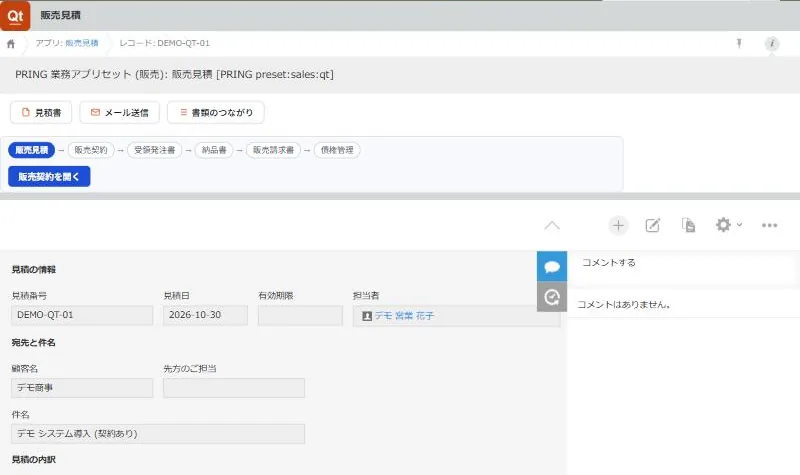
ใบเสนอราคาขาย เมื่อมีเอกสารถัดไปแล้ว ปุ่มจะเปลี่ยนเป็นเปิดสัญญาขาย 2. อนุมัติสัญญาขาย (ฝ่ายขาย ผู้อนุมัติ และผู้ตัดสิน)
แอปคือ 販売契約 (สัญญาขาย) เลขที่ใบเสนอราคา เรื่อง และลูกค้าจะถูกคัดลอกมา เลขที่ใส่เป็นเลขที่ต้นทางต่อด้วยรหัสสั้น ให้แก้ตามรูปแบบของบริษัท ฝ่ายขายแนบสัญญาที่ลงนามแล้วในช่องต้นฉบับสัญญา เลือกผู้อนุมัติและผู้ตัดสิน แล้วกดส่งขออนุมัติ ผู้อนุมัติกดอนุมัติ ผู้ตัดสินกดตัดสิน เมื่อเปิดเรคคอร์ดที่อนุมัติแล้ว ใบสั่งซื้อที่ได้รับจะถูกสร้างให้อัตโนมัติ
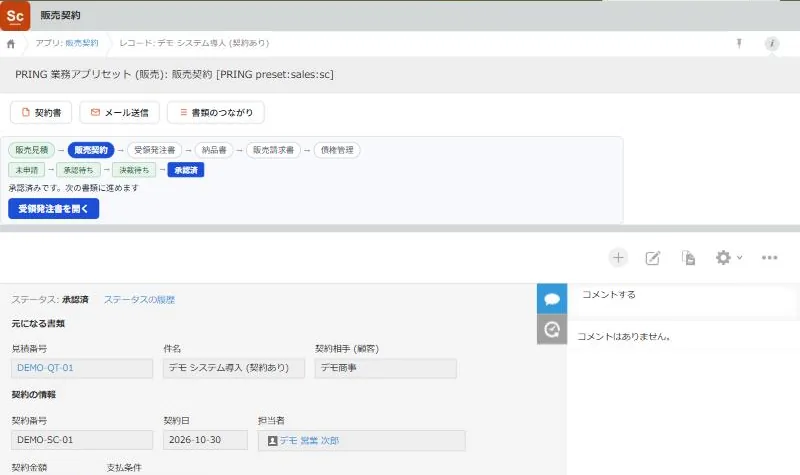
สัญญาขายที่อนุมัติแล้ว แถบขั้นตอนอนุมัติแสดงว่าอนุมัติไปถึงไหน 3. ลงทะเบียนคำสั่งซื้อในใบสั่งซื้อที่ได้รับ (ธุรการฝ่ายขาย)
แอปคือ 受領発注書 (ใบสั่งซื้อที่ได้รับ) เลขที่สัญญา เรื่อง และลูกค้าจะถูกคัดลอกมา แนบใบสั่งซื้อของลูกค้าในช่อง お客様の発注書 (原本) (ใบสั่งซื้อของลูกค้า ต้นฉบับ) แล้วใส่เลขที่สั่งซื้อของลูกค้า วันที่ได้รับ วันส่งที่ต้องการ รายการ และยอดรวมตามเอกสารของลูกค้า ถ้ายอดรวมของรายการกับช่องยอดรวมไม่ตรงกันจะมีคำเตือน กดสร้างเอกสารถัดไป: 納品書 เพื่อสร้างใบส่งของ
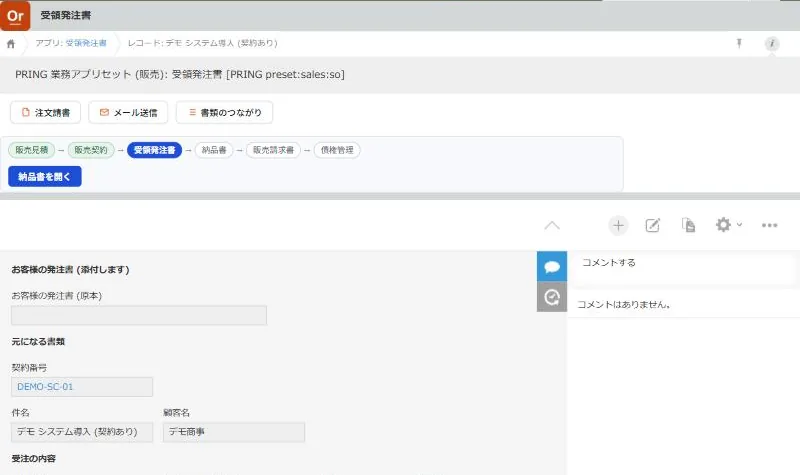
ใบสั่งซื้อที่ได้รับ ถ้ายอดรวมของรายการกับช่องยอดรวมไม่ตรงกัน จะมีคำเตือนด้านบน 4. ออกใบส่งของและบันทึกการรับของ (ผู้ส่งของ)
แอปคือ 納品書 (ใบส่งของ) เลขที่รับคำสั่งซื้อ เรื่อง ลูกค้า และรายการจะถูกคัดลอกมา ผู้ส่งของใส่ให้ตั้งแต่แรก ออก PDF ด้วยปุ่มเอกสาร 納品書 แล้วส่งให้ลูกค้า เมื่อลูกค้ารับของแล้ว ใส่สถานะการรับ วันที่รับ และผู้รับ กดสร้างเอกสารถัดไป: 販売請求書 เพื่อสร้างใบแจ้งหนี้
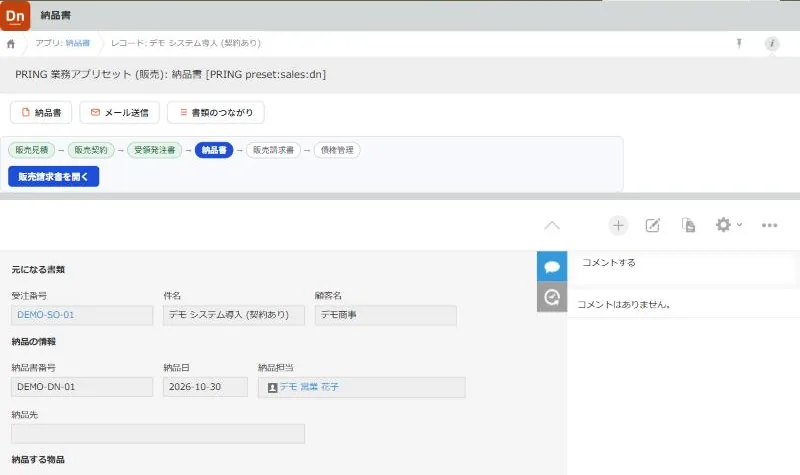
ใบส่งของ เลขที่รับคำสั่งซื้อ เรื่อง และลูกค้าส่งต่อมาจากใบสั่งซื้อที่ได้รับ 5. ออกใบแจ้งหนี้ขาย (ฝ่ายบัญชี)
แอปคือ 販売請求書 (ใบแจ้งหนี้ขาย) เลขที่ใบส่งของ เรื่อง ลูกค้า และรายการจะถูกคัดลอกมา ผู้ออกใบแจ้งหนี้ใส่ให้ตั้งแต่แรก ฝ่ายบัญชีใส่วันที่ใบแจ้งหนี้และกำหนดชำระ (บังคับ) แล้วบันทึก จากนั้นออก PDF ด้วยปุ่มเอกสาร 請求書 (ใบแจ้งหนี้) ยอดก่อนภาษี ภาษี และยอดรวมคำนวณให้ กดสร้างเอกสารถัดไป: 債権管理 เพื่อสร้างรายการลูกหนี้
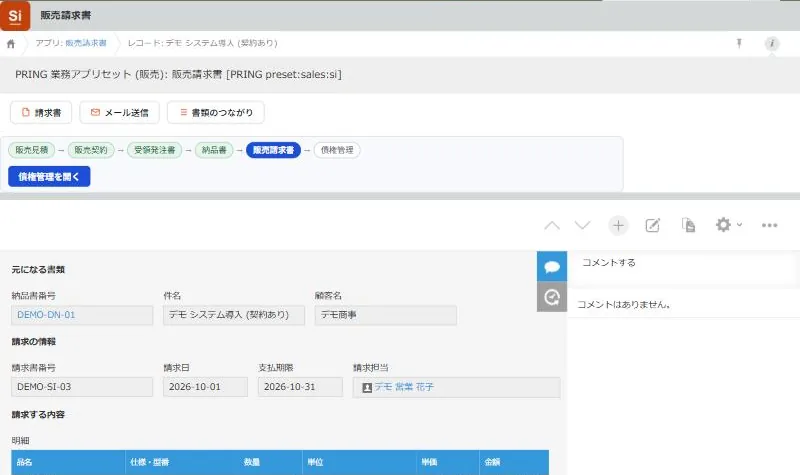
ใบแจ้งหนี้ขาย PDF ที่ออกจะถูกบันทึกในช่องเอกสารที่ออก 6. บันทึกการรับเงิน (ฝ่ายบัญชี)
แอปคือ 債権管理 (การจัดการลูกหนี้) เลขที่ใบแจ้งหนี้ เรื่อง และลูกค้าจะถูกคัดลอกมา ฝ่ายบัญชีใส่วันครบกำหนดรับเงิน เมื่อได้รับเงินแล้วใส่วันที่รับเงินและจำนวนที่รับ แล้วเปลี่ยนสถานะการรับเงิน ยอดเรียกเก็บและยอดรับเงินของแต่ละเคสดูได้ใน 販売管理 (สรุปเคส) และในการเชื่อมโยงเอกสารของหน้ารายละเอียด
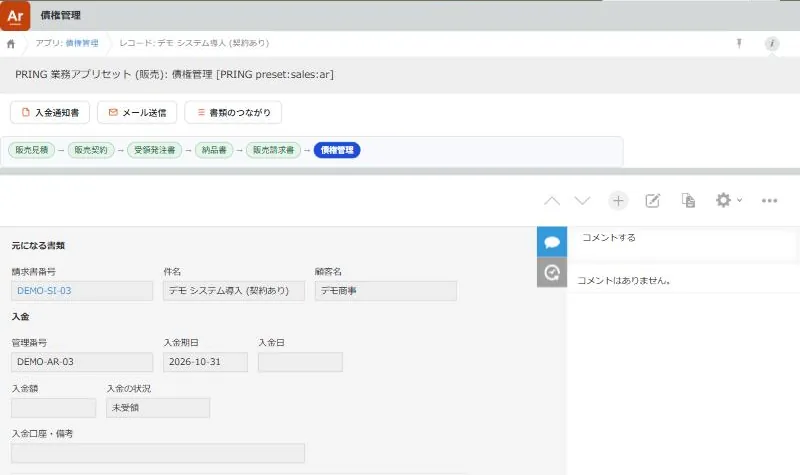
การจัดการลูกหนี้ ติดตามสถานะการรับเงินจนเก็บเงินได้
สิ่งที่คนทำและสิ่งที่ใส่ให้อัตโนมัติ
ในการขาย 1 เคส (ตั้งแต่ใบเสนอราคาถึงลูกหนี้) จำนวนครั้งที่ผู้ใช้ตัดสินค่าเองลดจาก 68 ครั้งเหลือ 49 ครั้ง เมื่อเทียบกับการใช้แอปชุดเดียวกันด้วยมือใน kintone มาตรฐาน (เปรียบเทียบแบบระมัดระวัง โดยนับว่าค่าเริ่มต้นก็ใส่ให้โดย kintone เช่นกัน)
| ขั้น | แอป | สิ่งที่คนทำ | สิ่งที่ใส่ให้อัตโนมัติ | ถ้าให้ AI ทำ |
|---|---|---|---|---|
| 1 | ใบเสนอราคาขาย | ใส่ชื่อลูกค้า เรื่อง และรายการ | ผู้รับผิดชอบ จำนวนเงิน ยอดก่อนภาษี ภาษี ยอดรวม | — |
| 2 | สัญญาขาย | แนบต้นฉบับ ส่งขออนุมัติ อนุมัติ และตัดสิน | เลขที่ใบเสนอราคา เรื่อง ลูกค้า และใบสั่งซื้อที่ได้รับหลังอนุมัติ | — |
| 3 | ใบสั่งซื้อที่ได้รับ | แนบใบสั่งซื้อของลูกค้าและใส่ตัวเลข | เลขที่สัญญา เรื่อง ลูกค้า | — |
| 4 | ใบส่งของ | ออกใบส่งของ บันทึกการรับ | เลขที่รับคำสั่งซื้อ เรื่อง ลูกค้า รายการ ผู้ส่งของ | — |
| 5 | ใบแจ้งหนี้ขาย | วันที่ใบแจ้งหนี้และกำหนดชำระ ออกใบแจ้งหนี้ | เลขที่ใบส่งของ เรื่อง ลูกค้า รายการ ผู้ออกใบแจ้งหนี้ ยอดก่อนภาษี ภาษี ยอดรวม | — |
| 6 | การจัดการลูกหนี้ | วันครบกำหนดและบันทึกการรับเงิน | เลขที่ใบแจ้งหนี้ เรื่อง ลูกค้า | — |
- การสร้างเอกสารถัดไปเป็นการทำงานอัตโนมัติหลังอนุมัติหรือเมื่อกดสร้างเอกสารถัดไป ไม่ใช่ AI จึงไม่ต้องใช้คีย์ Gemini วันที่ ผู้รับผิดชอบ และไฟล์แนบไม่ถูกคัดลอก แต่ใช้ค่าเริ่มต้นของเอกสารถัดไป
- เอกสารและบันทึกถูกบันทึกไว้ในแอป kintone ของคุณ
รายละเอียดของแต่ละแอป
- วิธีใช้ชุดแอปการขาย: บทบาทของ 7 แอป การอนุมัติและสถานะ เอกสารและที่เก็บ
- เชื่อมโยงเอกสารของเคสและชุดหลักฐาน: การเชื่อมโยงเอกสารและ PDF ชุดหลักฐาน
หน้าที่เกี่ยวข้อง
คำถามที่พบบ่อย
การขายที่ไม่มีสัญญาทำอย่างไร
ปล่อยช่องสัญญาในใบเสนอราคาขายเป็น "ไม่มี" (ค่าเริ่มต้น) ระบบจะข้ามสัญญาขาย และเอกสารถัดไปคือใบสั่งซื้อที่ได้รับ การเชื่อมโยงเอกสารจะแสดงว่าเลือกไม่มีสัญญาขายในใบเสนอราคา และไม่นับเป็นเอกสารที่ขาด
ส่งของตามคำสั่งซื้อเดียวหลายครั้ง
ครั้งที่ 2 ให้เปิดแอปใบส่งของโดยตรง สร้างเรคคอร์ดใหม่ ใส่เลขที่คำสั่งซื้อในช่อง 受注番号 (เลขที่รับคำสั่งซื้อ) แล้วกดดึงข้อมูล การเชื่อมโยงเอกสารจะแสดงใบส่งของทั้งหมดของคำสั่งซื้อเดียวกัน
เอกสารถัดไปไม่ถูกสร้างอัตโนมัติ
เมื่อมีข้อความว่าสร้างไม่ได้และจะเปิดหน้าสร้าง ให้กดสร้างเอกสารถัดไปเพื่อเปิดหน้าสร้างที่มีเลขที่ต้นทางใส่ไว้แล้ว ใส่เลขที่ของเอกสารนั้นและช่องบังคับที่เหลือ แล้วบันทึก