 PRING ヘルプ
売って請求し回収する (見積から入金まで)
販売は、販売見積 → 販売契約 → 受領発注書 → 納品書 → 販売請求書 → 債権管理の順に、上流の番号を引き継いで進めます。販売契約は承認が済むと受領発注書が自動ででき、承認の無い書類は「次の書類を作る」でその場でできます。件名・顧客・明細が写り、金額は計算されます。人がするのは、見積の内容、契約の承認、お客様の書類の添付、入金の記録です。
手順
画面は実際の PRING プラグイン (v6) を動かして撮ったものです (データは架空、周りの kintone 画面は簡略化しています)。表示はお使いの kintone とプラグインのバージョンによって一部異なります。
1. 販売見積を作る (営業)
アプリは「販売見積」。見積番号・顧客名・件名と明細 (数量・単価) を入れて保存します。担当者は最初から入り、金額・小計・消費税・合計は計算されます。契約書を作る取引は「契約 (なしなら受注へ)」を「あり」にし、「次の書類を作る: 販売契約」を押すと、その場で販売契約ができます。「なし」(初期値) なら、次の書類は受領発注書です。
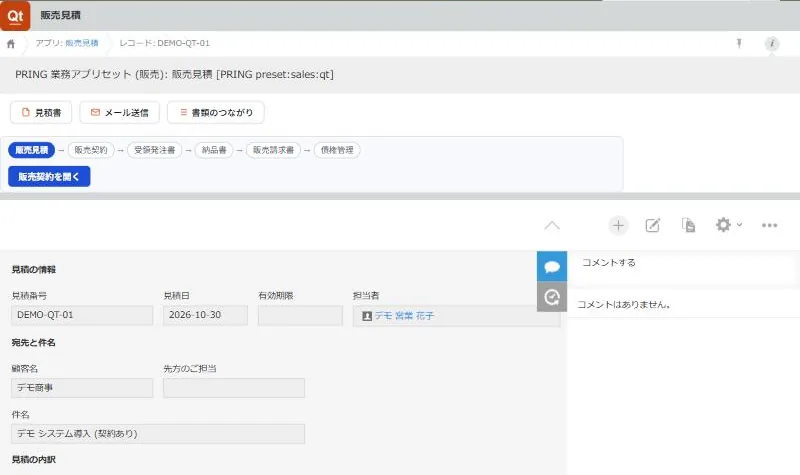
販売見積。次の書類ができると、ボタンが「販売契約を開く」に変わります 2. 販売契約を承認する (営業・承認者・決裁者)
アプリは「販売契約」。見積番号・件名・顧客が写り、番号は「上流の番号-略号」で入るので、会社の付け方に合わせて直します。営業は締結した契約書を「契約書の原本 (締結済み)」に添付し、承認者と決裁者を選んで「申請」を押します。承認者が「承認」、決裁者が「決裁」を押して承認済になり、詳細画面を開くと受領発注書が自動でできます。
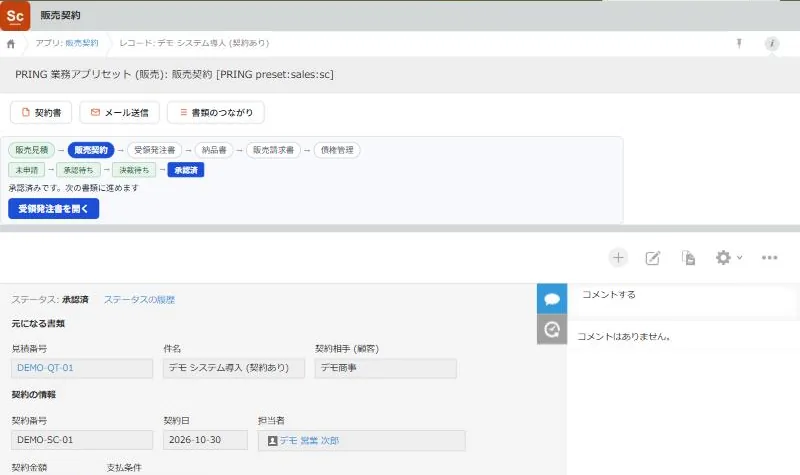
承認済の販売契約。承認の流れの帯で、どこまで済んだかが分かります 3. 受領発注書で受注を登録する (営業事務)
アプリは「受領発注書」。契約番号・件名・顧客が写ります。営業事務はお客様の発注書を「お客様の発注書 (原本)」に添付し、お客様の発注番号・受領日・希望納期・明細・合計金額を、お客様の書類のとおりに入れます。明細の合計と合計の欄が違うと注意が出ます。「次の書類を作る: 納品書」を押すと、納品書ができます。
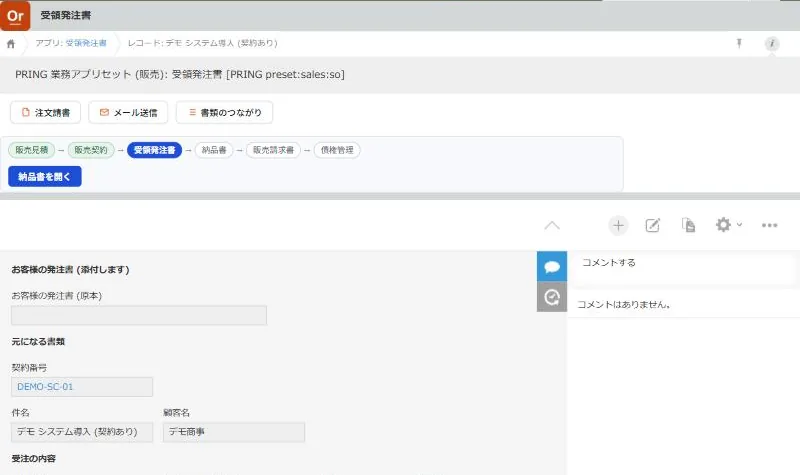
受領発注書。明細の合計と合計の欄が違うと、画面の上に注意が出ます 4. 納品書を出して受領を記録する (納品担当)
アプリは「納品書」。受注番号・件名・顧客・明細が写り、納品担当は最初から入ります。帳票の「納品書」ボタンで PDF を出してお客様に渡します。お客様が受け取ったら、「受領の状況」「受領日」「受領者」を入れます。「次の書類を作る: 販売請求書」を押すと、請求書ができます。
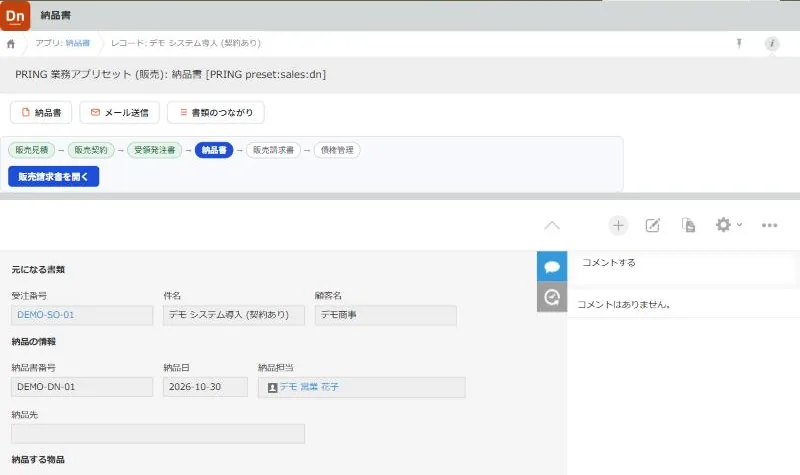
納品書。受注番号・件名・顧客は、受領発注書から写っています 5. 販売請求書を出す (経理)
アプリは「販売請求書」。納品書番号・件名・顧客・明細が写り、請求担当は最初から入ります。経理は請求日と支払期限 (必須) を入れて保存し、帳票の「請求書」ボタンで PDF を出します。小計・消費税・合計は計算されます。「次の書類を作る: 債権管理」を押すと、債権管理ができます。
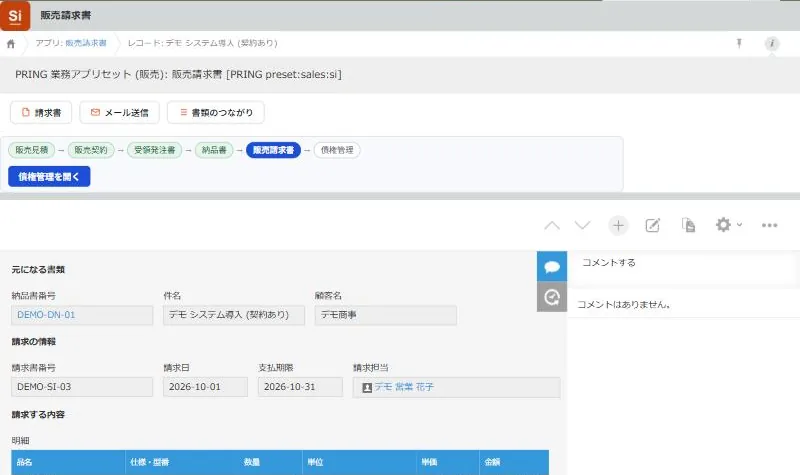
販売請求書。出した PDF は「出力した書類」の欄に保存されます 6. 入金を記録する (経理)
アプリは「債権管理」。請求書番号・件名・顧客が写ります。経理は入金期日を入れ、入金があったら入金日・入金額を入れて「入金の状況」を変えます。案件ごとの請求と入金の合計は、販売管理 (案件まとめ) と、詳細画面の「書類のつながり」で見られます。
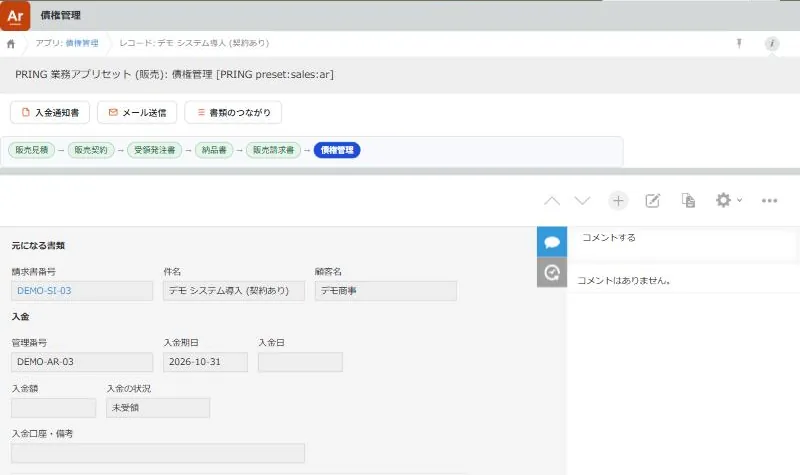
債権管理。入金の状況で、回収まで見届けます
人がすることと、自動で入ること
販売の 1 案件 (見積から債権管理まで) で、利用者が値を決める回数は、kintone 標準で同じアプリを手で運用する場合の 68 回から 49 回になります (初期値は標準でも入るとして数えた控えめな比較)。
| ステップ | 使うアプリ | 人がすること | 自動で入ること | AI に任せるなら |
|---|---|---|---|---|
| 1 | 販売見積 | 顧客名・件名・明細を入れる | 担当者、金額・小計・消費税・合計 | なし |
| 2 | 販売契約 | 原本の添付、申請・承認・決裁 | 見積番号・件名・顧客、承認後の受領発注書の作成 | なし |
| 3 | 受領発注書 | お客様の発注書の添付と数字の入力 | 契約番号・件名・顧客 | なし |
| 4 | 納品書 | 納品書の出力、受領の記録 | 受注番号・件名・顧客・明細、納品担当 | なし |
| 5 | 販売請求書 | 請求日・支払期限、請求書の出力 | 納品書番号・件名・顧客・明細、請求担当、小計・消費税・合計 | なし |
| 6 | 債権管理 | 入金期日・入金の記録 | 請求書番号・件名・顧客 | なし |
- 次の書類ができるのは承認や「次の書類を作る」による自動の動きで、AI ではないので、Gemini のキーは要りません。日付・担当者・添付ファイルは引き継がず、次の書類の初期値になります。
- 書類と記録は、お客様の kintone アプリに保存されます。
各アプリのくわしい説明
- 販売アプリセットの使い方: 7 つのアプリの役割、承認とステータス、帳票と保存先
- 案件のつながりと証憑一式: 書類のつながりと証憑一式 PDF
関連ページ
よくある質問
契約書を作らない取引は、どう進めますか?
販売見積の「契約 (なしなら受注へ)」を「なし」(初期値) のままにします。販売契約を飛ばして、次の書類は受領発注書になります。書類のつながりでは「販売契約なし (販売見積で「なし」を選択)」と出て、欠けにはなりません。
1 つの受注を分けて納品します。
2 件目は、納品書のアプリを直接開いて新しいレコードを作り、「受注番号」の欄に受注の番号を入れて「取得」を押します。書類のつながりでは、同じ受注につく納品書がすべて並びます。
自動で次の書類ができませんでした。
「自動で作れませんでした。作成画面を開きます」と出たときは、「次の書類を作る: ○○」を押すと作成画面が開き、上流の番号が入ります。その書類の番号と残りの必須の項目を入れて保存します。