 PRING ヘルプ
物やサービスを買う (依頼から支払まで)
購買は、購買依頼 → 購買稟議 → 購買契約 → 発注書 → 納品書 → 請求書 → 債務管理の順に、上流の番号を引き継いで進めます。承認が済むと次の書類が自動ででき、件名・取引先・明細が写ります。納品書と請求書は、原本を添付すると AI が取引先・日付・金額を読み取ります。人がするのは、最初の依頼の内容、承認、届いた書類の確認、支払の記録です。
手順
画面は実際の PRING プラグイン (v6) を動かして撮ったものです (データは架空、周りの kintone 画面は簡略化しています)。表示はお使いの kintone とプラグインのバージョンによって一部異なります。
1. 購買依頼を出す (申請者)
アプリは「購買依頼」。依頼番号・件名・明細 (品名・数量・単価) を入れ、承認者と決裁者を選んで「申請」を押します。依頼日・依頼者・部署は最初から入り、金額と合計は計算されます。
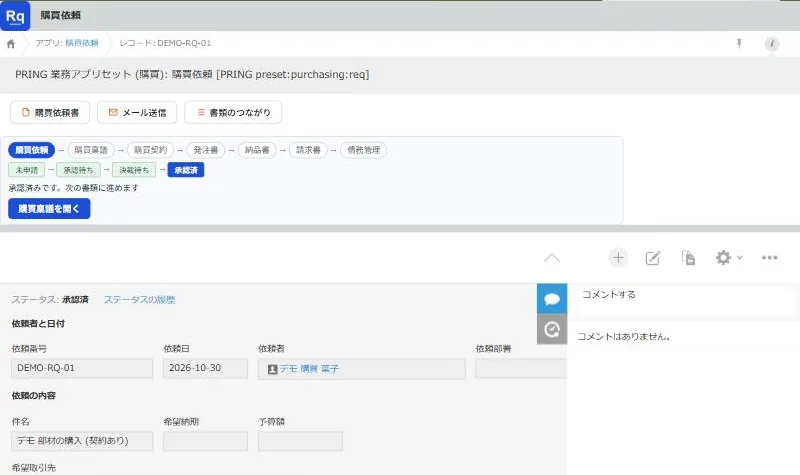
承認済の購買依頼。書類の流れの帯で、いまどこまで進んだかが分かります 2. 購買稟議を承認する (承認者・決裁者)
アプリは「購買稟議」。依頼が承認されると稟議が自動ででき、依頼番号・件名が写ります。起案者が見積の比較と理由を入れて申請し、承認者は内容を確かめて「承認」、決裁者は「決裁」を押します。直す点があれば「差し戻し」です。
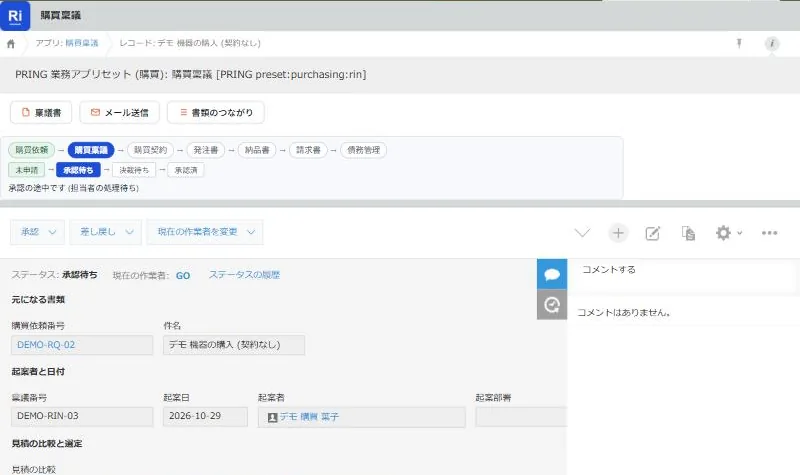
承認待ちの購買稟議。承認者には「承認」「差し戻し」のボタンが出ます 3. 購買契約を残す (担当者)
アプリは「購買契約」。稟議の「契約」が「あり」のときだけ通ります。稟議が承認されると契約が自動ででき、稟議番号・件名・取引先が写ります。担当者は契約金額・期間・条件を入れ、締結した契約書の原本を添付して申請します。「なし」なら、この段を飛ばして発注書に進みます。
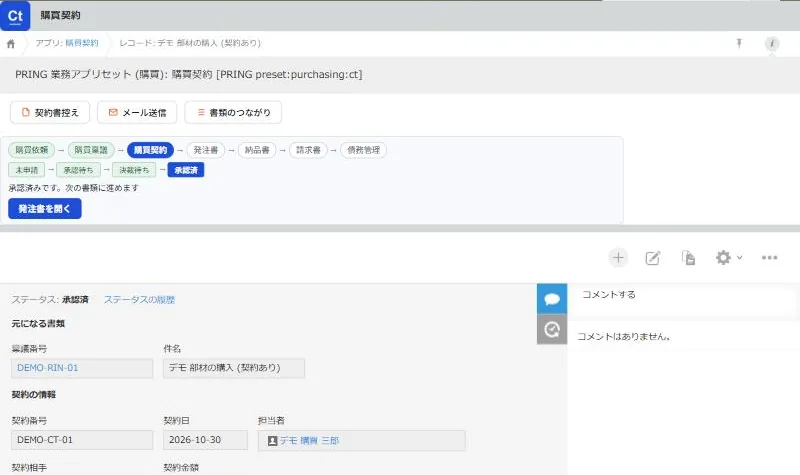
承認済の購買契約。稟議番号と件名は上流から引き継がれています 4. 発注書を出す (発注担当)
アプリは「発注書」。契約 (契約なしなら稟議) が承認されると発注書が自動ででき、契約番号・件名・発注先・支払条件が写ります。発注担当は納期と明細を確かめて入れ、「注文書」を出力して取引先に送ります。小計・消費税・合計は計算されます。
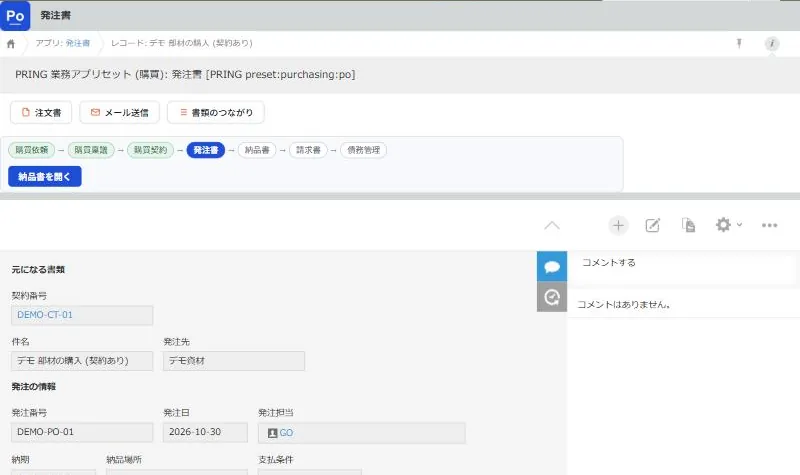
発注書。帳票の「注文書」ボタンから PDF を出して取引先に送れます 5. 納品書を受け取って検収する (検収担当)
アプリは「納品書」。発注書の「次の書類を作る」で納品書を作ると、発注番号・件名・取引先・明細が写ります。取引先の納品書を原本として添付すると、AI が日付・金額などを読み取って候補を入れます。検収担当は発注と照らし、検収の状況・検収者・検収日を入れます。
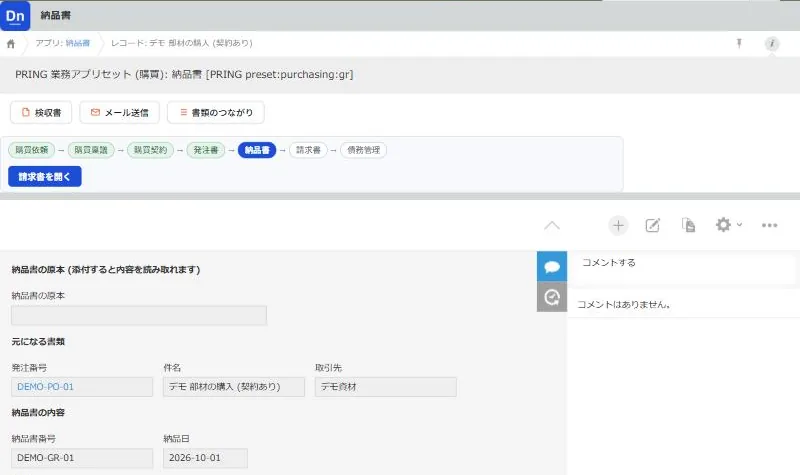
納品書。原本の欄に取引先の書類を添付すると、内容を読み取れます 6. 請求書を受け取って照合する (経理)
アプリは「請求書」。納品書から作ると、納品書番号・件名・取引先・明細・金額が写ります。取引先の請求書を原本として添付すると、AI が読み取った候補を確かめられます。経理は発注・納品と突き合わせ、結果を「三点照合の結果」に書きます。
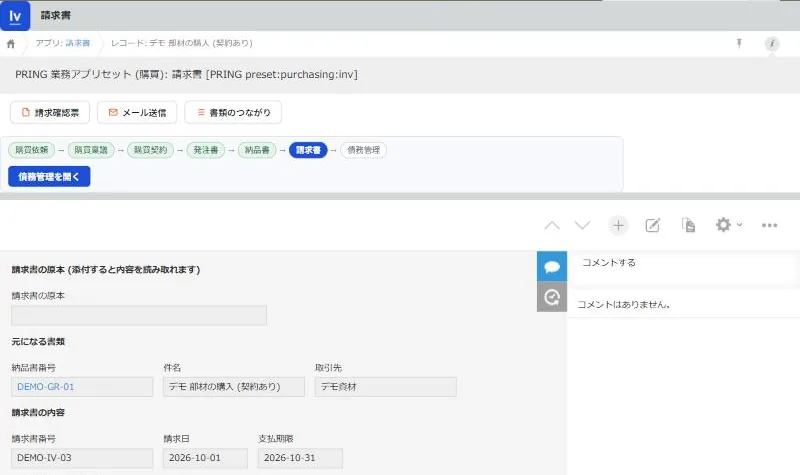
請求書。上流の納品書から件名・取引先・明細が写っています 7. 支払を記録する (経理)
アプリは「債務管理」。請求書から作ると、請求書番号・件名・取引先が写り、支払う日を入れます。支払ったら、支払日・支払金額・支払方法を入れ、支払の状況を変えます。案件ごとの支払済・未払いの合計は、購買管理 (案件まとめ) で見られます。
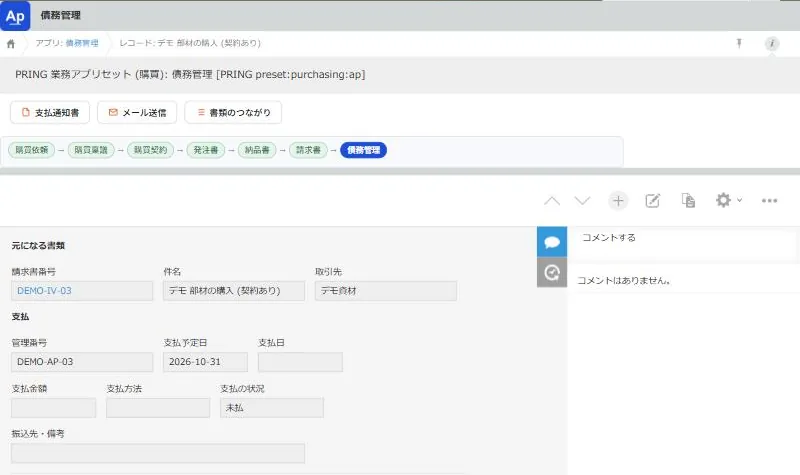
債務管理。支払の状況を変えると、購買管理の合計に反映されます
人がすることと、自動で入ること
購買の 1 案件 (依頼から債務管理まで、明細 1 行) で、利用者が値を決める回数は、kintone 標準で同じアプリを手で運用する場合の 88 回から 59 回になります (初期値は標準でも入るとして数えた控えめな比較)。
| ステップ | 使うアプリ | 人がすること | 自動で入ること | AI に任せるなら |
|---|---|---|---|---|
| 1 | 購買依頼 | 件名・明細を入れて申請 | 依頼日・依頼者・部署、金額と合計 | なし |
| 2 | 購買稟議 | 見積の比較と理由、承認・決裁 | 依頼番号・件名 (承認後に自動でできる) | なし |
| 3 | 購買契約 | 契約の条件、原本の添付 | 稟議番号・件名・取引先 | なし |
| 4 | 発注書 | 納期・明細の確認、注文書の出力 | 契約番号・件名・発注先・支払条件、小計・消費税・合計 | なし |
| 5 | 納品書 | 原本の添付、検収 | 発注番号・件名・取引先・明細 | 原本から日付・金額などを読み取る |
| 6 | 請求書 | 原本の添付、三点照合 | 納品書番号・件名・取引先・明細・金額 | 原本から読み取った候補を確かめる |
| 7 | 債務管理 | 支払う日・支払の記録 | 請求書番号・件名・取引先 | なし |
- AI の読み取りは、管理者が「AI 設定」タブにお客様の Gemini API キーを登録し、納品書・請求書のアプリで「書類の読み取り」を設定しているときに使えます。AI は候補を入れるだけで、確かめて保存するのは人です。使えないときは、原本を見ながら手で入れます。
- 書類と記録は、お客様の kintone アプリに保存されます。
各アプリのくわしい説明
- 購買アプリセットの使い方: 8 つのアプリの役割、承認とステータス、帳票と保存先、三点照合
- 取引先書類の AI 読み取り: 納品書・請求書の読み取りの設定
- 案件のつながりと証憑一式: 書類のつながりと証憑一式 PDF
関連ページ
よくある質問
承認が済んだのに、次の書類ができません。
必須の欄が引き継げないなどで自動で作れないときは、「自動で作れませんでした。作成画面を開きます」と出ます。「次の書類を作る: ○○」を押すと作成画面が開き、上流の番号が入るので、残りの項目を入れて保存します。
契約を通さずに発注したいときは?
購買稟議の「契約 (なしなら発注へ)」を「なし」(初期値) のままにします。稟議が承認されると、購買契約を飛ばして発注書ができます。
案件の書類をまとめて見られますか?
見られます。どの書類の詳細画面でも「書類のつながり」を押すと、購買依頼から債務管理までの書類が並び、「証憑一式 PDF」で 1 つの PDF にまとめられます。