 PRING ヘルプ
最初の設定 (アプリセットを作ってから使い始めるまで)
最初に、管理者が設定画面の「書類のつながり」タブで「業務アプリセットを作成」から購買・経費・販売のセットを作ります。アプリ・入力欄・承認の流れ・帳票のひな形・書類のつながりまで用意され、接続は作成の完了時に自動で共有されます。承認の流れはセットを作るときに選びます。最後に、デモデータか 1 件の案件で、依頼から支払まで動きを確かめます。
手順
画面は実際の PRING プラグイン (v6) を動かして撮ったものです (データは架空、周りの kintone 画面は簡略化しています)。表示はお使いの kintone とプラグインのバージョンによって一部異なります。
1. 業務アプリセットを作る (管理者)
アプリの設定のプラグインから PRING の設定画面を開き、「書類のつながり」タブのいちばん上の「業務アプリセットを作成」で、購買・経費・販売のセットを選びます。「アプリの言語」で、アプリ名・項目名の言語 (日本語 / English / ไทย) を確かめ、「このセットを作成」を押すと、アプリを順に作ります。言語は、あとから「名称を更新」で変えられます。途中で止まったら「続きから作成」を押します。アプリを作る権限が要ります。
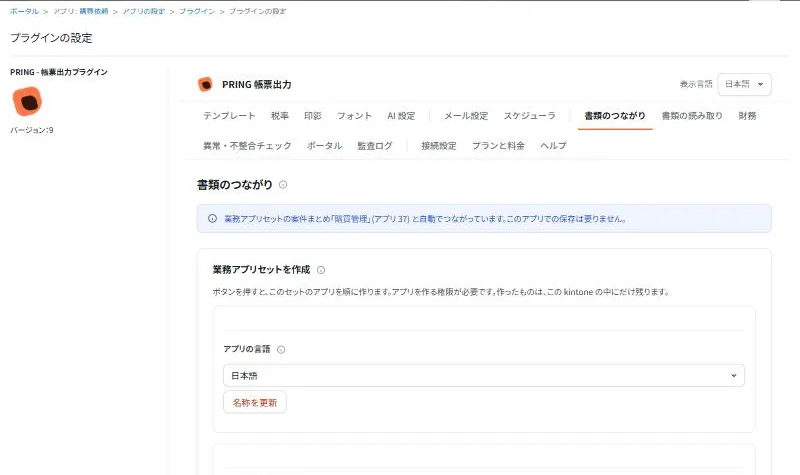
「業務アプリセットを作成」のカード。アプリの言語は、あとからでも変えられます 2. 接続が共有されたことを確かめる (管理者)
接続は、セットの作成の完了時に自動で共有されます。完了画面に「この環境の接続を共有しました。ほかのアプリでは、接続の設定は要りません。」か「接続は環境で共有されているので、各アプリで接続を設定する必要はありません。」と出たら、「アプリをまとめて反映」を押します。各アプリの「接続設定」タブには「この kintone 環境の接続を使っています」と出ます。このアプリだけ別の接続トークンを使うときだけ、「このアプリだけ別の接続にする」を押します。
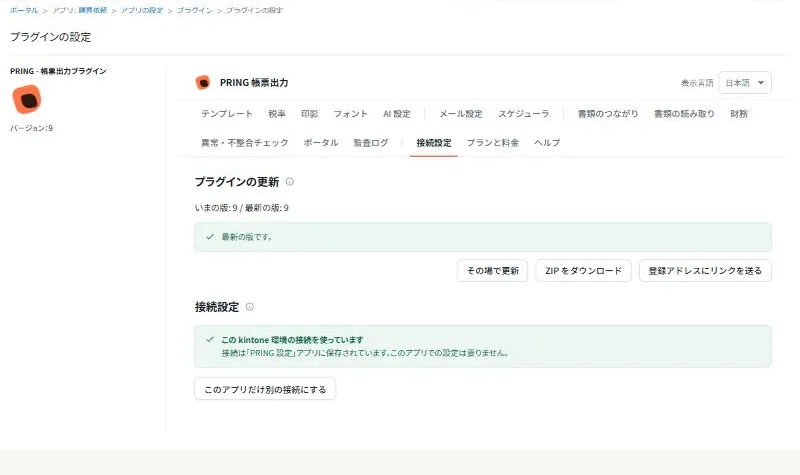
接続設定のタブ。環境の接続を使っているときは、アプリごとの設定は要りません 3. 承認の流れを確かめ、承認の記録を保存する (管理者)
承認の流れは、セットを作るときに「承認の流れ」で、承認が要るアプリごとに選びます。「PRING 標準」(既定) は組織の設定が要らず、レコードの「承認者」「決裁者」の欄で選んだ人が承認します。ほかに「組織から組み立てる」「既存アプリの承認の流れを取り込む」を選べます。作ったあと、各アプリの「印影」タブで、用意された承認の記録の設定を確かめて「保存」を押し、「アプリを更新」します。保存するまで、承認者と承認日時は記録されません。
4. デモデータか 1 件の案件で試す (管理者)
財務タブの「4. デモと確認」で「デモデータを入れる」を押すと、販売・購買・経費・財務のアプリに、番号が DEMO- で始まるサンプルのレコードが入ります。消すときは「デモデータを消す」を 2 回押します。実際の案件で試すときは、購買 1 件を依頼から支払まで進め、最後に「書類のつながり」で書類と合計を確かめます。そのあと、利用者にセットごとの使い方のページを案内します。
人がすることと、自動で入ること
| ステップ | 使う画面 | 人がすること | 自動で入ること | AI に任せるなら |
|---|---|---|---|---|
| 1 | 設定画面の「書類のつながり」タブ | セットとアプリの言語を選んで作成 | アプリ・入力欄・画面の配置・一覧・権限・承認の流れ・帳票のひな形・書類のつながり | なし |
| 2 | 完了画面・「接続設定」タブ | 表示を確かめ、「アプリをまとめて反映」を押す | 「PRING 設定」アプリによる接続の共有 | なし |
| 3 | 「印影」タブ・プロセス管理 | 承認の流れを確かめ、承認の記録を保存 | 承認の記録の設定 (読み込まれた状態で開く) | なし |
| 4 | 財務タブ・各アプリ | デモデータを入れるか、1 件を進める | DEMO- のサンプルのレコード | なし |
- セットの作成・接続の共有・書類のつながりは AI ではない自動の動きで、Gemini のキーは要りません。勘定科目の AI の提案と取引先書類の AI 読み取りを使うときだけ、お客様の Gemini API キーを「AI 設定」タブに登録します。
- 作ったアプリと書類は、お客様の kintone に保存されます。
各アプリのくわしい説明
- 業務アプリセットを作る: セットの選び方、承認の流れ、条件で承認の行き先を分ける
- 業務アプリセット作成後の1週間: 作成後のチェックリストと購買 1 件の例
- 接続設定: 契約につなぐ: 環境で共有する接続と、アプリだけ別の接続
関連ページ
よくある質問
セットを作ると、今あるアプリは変わりますか?
変わりません。新しいアプリだけを作ります。顧客のデータは、お客様の kintone アプリに保存されます。
「この環境の接続を共有できませんでした」と出ました。
アプリを作る権限のある人に、PRING の設定画面を開いてもらってください。開くだけで、環境の接続が共有されます。それができないときは、各アプリの「接続設定」タブで接続トークンを 1 回保存し、そのあとに「アプリをまとめて反映」を押します。
PRING のボタンや「次の書類を作る」が出ません。
完了画面の「アプリをまとめて反映」を押すか、各アプリで「アプリを更新」を押し、画面を読み込み直してください。