 PRING ช่วยเหลือ
ตั้งค่าครั้งแรก (ตั้งแต่สร้างชุดแอปถึงเริ่มใช้งาน)
ขั้นแรก ผู้ดูแลระบบสร้างชุดจัดซื้อ ค่าใช้จ่าย หรือการขาย ด้วย "สร้างชุดแอปธุรกิจ" ในแท็บการเชื่อมโยงเอกสารของหน้าตั้งค่า แอป ฟิลด์ ขั้นตอนอนุมัติ แม่แบบเอกสาร และการเชื่อมโยงเอกสารจะถูกเตรียมไว้ และการเชื่อมต่อจะถูกแชร์อัตโนมัติเมื่อสร้างเสร็จ ขั้นตอนอนุมัติเลือกตอนสร้างชุด สุดท้ายลองตั้งแต่คำขอถึงการจ่ายเงินด้วยข้อมูลสาธิตหรือเคสจริง 1 เคส
ขั้นตอน
ภาพหน้าจอถ่ายจากปลั๊กอิน PRING จริง (v6) ด้วยข้อมูลตัวอย่าง ส่วนหน้าจอ kintone รอบ ๆ ถูกย่อให้เรียบง่าย การแสดงผลอาจต่างกันเล็กน้อยตามเวอร์ชันของ kintone และปลั๊กอิน UI ของปลั๊กอินเป็นภาษาญี่ปุ่น
1. สร้างชุดแอปธุรกิจ (ผู้ดูแลระบบ)
เปิดหน้าตั้งค่า PRING จากปลั๊กอินในการตั้งค่าแอป ที่ด้านบนสุดของแท็บการเชื่อมโยงเอกสาร เลือกชุดจัดซื้อ ค่าใช้จ่าย หรือการขายในการ์ด "สร้างชุดแอปธุรกิจ" ตรวจภาษาของชื่อแอปและชื่อฟิลด์ (日本語 / English / ไทย) ที่ "ภาษาของแอป" แล้วกด "สร้างชุดนี้" ระบบจะสร้างแอปทีละแอป เปลี่ยนภาษาภายหลังได้ด้วย "อัปเดตชื่อ" ถ้าหยุดกลางคัน ให้กด "สร้างต่อ" ต้องมีสิทธิ์สร้างแอป
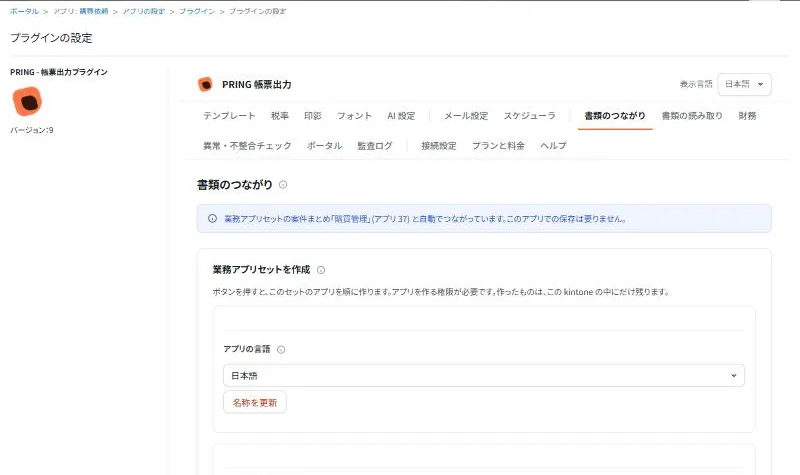
การ์ดสร้างชุดแอปธุรกิจ เปลี่ยนภาษาของแอปภายหลังได้ 2. ตรวจว่าการเชื่อมต่อถูกแชร์แล้ว (ผู้ดูแลระบบ)
การเชื่อมต่อจะถูกแชร์อัตโนมัติเมื่อสร้างชุดเสร็จ เมื่อหน้าจอเสร็จสิ้นแสดงว่าแชร์การเชื่อมต่อของสภาพแวดล้อมแล้ว หรือว่าการเชื่อมต่อใช้ร่วมกันในสภาพแวดล้อมแล้ว ให้กด "อัปเดตทุกแอป" แท็บตั้งค่าการเชื่อมต่อของแต่ละแอปจะแสดง "แอปนี้ใช้การเชื่อมต่อของสภาพแวดล้อม kintone นี้" กด "ใช้การเชื่อมต่ออื่นเฉพาะแอปนี้" เฉพาะเมื่อแอปนี้ต้องใช้โทเค็นการเชื่อมต่ออื่น
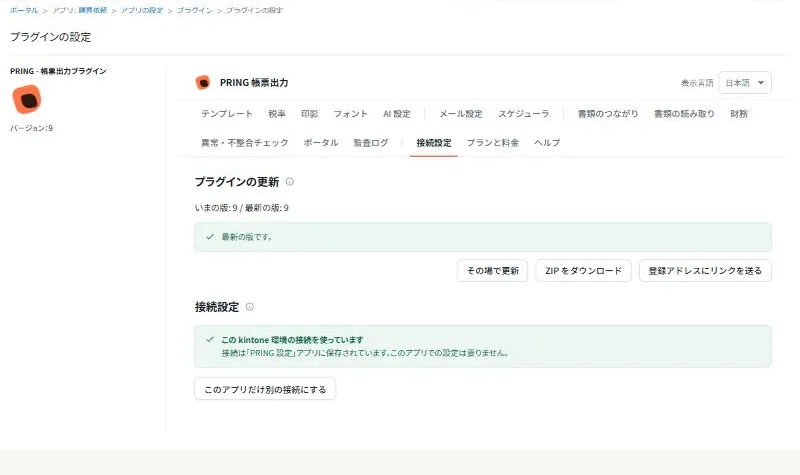
แท็บตั้งค่าการเชื่อมต่อ เมื่อใช้การเชื่อมต่อของสภาพแวดล้อม ไม่ต้องตั้งค่าในแต่ละแอป 3. ตรวจขั้นตอนอนุมัติและบันทึกการบันทึกการอนุมัติ (ผู้ดูแลระบบ)
ขั้นตอนอนุมัติเลือกตอนสร้างชุด สำหรับแต่ละแอปที่ต้องอนุมัติ "มาตรฐาน PRING" (ค่าเริ่มต้น) ไม่ต้องตั้งค่าองค์กร ผู้ที่เลือกในช่องผู้อนุมัติและผู้ตัดสินของเรคคอร์ดเป็นผู้อนุมัติ นอกจากนี้ยังเลือก "สร้างจากองค์กร" หรือ "นำเข้าขั้นตอนอนุมัติจากแอปที่มีอยู่" ได้ หลังสร้างแล้ว เปิดแท็บตราประทับของแต่ละแอป ตรวจการตั้งค่าการบันทึกการอนุมัติที่เตรียมไว้ กดบันทึก แล้วอัปเดตแอป ผู้อนุมัติและเวลาอนุมัติจะไม่ถูกบันทึกจนกว่าจะบันทึกการตั้งค่า
4. ลองด้วยข้อมูลสาธิตหรือเคส 1 เคส (ผู้ดูแลระบบ)
ที่ "4. ข้อมูลสาธิตและการตรวจสอบ" ในแท็บการเงิน กด "ใส่ข้อมูลสาธิต" เพื่อใส่เรคคอร์ดตัวอย่างที่เลขที่ขึ้นต้นด้วย DEMO- ลงในแอปการขาย จัดซื้อ ค่าใช้จ่าย และการเงิน เมื่อจะลบ ให้กด "ลบข้อมูลสาธิต" 2 ครั้ง ถ้าจะลองด้วยเคสจริง ให้เดินการจัดซื้อ 1 เคสตั้งแต่คำขอถึงการจ่ายเงิน แล้วตรวจเอกสารและยอดรวมในการเชื่อมโยงเอกสาร จากนั้นแนะนำหน้าวิธีใช้ของแต่ละชุดให้ผู้ใช้
สิ่งที่คนทำและสิ่งที่ใส่ให้อัตโนมัติ
| ขั้น | หน้าจอ | สิ่งที่คนทำ | สิ่งที่ใส่ให้อัตโนมัติ | ถ้าให้ AI ทำ |
|---|---|---|---|---|
| 1 | แท็บการเชื่อมโยงเอกสารในหน้าตั้งค่า | เลือกชุดและภาษาของแอป แล้วสร้าง | แอป ฟิลด์ การจัดวางหน้าจอ มุมมอง สิทธิ์ ขั้นตอนอนุมัติ แม่แบบเอกสาร การเชื่อมโยงเอกสาร | — |
| 2 | หน้าจอเสร็จสิ้น แท็บตั้งค่าการเชื่อมต่อ | ตรวจข้อความ กดอัปเดตทุกแอป | การแชร์การเชื่อมต่อผ่านแอป PRING 設定 | — |
| 3 | แท็บตราประทับ การจัดการกระบวนการ | ตรวจขั้นตอนอนุมัติ บันทึกการบันทึกการอนุมัติ | การตั้งค่าการบันทึกการอนุมัติ (โหลดไว้เมื่อเปิดแท็บ) | — |
| 4 | แท็บการเงิน แต่ละแอป | ใส่ข้อมูลสาธิตหรือเดิน 1 เคส | เรคคอร์ดตัวอย่างที่ขึ้นต้นด้วย DEMO- | — |
- การสร้างชุด การแชร์การเชื่อมต่อ และการเชื่อมโยงเอกสารเป็นการทำงานอัตโนมัติ ไม่ใช่ AI จึงไม่ต้องใช้คีย์ Gemini ลงทะเบียนคีย์ Gemini API ของคุณเองในแท็บตั้งค่า AI เฉพาะเมื่อจะใช้ข้อเสนอบัญชีด้วย AI และการอ่านเอกสารจากคู่ค้าด้วย AI
- แอปและเอกสารที่สร้างถูกบันทึกไว้ใน kintone ของคุณ
รายละเอียดของแต่ละแอป
- สร้างชุดแอปธุรกิจ: การเลือกชุด ขั้นตอนอนุมัติ และการแยกทางตามเงื่อนไข
- สัปดาห์แรกหลังสร้างชุดแอปธุรกิจ: รายการตรวจหลังสร้างและตัวอย่างการจัดซื้อ 1 เคส
- ตั้งค่าการเชื่อมต่อกับสัญญา PRING: การเชื่อมต่อที่ใช้ร่วมกันในสภาพแวดล้อมและการเชื่อมต่อแยกเฉพาะแอป
หน้าที่เกี่ยวข้อง
คำถามที่พบบ่อย
การสร้างชุดจะเปลี่ยนแอปที่มีอยู่ไหม
ไม่เปลี่ยน ระบบสร้างเฉพาะแอปใหม่ ข้อมูลลูกค้าถูกบันทึกไว้ในแอป kintone ของคุณ
มีข้อความว่าแชร์การเชื่อมต่อของสภาพแวดล้อมไม่ได้
ให้ผู้ที่มีสิทธิ์สร้างแอปเปิดหน้าตั้งค่า PRING แค่เปิดก็จะแชร์การเชื่อมต่อของสภาพแวดล้อม ถ้าทำไม่ได้ ให้บันทึกโทเค็นการเชื่อมต่อ 1 ครั้งในแท็บตั้งค่าการเชื่อมต่อของแต่ละแอป แล้วกด "อัปเดตทุกแอป"
ปุ่มของ PRING หรือปุ่มสร้างเอกสารถัดไปไม่แสดง
กด "อัปเดตทุกแอป" ในหน้าจอเสร็จสิ้น หรืออัปเดตแต่ละแอปใน kintone แล้วโหลดหน้าจอใหม่