 PRING ช่วยเหลือ
เบิกค่าใช้จ่าย (ตั้งแต่คำขอถึงการเคลียร์เงิน)
ค่าใช้จ่ายเดินตามลำดับ 経費申請 (คำขอเบิกค่าใช้จ่าย) → 領収書登録 (การลงทะเบียนใบเสร็จ) → 立替経費一覧 (รายการค่าใช้จ่ายที่ออกไปก่อน) โดยส่งต่อเลขที่คำขอ ผู้ขอใส่รายการและตอบคำถามในกำหนดบัญชี กฎหรือ AI จะเสนอบัญชี และผู้อนุมัติเป็นผู้ยืนยัน เมื่ออนุมัติแล้ว การลงทะเบียนใบเสร็จจะถูกสร้างให้อัตโนมัติ ฝ่ายบัญชีบันทึกการเคลียร์เงิน
ขั้นตอน
ภาพหน้าจอถ่ายจากปลั๊กอิน PRING จริง (v6) ด้วยข้อมูลตัวอย่าง ส่วนหน้าจอ kintone รอบ ๆ ถูกย่อให้เรียบง่าย การแสดงผลอาจต่างกันเล็กน้อยตามเวอร์ชันของ kintone และปลั๊กอิน UI ของปลั๊กอินเป็นภาษาญี่ปุ่น
1. สร้างคำขอเบิกค่าใช้จ่าย (ผู้ขอ)
แอปคือ 経費申請 (คำขอเบิกค่าใช้จ่าย) ใส่เลขที่คำขอ เรื่อง และรายการ (วันที่ใช้จ่าย หมวด รายละเอียด จำนวนเงิน) แล้วเลือกผู้อนุมัติและผู้ตัดสิน วันที่ขอ ผู้ขอ และแผนกใส่ให้ตั้งแต่แรก ยอดรวมคำนวณให้
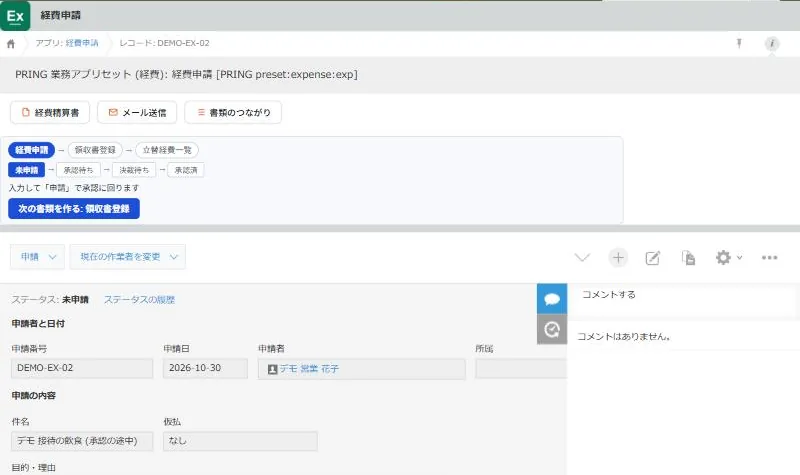
คำขอเบิกที่ยังไม่ส่ง แถบสถานะแสดงว่าอยู่ตรงไหนของการอนุมัติ 2. กำหนดบัญชี (ผู้ขอ)
กดปุ่ม "กำหนดบัญชี" (勘定科目を判定) ที่ด้านบนของหน้าสร้างหรือหน้าแก้ไขของคำขอเบิก ตอบคำถามของหมวดที่แสดงในแต่ละรายการ แล้วกด "ตัดสินด้วยกฎ" กฎของบริษัทจะเสนอบัญชี รายการที่กฎตัดสินไม่ได้ ให้กด "ถาม AI" เพื่อรับข้อเสนอ ถ้าจะใช้ข้อเสนอ ให้กด "ยอมรับข้อเสนอ" บันทึก แล้วกดส่งขออนุมัติ
3. อนุมัติ (ผู้อนุมัติและผู้ตัดสิน)
ผู้อนุมัติกดกำหนดบัญชีในหน้ารายละเอียดเพื่อตรวจข้อเสนอและบัญชีที่ยืนยันของแต่ละรายการ รายการที่ต้องแก้ให้ใส่บัญชีที่ยืนยันในหน้าแก้ไข บันทึก แล้วกดอนุมัติ ผู้ตัดสินกดตัดสิน เมื่ออนุมัติแล้ว การลงทะเบียนใบเสร็จจะถูกสร้างให้อัตโนมัติ
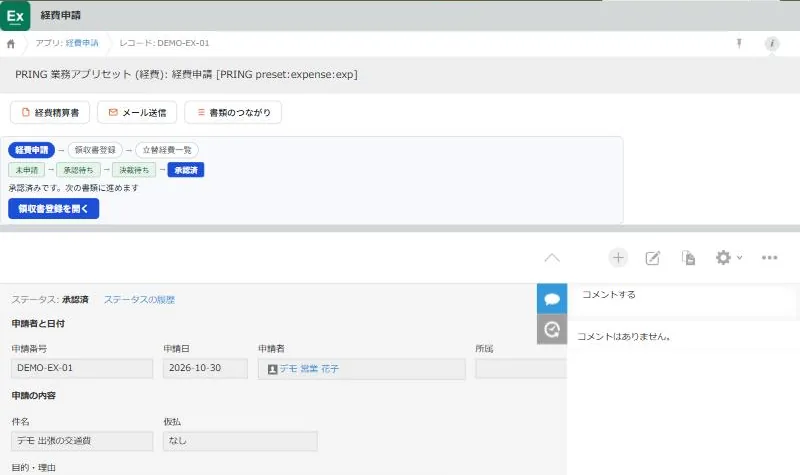
คำขอเบิกที่อนุมัติแล้ว มีปุ่มไปยังเอกสารถัดไป (การลงทะเบียนใบเสร็จ) 4. ลงทะเบียนใบเสร็จ (ผู้ขอ)
แอปคือ 領収書登録 (การลงทะเบียนใบเสร็จ) เลขที่คำขอและเรื่องจะถูกคัดลอกมา แนบใบเสร็จต้นฉบับ แล้วตรวจและใส่วันที่ในใบเสร็จ ผู้รับเงิน จำนวนเงิน และหมวด ถ้าผู้ดูแลระบบตั้งค่าการอ่านเอกสารไว้ เมื่อแนบต้นฉบับ AI จะใส่ค่าที่เสนอให้
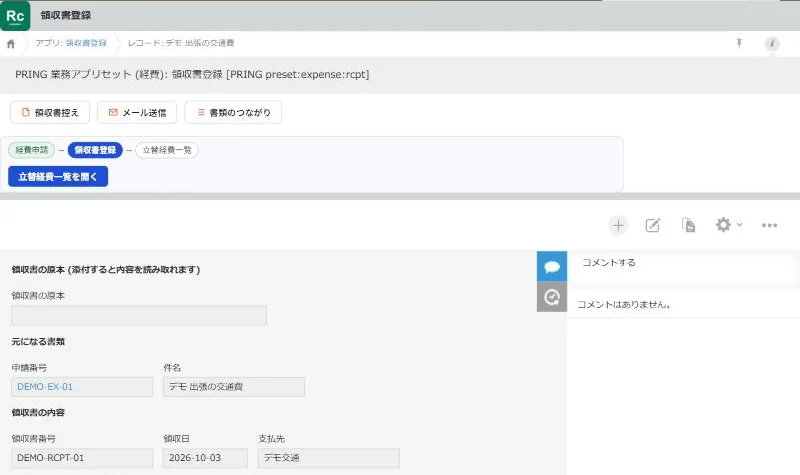
การลงทะเบียนใบเสร็จ เลขที่คำขอและเรื่องส่งต่อมาจากคำขอเบิก 5. เคลียร์เงินที่ออกไปก่อน (ฝ่ายบัญชี)
แอปคือ 立替経費一覧 (รายการค่าใช้จ่ายที่ออกไปก่อน) เลขที่ใบเสร็จ เรื่อง และผู้รับเงินจะถูกคัดลอกมา ผู้ออกเงินใส่ให้ตั้งแต่แรก ฝ่ายบัญชีใส่จำนวนเงินที่ออกไปก่อนและวันที่กำหนดเคลียร์เงิน เมื่อเคลียร์แล้วใส่วันที่เคลียร์ จำนวนที่เคลียร์ และวิธีเคลียร์ แล้วเปลี่ยนสถานะการเคลียร์
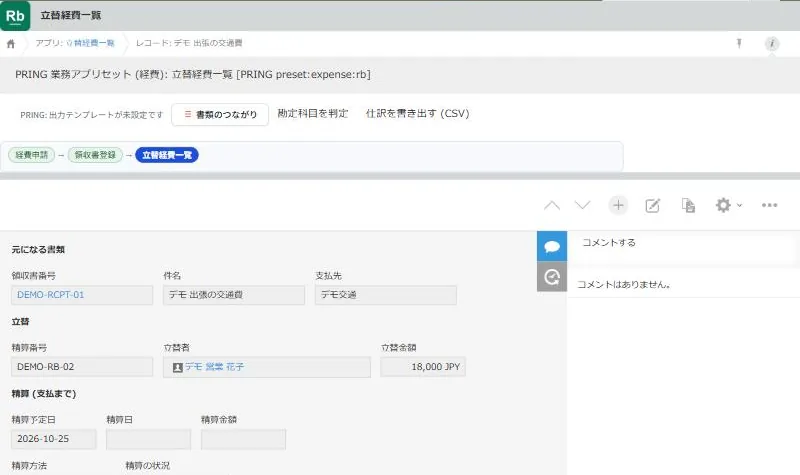
รายการค่าใช้จ่ายที่ออกไปก่อน ติดตามสถานะการเคลียร์จนจ่ายเงิน
สิ่งที่คนทำและสิ่งที่ใส่ให้อัตโนมัติ
ในค่าใช้จ่าย 1 รายการ (ใบเสร็จ 1 ใบ รวมการกำหนดบัญชี) จำนวนครั้งที่ผู้ใช้ตัดสินค่าเองลดจาก 33 ครั้งเหลือ 27 ครั้ง เมื่อเทียบกับการใช้แอปชุดเดียวกันด้วยมือใน kintone มาตรฐาน (เปรียบเทียบแบบระมัดระวัง โดยนับว่าค่าเริ่มต้นก็ใส่ให้โดย kintone เช่นกัน) หมวดที่มีคำถาม เช่น ค่าประชุมและค่ารับรอง จะเพิ่มจำนวนครั้งตามคำตอบ แต่ตัดสินได้แม้ไม่รู้ชื่อบัญชี
| ขั้น | แอป | สิ่งที่คนทำ | สิ่งที่ใส่ให้อัตโนมัติ | ถ้าให้ AI ทำ |
|---|---|---|---|---|
| 1 | คำขอเบิกค่าใช้จ่าย | ใส่เรื่องและรายการ | วันที่ขอ ผู้ขอ แผนก ยอดรวม | — |
| 2 | คำขอเบิกค่าใช้จ่าย | ตอบคำถาม | ข้อเสนอบัญชีที่กฎตัดสินได้ | เสนอบัญชีสำหรับรายการที่กฎตัดสินไม่ได้ |
| 3 | คำขอเบิกค่าใช้จ่าย | ตรวจและยืนยันข้อเสนอ อนุมัติ | การสร้างเอกสารถัดไป (การลงทะเบียนใบเสร็จ) | — (ผู้อนุมัติเป็นผู้ยืนยัน) |
| 4 | การลงทะเบียนใบเสร็จ | แนบต้นฉบับ ตรวจเนื้อหา | เลขที่คำขอ เรื่อง | ถ้าตั้งค่าการอ่านเอกสารไว้ จะใส่ค่าที่เสนอจากต้นฉบับ |
| 5 | รายการค่าใช้จ่ายที่ออกไปก่อน | จำนวนเงินที่ออกไปก่อนและบันทึกการเคลียร์ | เลขที่ใบเสร็จ เรื่อง ผู้รับเงิน ผู้ออกเงิน | — |
- ข้อเสนอและการอ่านด้วย AI ใช้ได้เมื่อผู้ดูแลระบบลงทะเบียนคีย์ Gemini API ของคุณเองในแท็บตั้งค่า AI AI เป็นเพียงผู้เสนอ คนเป็นผู้ยืนยันและบันทึก หากใช้ไม่ได้ คนจะเลือกบัญชีที่ยืนยันสำหรับรายการที่กฎตัดสินไม่ได้
- คำขอ ประวัติการกำหนดบัญชี และสมุดรายวันถูกบันทึกไว้ในแอป kintone ของคุณ
รายละเอียดของแต่ละแอป
- วิธีใช้ชุดแอปค่าใช้จ่าย: บทบาทของ 4 แอป การอนุมัติและสถานะ เอกสารและที่เก็บ
- กำหนดบัญชีในใบเบิกค่าใช้จ่าย: คำถาม กฎ ข้อเสนอของ AI และการยืนยัน
หน้าที่เกี่ยวข้อง
คำถามที่พบบ่อย
ปุ่มกำหนดบัญชีไม่แสดง
ปุ่มจะแสดงเมื่อผู้ดูแลระบบสร้างชุดการเงินและบันทึกแท็บการเงินในหน้าตั้งค่าของแอปคำขอเบิกค่าใช้จ่ายแล้ว ถ้าไม่แสดง ให้ผู้ดูแลระบบตรวจการตั้งค่าใน [ตั้งค่าการกำหนดบัญชีอัตโนมัติ](/th/help/admin/finance-accounts)
ใช้ข้อเสนอของ AI เป็นการตัดสินทางภาษีได้ไหม
ไม่ได้ ข้อเสนอของ AI ไม่ใช่คำแนะนำด้านภาษี ผู้อนุมัติเป็นผู้ยืนยันบัญชี และบันทึกจะเก็บไว้ว่าใครเป็นผู้ยืนยัน
ส่งออกสมุดรายวันได้ที่ไหน
เมื่ออนุมัติคำขอเบิกแล้ว รายการสมุดรายวันจะถูกสร้าง ที่หน้ารายการของคำขอเบิก กด "ส่งออกสมุดรายวัน" เลือกช่วงเวลา แล้วบันทึก CSV