 PRING ヘルプ
証憑をそろえて監査に出す
監査に出す証憑は、案件の書類の詳細画面の「書類のつながり」でそろえます。依頼から支払までの書類が段ごとに並び、番号・ファイル・版・承認者・日付・状態・金額・照合の結果と、欠けている書類が 1 画面でわかります。「証憑一式 PDF」で表紙つきの 1 つの PDF をダウンロードし、「案件まとめに保存」で案件の合計を案件まとめアプリに書きます。
手順
画面は実際の PRING プラグイン (v6) を動かして撮ったものです (データは架空、周りの kintone 画面は簡略化しています)。表示はお使いの kintone とプラグインのバージョンによって一部異なります。
1. 書類のつながりを開いて、証憑一式 PDF を出す (経理)
アプリは案件のどの書類でも構いません (例: 債務管理)。詳細画面の「書類のつながり」を押すと、上に案件番号・件名・請求の合計・支払済の合計・未払いの合計、下に段ごとの書類が並びます。欠けや照合の結果を確かめ、「証憑一式 PDF」を押すと、表紙 (案件の情報と書類の一覧、欠け、SHA-256) に続けて各書類の PDF を結合した 1 つの PDF がダウンロードされます。
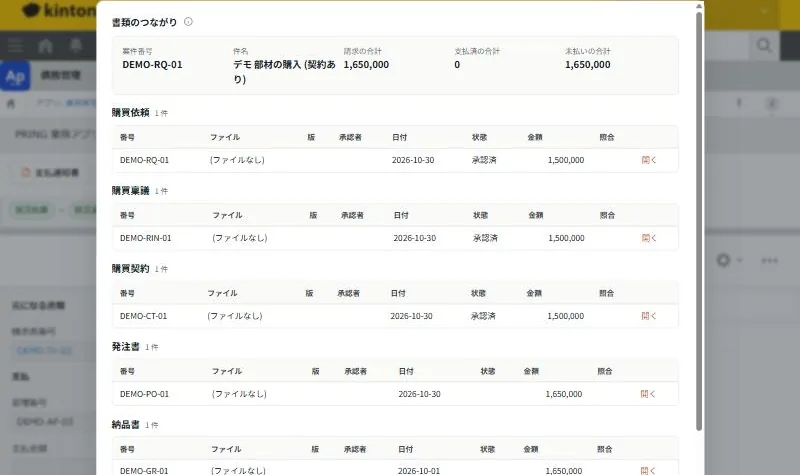
書類のつながり。案件の書類が、依頼から順に段ごとに並びます 2. 案件まとめに保存して、一覧で見渡す (経理)
同じ画面の「案件まとめに保存」を押すと、案件番号・件名・合計・欠けが案件まとめアプリ (購買は購買管理) に書かれます。購買管理の一覧で、案件ごとの未払いの合計・支払済の合計を見渡せます。監査に出す案件ごとに、その案件の書類の詳細画面の「書類のつながり」から証憑一式 PDF を出します。
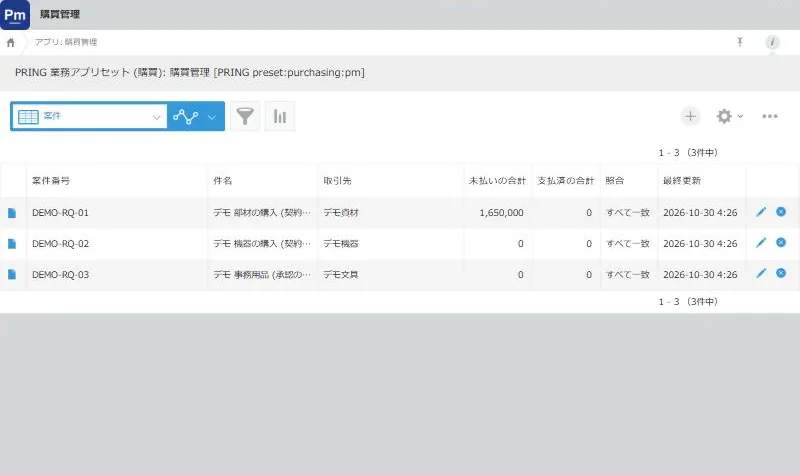
購買管理の一覧。案件ごとの合計を 1 画面で見られます
人がすることと、自動で入ること
| ステップ | 使うアプリ | 人がすること | 自動で入ること | AI に任せるなら |
|---|---|---|---|---|
| 1 | 案件の書類 (例: 債務管理) | 「書類のつながり」を開いて確かめ、「証憑一式 PDF」を押す | 段ごとの書類、合計、欠け、SHA-256 の照合、表紙つきの PDF | なし |
| 2 | 購買管理・経費管理・販売管理 | 「案件まとめに保存」を押し、一覧で見渡す | 案件番号・件名・合計・欠け | なし |
- 業務アプリセットで作ったアプリは、設定なしで「書類のつながり」が出ます。照合の結果を出すには、管理者がファイルログアプリを作っておきます。
- 案件まとめは、お客様の kintone アプリに保存されます。証憑一式 PDF はダウンロードして、お客様側で保管します。
各アプリのくわしい説明
- 案件のつながりと証憑一式: 案件まとめアプリ、ステップの定義、照合
- 印影・書類のつながり・監査ログの見え方: 書類のつながりの画面とボタン
関連ページ
よくある質問
照合の結果が「不一致」「未記録」「照合できない」になります。
照合は、添付ファイルの SHA-256 をファイルログアプリの記録と比べます。不一致は、同じファイル名の記録はあるが SHA-256 がどれとも違う状態、未記録は PRING を通さずに添付されたファイル、照合できないはファイルを取得できない (権限・削除) かファイルログアプリが未設定の状態です。
証憑一式 PDF はどこに保存されますか?
ダウンロードしたファイルを、お客様側で保管してください。PRING のサーバーには残りません。作成は監査ログ (操作「証憑一式出力」) に記録されます。1 冊は 30 MB・100 ファイルまでで、PDF と画像だけが入ります。xlsx など PDF 以外の書類は、表紙の一覧にファイル名と SHA-256 だけを載せます。
契約を飛ばした案件は、欠けになりますか?
なりません。購買稟議や販売見積の「契約」で「なし」を選んだ案件では、契約の段に「購買契約なし (購買稟議で「なし」を選択)」のように出て、欠けには入りません。