 PRING ช่วยเหลือ
วิธีใช้แอปนัดหมาย (ตารางนัดหมาย)
สร้างชุดตารางนัดหมายที่แท็บ "ชุดแอป" ในหมวด "แอปธุรกิจ" ของหน้าตั้งค่า จะได้แอปนัดหมาย 1 แอปสำหรับใส่การประชุม การเยี่ยม และวันลา ในมุมมอง "ปฏิทิน" สลับเดือน สัปดาห์ และวัน และเลือกบุคคลที่แสดงจาก "ฉัน" "องค์กรของฉัน" หรือ "เลือกบุคคล" ในมุมมองสัปดาห์หรือวัน ลากช่องว่างเพื่อเปิดหน้าสร้างที่ใส่เวลาเริ่ม เวลาสิ้นสุด และผู้เข้าร่วมไว้แล้ว ต้องกรอกเพียงหัวข้อและวันเวลา
ขั้นตอน
ภาพหน้าจอถ่ายจากปลั๊กอิน PRING จริง (v6) ด้วยข้อมูลตัวอย่าง ส่วนหน้าจอ kintone รอบ ๆ ถูกย่อให้เรียบง่าย การแสดงผลอาจต่างกันเล็กน้อยตามเวอร์ชันของ kintone และปลั๊กอิน UI ของปลั๊กอินเป็นภาษาญี่ปุ่น
1. สร้างแอป (ผู้ดูแลระบบ)
ที่แท็บ "ชุดแอป" ในหมวด "แอปธุรกิจ" ของหน้าตั้งค่า เลือกแถวตารางนัดหมายแล้วสร้าง การเลือกภาษา สเปซ และผู้ใช้ เหมือนกับชุดแอปอื่น ([สร้างชุดแอปธุรกิจ](/th/help/admin/app-presets)) เป็นแอปเดียว ไม่มีลำดับเอกสารหรือการอนุมัติ
2. เปิดปฏิทิน
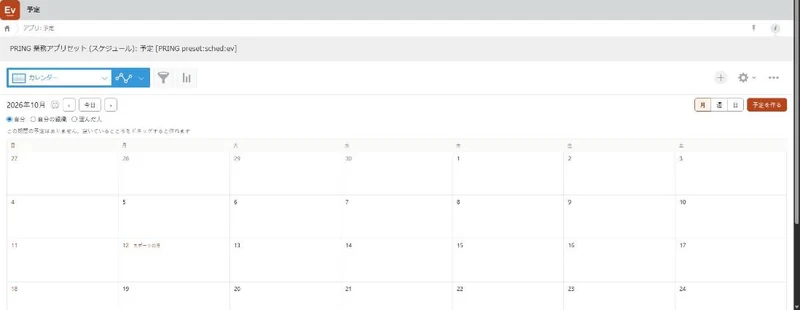
เปิดแอปนัดหมายแล้วเลือกมุมมอง "ปฏิทิน" ใช้ "เดือน" "สัปดาห์" "วัน" มุมขวาบนเพื่อเปลี่ยนมุมมอง และ ‹ "วันนี้" › มุมซ้ายบนเพื่อเปลี่ยนช่วงเวลา ในมุมมองเดือน กดวันที่เพื่อเปิดมุมมองของวันนั้น
3. เลือกบุคคลที่แสดง
"ฉัน" แสดงรายการที่คุณเป็นผู้เข้าร่วม "องค์กรของฉัน" แสดงของสมาชิกในองค์กรของคุณ ("รวมองค์กรย่อย" รวมองค์กรด้านล่างด้วย) สำหรับ "เลือกบุคคล" ให้พิมพ์บางส่วนของชื่อหรือรหัสในช่องแล้วกด Enter หากเหลือคนเดียวจะถูกเพิ่ม หากไม่ใช่ จะแสดง "เลือกจากรายการที่แนะนำ" ข้างช่อง ให้เลือกจากรายการ หากต้องการเอาออก กด × ข้างชื่อ
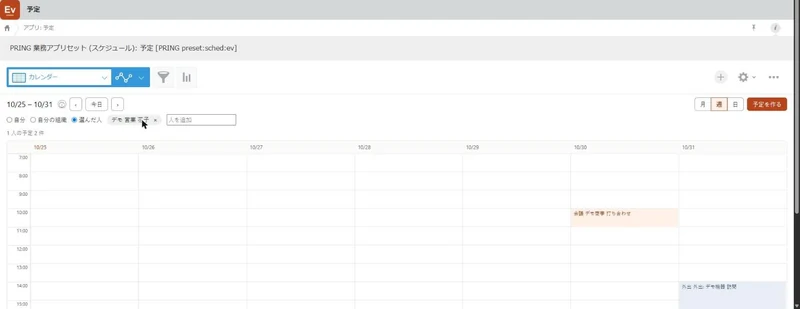
มุมมองสัปดาห์ การประชุมและการออกนอกสถานที่ของบุคคลที่เลือกแสดงตามเวลา 4. สร้างนัดหมาย
ในมุมมองสัปดาห์หรือวัน ลากช่องว่าง หน้าสร้างมาตรฐานของ kintone จะเปิดพร้อมเวลาเริ่ม เวลาสิ้นสุด และผู้เข้าร่วม (ในมุมมองวัน คือบุคคลในแถวที่ลาก) หากไม่ลาก ให้กด "สร้างนัดหมาย" ทางขวาของ "วัน" มุมขวาบน ต้องกรอกเพียงหัวข้อและวันเวลา ประเภท (ประชุม เยี่ยม ออกนอกสถานที่ ลา เดินทาง อื่น ๆ) ขอบเขตการเปิดเผย และการทำซ้ำ ใช้ค่าเริ่มต้นได้
5. ดูของสมาชิกในองค์กร (หัวหน้า)
เลือก "องค์กรของฉัน" จะเห็นรายการของสมาชิกที่ขอบเขตการเปิดเผยเป็น "สาธารณะ" เปิดมุมมองวันเพื่อดูเวลาของสมาชิกแต่ละคนเรียงกันและหาช่วงว่างสำหรับการประชุม หัวหน้าไม่มีสิทธิ์พิเศษ รายการ "เฉพาะผู้เข้าร่วม" และ "ส่วนตัว" จะไม่เห็น เว้นแต่คุณเป็นผู้สร้างหรือผู้เข้าร่วม
ฟิลด์
ฟิลด์ในหน้าสร้าง ต้องกรอกเพียงหัวข้อ เวลาเริ่ม และเวลาสิ้นสุด
| ฟิลด์ | สิ่งที่กรอก |
|---|---|
| หัวข้อ | เรื่องอะไร (จำเป็น) |
| ประเภท | ประชุม เยี่ยม ออกนอกสถานที่ ลา เดินทาง อื่น ๆ สีในปฏิทินขึ้นกับประเภท (ค่าเริ่มต้นคือประชุม) |
| เวลาเริ่มและสิ้นสุด | วันเวลา (จำเป็น) หากทั้งวันให้เลือก “ตลอดวัน” |
| สถานที่ | ห้องประชุมหรือสถานที่ที่ไปเยี่ยม |
| ผู้เข้าร่วม | บุคคลที่รายการจะแสดงในปฏิทิน (ค่าเริ่มต้นคือผู้สร้าง) |
| ขอบเขตการเปิดเผย | สาธารณะ (ทุกคน) / เฉพาะผู้เข้าร่วม / ส่วนตัว (เฉพาะผู้สร้าง) ค่าเริ่มต้นคือสาธารณะ |
| การทำซ้ำ | ไม่มี / ทุกวัน / ทุกสัปดาห์ / ทุกเดือน / ทุกปี หากทุกสัปดาห์ให้เลือกวันด้วย |
| วันสิ้นสุดการทำซ้ำ | ว่างคือ 1 ปี |
| บันทึกและเรคคอร์ดที่เกี่ยวข้อง | เช่น URL ของเรคคอร์ดดีลหรือลูกค้า (ไม่บังคับ) |
การแจ้งเตือนใช้แบบมาตรฐานของ kintone (เพิ่มเรคคอร์ด ความคิดเห็น การเตือน) PRING ไม่ส่งการแจ้งเตือน
หน้าที่เกี่ยวข้อง
คำถามที่พบบ่อย
พิมพ์ชื่อแล้วไม่มีคนถูกเพิ่ม
หากไม่มีคนตรงกับที่พิมพ์ หรือมีมากกว่าหนึ่งคน จะไม่มีการเพิ่ม และจะแสดง "เลือกจากรายการที่แนะนำ" ข้างช่อง พิมพ์ชื่อเพิ่มอีกเล็กน้อยให้เหลือคนเดียว หรือเลือกจากรายการ
มองไม่เห็นนัดหมายของคนอื่น
รายการ "เฉพาะผู้เข้าร่วม" เห็นได้เฉพาะผู้สร้างและผู้เข้าร่วม รายการ "ส่วนตัว" เห็นได้เฉพาะผู้สร้าง รายการที่มองไม่เห็นจะดูเหมือนช่วงว่างในปฏิทิน ผู้สร้างเลือกขอบเขตการเปิดเผยของแต่ละรายการ (ค่าเริ่มต้นคือ "สาธารณะ")
ใครแก้ไขหรือลบได้บ้าง
รายการ "สาธารณะ" ทุกคนดูและแก้ไขได้ "เฉพาะผู้เข้าร่วม" ผู้สร้างและผู้เข้าร่วมดูและแก้ไขได้ "ส่วนตัว" เฉพาะผู้สร้าง ผู้ที่ลบได้คือผู้สร้าง
อยากใส่การประชุมทุกสัปดาห์
ในหน้าสร้าง ตั้งการทำซ้ำเป็น "ทุกสัปดาห์" และตรวจวันในสัปดาห์ หากวันสิ้นสุดการทำซ้ำว่าง จะทำซ้ำไป 1 ปี การแจ้งเตือนของ kintone ส่งเฉพาะครั้งแรก หากต้องการแจ้งเตือนทุกครั้ง ให้สร้างทีละรายการแทนการทำซ้ำ
ต่างจากตารางเวลาของเอกสารไหม
ต่างกัน แท็บ "ตารางเวลา" ในหน้าตั้งค่าใช้ออกเอกสารอัตโนมัติตามเวลาที่กำหนด แอปนัดหมายใช้ใส่การประชุม การเยี่ยม และวันลาของบุคคล