 PRING ヘルプ
経理の月次作業 (資金繰り・仕訳・監査)
経理の月次作業は 3 つです。資金繰り表は、販売・購買・経費のアプリにある入金と支払から 12 か月先までを月ごとに作り、一覧で残高がマイナスになる月を確かめます。仕訳は、経費申請の承認のあとにできるので、月の締めに「仕訳を書き出す」で期間を選んで CSV で保存します。監査に出す証憑は、書類の詳細画面の「書類のつながり」でそろえ、「証憑一式 PDF」で 1 つの PDF にまとめます。
このページで分かること
- 資金繰り表で、12 か月先までの入金・出金と、残高がマイナスになる月を確かめる
- 承認のあとにできた仕訳を、期間を選んで CSV で書き出す
- 書類のつながりで証憑をそろえ、1 つの PDF にして案件の合計を残す
手順
画面は実際の PRING プラグイン (v6) を動かして撮ったものです (データは架空、周りの kintone 画面は簡略化しています)。表示はお使いの kintone とプラグインのバージョンによって一部異なります。
1. 資金繰り: 資金繰り表を新しくする (経理)
アプリは「資金繰り表」。一覧の上の「資金繰り表を更新」を押すと、販売・購買・経費・財務のアプリを読み、その場で作り直します。トークンは要りません。管理者が財務タブの「1. 毎朝の自動更新 (任意)」にトークンを登録していれば、毎朝 04:00 (日本時間) に自動で更新されます。最初の月の「期首残高」だけは、今の預金残高を手で入れて保存します。2 か月目からは、前の月の期末残高が入ります。
2. 資金繰り: 資金繰り表の一覧を読む (経理)
一覧には、1 か月 1 レコードで、年月・期首残高・売上入金・仕入支払・経費支払・給与・社会保険・源泉所得税・調整が並びます。売上入金は債権管理と販売請求書のまだ入金されていない額、仕入支払は債務管理と請求書のまだ支払っていない額、経費支払は立替経費一覧のまだ精算していない額です。給与などは給与支払、借入や返済などは入出金調整のアプリの金額です。
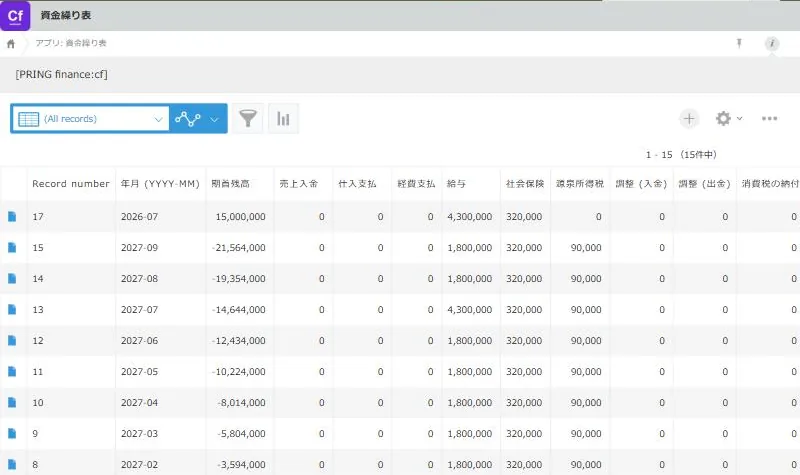
資金繰り表の一覧。1 行が 1 か月です 3. 資金繰り: 残高がマイナスになる月を確かめる (経理)
一覧で、期首残高と期末残高がマイナスになっている月を探します。期末残高がマイナスの月には「資金不足」と出て、一覧「資金不足の月」に並びます。借入や返済など、販売・購買・経費のアプリに無い入出金を決めたら、入出金調整に日付・入金か出金・金額を入れて、もう一度更新します。
4. 仕訳: 勘定科目を確定して承認する (承認者)
アプリは「経費申請」。承認者は詳細画面で「勘定科目を判定」を押し、各行の提案と確定科目を確かめます。確定科目が空の行や直したい行は、編集画面で同じボタンから確定科目を入れて保存し、承認のアクションを押します。確定科目が空の行があると、承認は止まります。ルールで決まらない行は、AI に任せるなら「AI に聞く」で提案を受けられます。
5. 仕訳: 承認のあとに仕訳ができる (自動)
経費申請が「承認が済んだ状態」(初期値は「承認済」) に進むと、PRING が科目判定の履歴と仕訳を書きます。仕訳は明細 1 行ごとに 1 件 (税を 2 行にする設定では、税額がある明細は 2 件) で、借方は確定科目、貸方は支払方法で決まります。同じ申請番号の仕訳は、承認し直すと置き換わり、重ねては増えません。人がすることはありません。
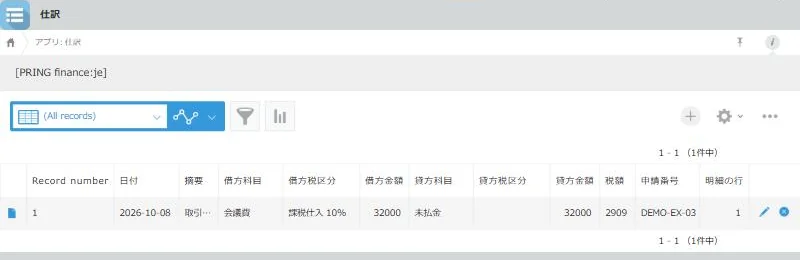
経費申請が承認済になると、明細ごとに仕訳が自動で 1 行できます 6. 仕訳: 期間を選んで CSV を書き出す (経理)
経費申請の一覧画面の上の「仕訳を書き出す」を押し、「から」「まで」の日付を選んで「書き出す」を押すと、その期間の仕訳が CSV で保存されます。初期値は今月 1 日から今日です。期間は仕訳の日付 (明細の利用日。空なら承認した日) で選びます。1 件の申請だけなら、詳細画面の上の「仕訳を書き出す (CSV)」を押します。
7. 監査: 書類のつながりを開いて、証憑一式 PDF を出す (経理)
アプリは案件のどの書類でも構いません (例: 債務管理)。詳細画面の「書類のつながり」を押すと、上に案件番号・件名・請求の合計・支払済の合計・未払いの合計、下に段ごとの書類が並びます。欠けや照合の結果を確かめ、「証憑一式 PDF」を押すと、表紙 (案件の情報と書類の一覧、欠け、SHA-256) に続けて各書類の PDF を結合した 1 つの PDF がダウンロードされます。
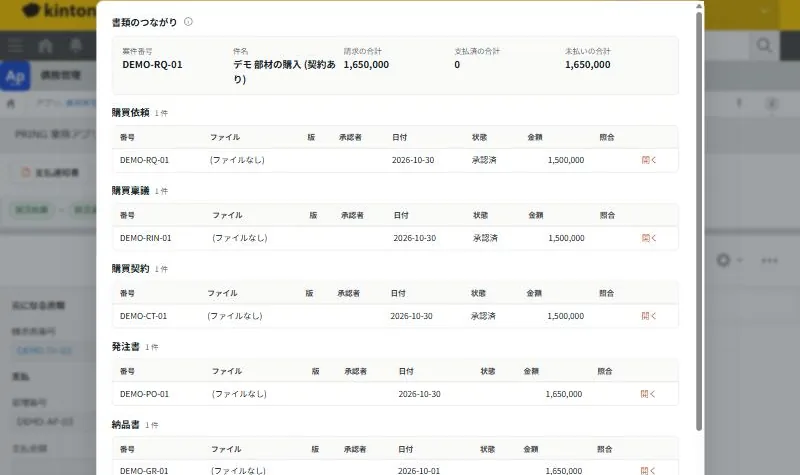
書類のつながり。案件の書類が、依頼から順に段ごとに並びます 8. 監査: 案件まとめに保存して、一覧で見渡す (経理)
同じ画面の「案件まとめに保存」を押すと、案件番号・件名・合計・欠けが案件まとめアプリ (購買は購買管理) に書かれます。購買管理の一覧で、案件ごとの未払いの合計・支払済の合計を見渡せます。監査に出す案件ごとに、その案件の書類の詳細画面の「書類のつながり」から証憑一式 PDF を出します。
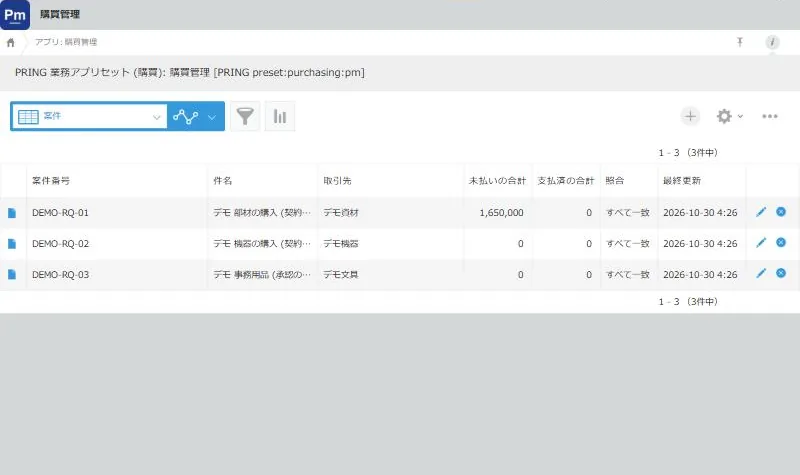
購買管理の一覧。案件ごとの合計を 1 画面で見られます
資金繰りを見る
販売・購買・経費のアプリにある、これからの入金と支払から、12 か月先までを月ごとに作る表です (手順は上の 1〜3)。人が入れるのは最初の月の「期首残高」だけです。
| ステップ | 使うアプリ | 人がすること | 自動で入ること | AI に任せるなら |
|---|---|---|---|---|
| 1 | 資金繰り表 | 「資金繰り表を更新」を押す、最初の月の期首残高 | 月ごとの入金・出金・差引・期末残高、2 か月目からの期首残高 | なし |
| 2 | 資金繰り表 | 一覧を読む | 販売・購買・経費・給与支払・入出金調整のアプリからの数字 | なし |
| 3 | 資金繰り表・入出金調整 | マイナスの月を確かめる、借入などを入出金調整に入れる | 期末残高がマイナスの月の「資金不足」 | なし |
- 毎朝の自動更新は AI ではないので、Gemini のキーは要りません。「確定」にチェックした月は、自動では書き換わりません。
- 資金繰り表の数字は、お客様の kintone の資金繰り表アプリに保存されます。
月次の仕訳を出す
仕訳は、経費申請の承認が済むとできます。借方は確定科目、貸方は支払方法で決まります。月の締めには、経費申請の一覧の「仕訳を書き出す」で月初から月末を選び、CSV で保存します (手順は上の 4〜6)。
| ステップ | 使うアプリ | 人がすること | 自動で入ること | AI に任せるなら |
|---|---|---|---|---|
| 1 | 経費申請 | 確定科目を確かめて承認 | ルールで決まる科目の提案 | ルールで決まらない行の科目を提案 (確定は承認者) |
| 2 | 科目判定の履歴・仕訳 | なし | 明細 1 行ごとの履歴と仕訳 (借方は確定科目、貸方は支払方法から) | なし |
| 3 | 経費申請 (一覧) | 期間を選んで書き出す | その期間の仕訳の CSV | なし |
- AI の提案は、管理者が「AI 設定」タブにお客様の Gemini API キーを登録しているときに使えます。AI は提案するだけで、確定と保存は人がします。AI の提案は税務のアドバイスではありません。
- 勘定科目・履歴・仕訳は、お客様の kintone アプリに保存されます。
証憑をそろえて監査に出す
監査に出す証憑は、案件の書類の詳細画面の「書類のつながり」でそろえます。依頼から支払までの書類が段ごとに並び、番号・ファイル・版・承認者・日付・状態・金額・照合の結果と、欠けている書類が 1 画面でわかります (手順は上の 7〜8)。
| ステップ | 使うアプリ | 人がすること | 自動で入ること | AI に任せるなら |
|---|---|---|---|---|
| 1 | 案件の書類 (例: 債務管理) | 「書類のつながり」を開いて確かめ、「証憑一式 PDF」を押す | 段ごとの書類、合計、欠け、SHA-256 の照合、表紙つきの PDF | なし |
| 2 | 購買管理・経費管理・販売管理 | 「案件まとめに保存」を押し、一覧で見渡す | 案件番号・件名・合計・欠け | なし |
- 業務アプリセットで作ったアプリは、設定なしで「書類のつながり」が出ます。照合の結果を出すには、管理者がファイルログアプリを作っておきます。
- 案件まとめは、お客様の kintone アプリに保存されます。証憑一式 PDF はダウンロードして、お客様側で保管します。
うまくいかないとき
| 症状・画面の文言 | 原因 | 直し方 |
|---|---|---|
| 「資金繰り表を更新」が押せない。「設定画面の「財務」で財務セットを作ると押せます」と出る | 資金繰り表のアプリがまだありません | 管理者に、設定画面の「財務」で財務セットを作ってもらいます |
| 期末残高がマイナスの月に「資金不足」と出る | その月の期末残高がマイナスです | 借入や返済など、販売・購買・経費のアプリに無い入出金は、入出金調整に日付・入金か出金・金額を入れて、もう一度更新します |
| 手で直した数字が、更新で書き換わる | 更新のたびに、PRING が書く数字で上書きされます | 残したい月は「確定」にチェックを入れます。アプリに無い入出金は入出金調整に入れます |
| 承認が進まない | 確定科目が空の行があります | 編集画面で「勘定科目を判定」から確定科目を入れて保存し、もう一度承認します |
| 「仕訳を書き出す」が使えない | 仕訳アプリを見る権限がありません | 管理者に、財務セットのアプリを見る権限を確かめてもらいます |
| 承認したのに仕訳が作られない | 財務タブの「承認が済んだ状態の名前」と違う状態に進んだか、承認した人に科目判定の履歴と仕訳へレコードを追加・削除する権限がありません | 管理者に設定と権限を確かめてもらいます |
| 照合の結果が「不一致」「未記録」になる | 不一致は、同じファイル名の記録はあるが SHA-256 がどれとも違う状態。未記録は、PRING を通さずに添付されたファイルです | 添付したファイルとファイルログアプリの記録を確かめます |
| 照合の結果が出ない | ファイルの取得に失敗した (権限・削除) か、ファイルログアプリを設定していません | 権限とファイルを確かめ、管理者にファイルログアプリを作ってもらいます |
| 契約の段が欠けに入らず「購買契約なし (購買稟議で「なし」を選択)」と出る | 購買稟議や販売見積の「契約」で「なし」を選んだ案件です | 欠けではないので、そのままで構いません |
関連ページ
- 資金繰り表を使う: 資金繰り表・給与支払・入出金調整のアプリ、数え方、更新の結果の表示
- 勘定科目の自動判定を設定する: 財務セットの作り方、支払方法の欄、承認が済んだ状態の名前
- 経費申請で勘定科目を決める: 質問・ルール・AI の提案と確定、仕訳の例、CSV の列
- 案件のつながりと証憑一式: 案件まとめアプリ、ステップの定義、照合
- 印影・書類のつながり・監査ログの見え方: 書類のつながりの画面とボタン
- 販売アプリセットの使い方
- 購買アプリセットの使い方
- 経費アプリセットの使い方
よくある質問
銀行の残高とつながりますか?
つながりません。資金繰り表は、kintone のアプリにある入金と支払の期日から作る見込みです。給与・社会保険・源泉所得税は金額を入れるだけで、計算はしません。
資金繰り表の数字を手で直してもよいですか?
更新のたびに、PRING が書く数字で上書きされます。手で決めた数字を残したい月は「確定」にチェックを入れます。販売・購買・経費のアプリに無い入出金は、入出金調整に入れると、更新しても消えません。
「資金繰り表を更新」が押せません。
資金繰り表のアプリがまだ無いときは、「設定画面の「財務」で財務セットを作ると押せます」と出ます。管理者に財務セットを作ってもらってください。
「仕訳を書き出す」が使えません。
書き出すには、仕訳アプリを見る権限が要ります。管理者に、財務セットのアプリを見る権限を確かめてもらってください。
承認したのに、仕訳が作られません。
仕訳が作られるのは、財務タブの「承認が済んだ状態の名前」と同じ名前の状態に進んだときです。承認した人が科目判定の履歴と仕訳にレコードを追加・削除できる権限を持っていないときも、承認は進みますが、仕訳は作られません。管理者に設定を確かめてもらってください。
CSV はどんな形ですか?
UTF-8 (BOM 付き) で、1 行目が見出しです。列は、日付・借方科目・借方税区分・借方金額・貸方科目・貸方税区分・貸方金額・摘要・申請番号の 9 つです。見出しは、画面の言語にかかわらず日本語です。
照合の結果が「不一致」「未記録」になる、または結果が出ません。
照合は、添付ファイルの SHA-256 をファイルログアプリの記録と比べます。不一致は、同じファイル名の記録はあるが SHA-256 がどれとも違う状態、未記録は PRING を通さずに添付されたファイルです。結果が出ないのは、ファイルの取得に失敗した (権限・削除) か、ファイルログアプリを設定していない状態です。
証憑一式 PDF はどこに保存されますか?
ダウンロードしたファイルを、お客様側で保管してください。PRING のサーバーには残りません。作成は監査ログ (操作「証憑一式出力」) に記録されます。1 冊は 30 MB・100 ファイルまでで、PDF と画像だけが入ります。xlsx など PDF 以外の書類は、表紙の一覧にファイル名と SHA-256 だけを載せます。
契約を飛ばした案件は、欠けになりますか?
なりません。購買稟議や販売見積の「契約」で「なし」を選んだ案件では、契約の段に「購買契約なし (購買稟議で「なし」を選択)」のように出て、欠けには入りません。