 PRING ช่วยเหลือ
งานบัญชีประจำเดือน
งานบัญชีประจำเดือนมี 3 อย่าง ตารางกระแสเงินสดสร้างล่วงหน้า 12 เดือนจากแอปการขาย จัดซื้อ และค่าใช้จ่าย อ่านเพื่อหาเดือนที่ยอดคงเหลือติดลบ รายการสมุดรายวันถูกสร้างหลังอนุมัติคำขอเบิกค่าใช้จ่าย ตอนปิดเดือนจึงกดส่งออกสมุดรายวันแล้วบันทึก CSV สำหรับการตรวจสอบ ให้รวบรวมหลักฐานด้วยการเชื่อมโยงเอกสาร แล้วรวมเป็น PDF เดียวด้วย PDF ชุดหลักฐาน
สิ่งที่หน้านี้อธิบาย
- อ่านตารางกระแสเงินสดล่วงหน้า 12 เดือน และหาเดือนที่ยอดคงเหลือติดลบ
- ส่งออกรายการสมุดรายวันที่สร้างหลังอนุมัติเป็น CSV ตามช่วงเวลาที่เลือก
- รวบรวมหลักฐานด้วยการเชื่อมโยงเอกสาร รวมเป็น PDF เดียว และเก็บยอดรวมของเคส
ขั้นตอน
ภาพหน้าจอถ่ายจากปลั๊กอิน PRING จริง (v6) ด้วยข้อมูลตัวอย่าง ส่วนหน้าจอ kintone รอบ ๆ ถูกย่อให้เรียบง่าย การแสดงผลอาจต่างกันเล็กน้อยตามเวอร์ชันของ kintone และปลั๊กอิน UI ของปลั๊กอินเป็นภาษาญี่ปุ่น
1. กระแสเงินสด: อัปเดตตารางกระแสเงินสด (ฝ่ายบัญชี)
แอปคือ 資金繰り表 (ตารางกระแสเงินสด) กด "อัปเดตตารางกระแสเงินสด" ด้านบนของรายการ ระบบจะอ่านแอปการขาย จัดซื้อ ค่าใช้จ่าย และการเงิน แล้วสร้างใหม่ทันทีโดยไม่ต้องใช้โทเค็น ถ้าผู้ดูแลบันทึกโทเค็นไว้ที่ "1. การอัปเดตอัตโนมัติทุกเช้า (ไม่บังคับ)" ในแท็บการเงิน ระบบจะอัปเดตอัตโนมัติทุกเช้าเวลา 04:00 (เวลาญี่ปุ่น) ด้วย มีเพียง 期首残高 (ยอดยกมา) ของเดือนแรกที่ต้องใส่เอง ให้ใส่ยอดเงินฝากปัจจุบันแล้วบันทึก ตั้งแต่เดือนที่ 2 จะใช้ยอดคงเหลือปลายงวดของเดือนก่อน
2. กระแสเงินสด: อ่านรายการตารางกระแสเงินสด (ฝ่ายบัญชี)
รายการมี 1 เรคคอร์ดต่อ 1 เดือน แสดง 年月 (ปี-เดือน) 期首残高 (ยอดยกมา) 売上入金 (รับเงินจากการขาย) 仕入支払 (จ่ายค่าซื้อ) 経費支払 (จ่ายค่าใช้จ่าย) 給与 (เงินเดือน) 社会保険 (ประกันสังคม) 源泉所得税 (ภาษีหัก ณ ที่จ่าย) และ 調整 (ปรับปรุง) รับเงินจากการขายคือยอดที่ยังไม่ได้รับในลูกหนี้และใบแจ้งหนี้ขาย จ่ายค่าซื้อคือยอดที่ยังไม่ได้จ่ายในเจ้าหนี้และใบแจ้งหนี้ จ่ายค่าใช้จ่ายคือยอดที่ยังไม่เคลียร์ในรายการค่าใช้จ่ายที่ออกไปก่อน เงินเดือนและอื่น ๆ มาจากแอปการจ่ายเงินเดือน ส่วนเงินกู้และการชำระคืนมาจากแอปปรับปรุงรายรับรายจ่าย
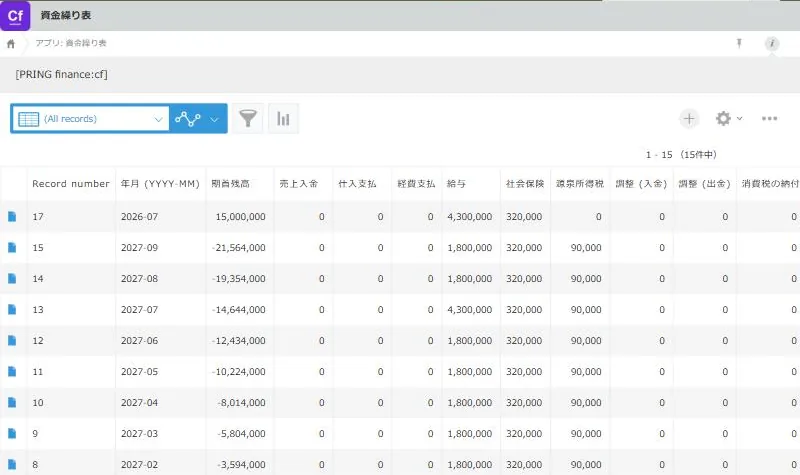
รายการตารางกระแสเงินสด 1 แถวคือ 1 เดือน 3. กระแสเงินสด: หาเดือนที่ยอดคงเหลือติดลบ (ฝ่ายบัญชี)
ในรายการ ให้หาเดือนที่ยอดยกมาและยอดคงเหลือปลายงวดติดลบ เดือนที่ยอดคงเหลือปลายงวดติดลบจะแสดง "資金不足" (เงินไม่พอ) และอยู่ในมุมมอง "資金不足の月" ด้วย เมื่อกำหนดรายรับรายจ่ายที่ไม่มีในแอปการขาย จัดซื้อ หรือค่าใช้จ่าย เช่น เงินกู้หรือการชำระคืน ให้ใส่วันที่ รับหรือจ่าย และจำนวนเงินในแอปปรับปรุงรายรับรายจ่าย แล้วอัปเดตอีกครั้ง
4. สมุดรายวัน: ยืนยันบัญชีและอนุมัติ (ผู้อนุมัติ)
แอปคือ 経費申請 (คำขอเบิกค่าใช้จ่าย) ผู้อนุมัติกด "กำหนดบัญชี" (勘定科目を判定) ในหน้ารายละเอียดเพื่อตรวจข้อเสนอและบัญชีที่ยืนยันของแต่ละรายการ รายการที่ยังไม่มีบัญชีที่ยืนยันหรือต้องแก้ ให้ใส่บัญชีที่ยืนยันจากปุ่มเดียวกันในหน้าแก้ไข บันทึก แล้วกดการอนุมัติ ถ้ามีรายการที่ไม่มีบัญชีที่ยืนยัน การอนุมัติจะหยุด ถ้าให้ AI ทำ กด "ถาม AI" เพื่อรับข้อเสนอสำหรับรายการที่กฎตัดสินไม่ได้
5. สมุดรายวัน: สมุดรายวันถูกสร้างหลังอนุมัติ (อัตโนมัติ)
เมื่อคำขอเบิกไปถึงสถานะอนุมัติเสร็จ (ค่าเริ่มต้นคือ 承認済) PRING จะเขียนประวัติการกำหนดบัญชีและสมุดรายวัน รายการละ 1 บรรทัด (ถ้าตั้งค่าแยกภาษีเป็น 2 บรรทัด รายการที่มีภาษีจะเป็น 2 บรรทัด) ฝั่งเดบิตคือบัญชีที่ยืนยัน ฝั่งเครดิตขึ้นกับวิธีจ่ายเงิน เมื่ออนุมัติเลขที่คำขอเดิมอีกครั้ง รายการจะถูกแทนที่ ไม่เพิ่มซ้ำ คนไม่ต้องทำอะไร
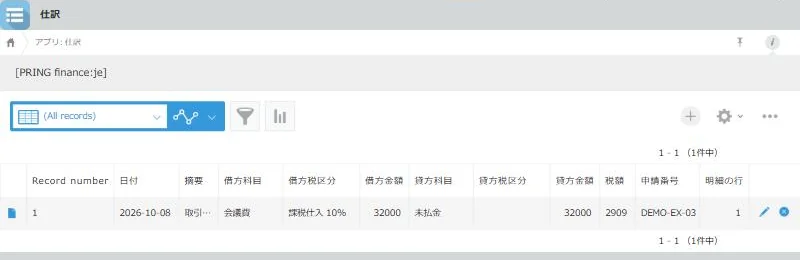
เมื่ออนุมัติคำขอเบิกแล้ว ระบบสร้างรายการบัญชีให้อัตโนมัติแถวละ 1 รายการ 6. สมุดรายวัน: เลือกช่วงเวลาแล้วส่งออก CSV (ฝ่ายบัญชี)
ที่หน้ารายการของคำขอเบิก กด "ส่งออกสมุดรายวัน" ที่ด้านบน เลือกวันที่เริ่มและวันที่สิ้นสุด แล้วกดส่งออก รายการสมุดรายวันของช่วงนั้นจะถูกบันทึกเป็น CSV ค่าเริ่มต้นคือวันที่ 1 ของเดือนนี้ถึงวันนี้ ช่วงเวลาเลือกตามวันที่ของสมุดรายวัน (วันที่ใช้จ่ายของรายการ ถ้าว่างคือวันที่อนุมัติ) ถ้าต้องการเฉพาะคำขอเดียว กด "ส่งออกสมุดรายวัน (CSV)" ที่ด้านบนของหน้ารายละเอียด
7. ตรวจสอบ: เปิดการเชื่อมโยงเอกสารแล้วออก PDF ชุดหลักฐาน (ฝ่ายบัญชี)
ใช้เอกสารใดของเคสก็ได้ (เช่น 債務管理 (การจัดการเจ้าหนี้)) กดการเชื่อมโยงเอกสารในหน้ารายละเอียด ด้านบนจะแสดงเลขที่เคส เรื่อง ยอดเรียกเก็บรวม ยอดจ่ายแล้วรวม และยอดค้างจ่ายรวม ด้านล่างเป็นเอกสารของแต่ละขั้น ตรวจเอกสารที่ขาดและผลการตรวจสอบ แล้วกด PDF ชุดหลักฐาน เพื่อดาวน์โหลด PDF เดียวที่รวมปก (ข้อมูลเคส รายการเอกสาร เอกสารที่ขาด SHA-256) กับ PDF ของแต่ละเอกสาร
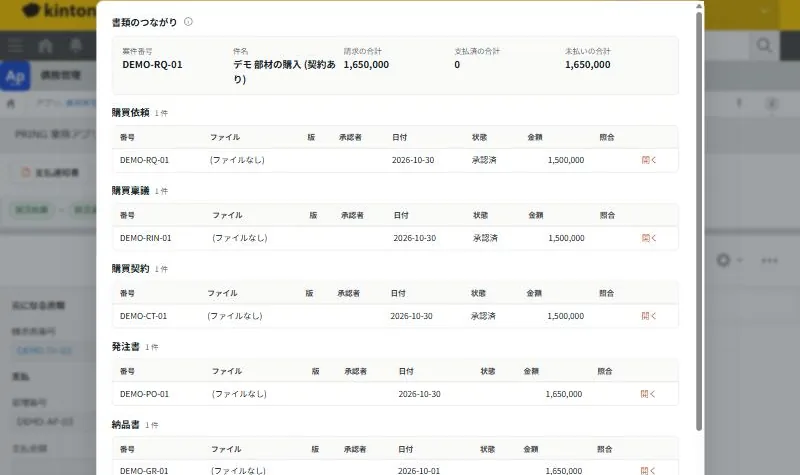
การเชื่อมโยงเอกสาร เอกสารของเคสเรียงตามขั้นตั้งแต่คำขอ 8. ตรวจสอบ: บันทึกลงสรุปเคสแล้วดูภาพรวมในหน้ารายการ (ฝ่ายบัญชี)
กดบันทึกลงสรุปเคสในหน้าจอเดียวกัน เลขที่เคส เรื่อง ยอดรวม และเอกสารที่ขาดจะถูกเขียนลงแอปสรุปเคส (การจัดซื้อคือ 購買管理) หน้ารายการของ 購買管理 แสดงยอดค้างจ่ายรวมและยอดจ่ายแล้วรวมของแต่ละเคส สำหรับเคสที่จะส่งให้ผู้ตรวจสอบ ให้ออก PDF ชุดหลักฐานจากการเชื่อมโยงเอกสารในเอกสารของเคสนั้น
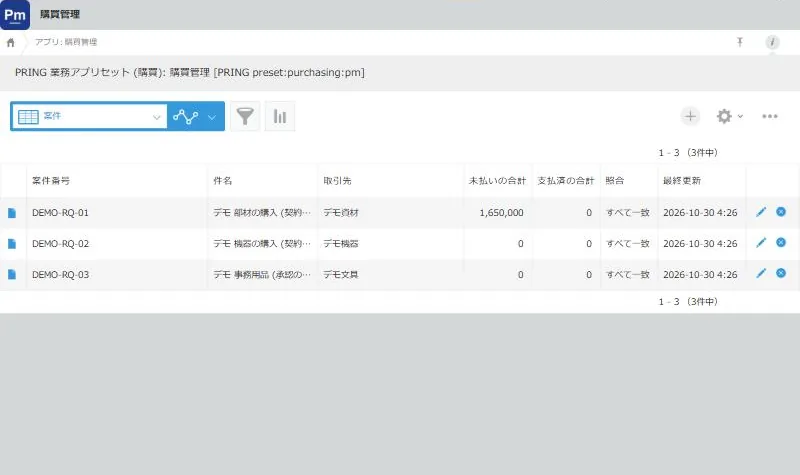
หน้ารายการสรุปเคสจัดซื้อ ดูยอดรวมของแต่ละเคสได้ในหน้าเดียว
ดูกระแสเงินสด
ตารางกระแสเงินสดสร้างเป็นรายเดือนล่วงหน้า 12 เดือนจากยอดรับและยอดจ่ายที่จะเกิดขึ้นในแอปการขาย จัดซื้อ และค่าใช้จ่าย (ขั้นตอน 1 ถึง 3 ด้านบน) ค่าที่คนใส่มีเพียงยอดยกมาของเดือนแรก
| ขั้น | แอป | สิ่งที่คนทำ | สิ่งที่ใส่ให้อัตโนมัติ | ถ้าให้ AI ทำ |
|---|---|---|---|---|
| 1 | ตารางกระแสเงินสด | กดอัปเดตตารางกระแสเงินสด ใส่ยอดยกมาของเดือนแรก | ยอดรับ ยอดจ่าย ยอดสุทธิ และยอดคงเหลือปลายงวดรายเดือน ยอดยกมาตั้งแต่เดือนที่ 2 | — |
| 2 | ตารางกระแสเงินสด | อ่านรายการ | ตัวเลขจากแอปการขาย จัดซื้อ ค่าใช้จ่าย การจ่ายเงินเดือน และปรับปรุงรายรับรายจ่าย | — |
| 3 | ตารางกระแสเงินสด ปรับปรุงรายรับรายจ่าย | หาเดือนที่ติดลบ ใส่เงินกู้และอื่น ๆ ในแอปปรับปรุง | “資金不足” ในเดือนที่ยอดคงเหลือปลายงวดติดลบ | — |
- การอัปเดตอัตโนมัติทุกเช้าไม่ใช่ AI จึงไม่ต้องใช้คีย์ Gemini เดือนที่เลือก “確定” ไว้จะไม่ถูกเขียนทับอัตโนมัติ
- ตัวเลขถูกบันทึกไว้ในแอปตารางกระแสเงินสดใน kintone ของคุณ
ส่งออกสมุดรายวันประจำเดือน
รายการสมุดรายวันถูกสร้างเมื่ออนุมัติคำขอเบิกค่าใช้จ่าย ฝั่งเดบิตคือบัญชีที่ยืนยัน ฝั่งเครดิตขึ้นกับวิธีจ่ายเงิน ตอนปิดเดือน กดส่งออกสมุดรายวันในหน้ารายการคำขอเบิก เลือกวันแรกถึงวันสุดท้ายของเดือน แล้วบันทึก CSV (ขั้นตอน 4 ถึง 6 ด้านบน)
| ขั้น | แอป | สิ่งที่คนทำ | สิ่งที่ใส่ให้อัตโนมัติ | ถ้าให้ AI ทำ |
|---|---|---|---|---|
| 1 | คำขอเบิกค่าใช้จ่าย | ตรวจบัญชีที่ยืนยันแล้วอนุมัติ | ข้อเสนอบัญชีที่กฎตัดสินได้ | เสนอบัญชีสำหรับรายการที่กฎตัดสินไม่ได้ (ผู้อนุมัติเป็นผู้ยืนยัน) |
| 2 | ประวัติการกำหนดบัญชี สมุดรายวัน | — | ประวัติและสมุดรายวันของแต่ละรายการ (เดบิตจากบัญชีที่ยืนยัน เครดิตจากวิธีจ่ายเงิน) | — |
| 3 | คำขอเบิกค่าใช้จ่าย (หน้ารายการ) | เลือกช่วงเวลาแล้วส่งออก | CSV ของสมุดรายวันในช่วงนั้น | — |
- ข้อเสนอของ AI ใช้ได้เมื่อผู้ดูแลระบบลงทะเบียนคีย์ Gemini API ของคุณเองในแท็บตั้งค่า AI AI เป็นเพียงผู้เสนอ คนเป็นผู้ยืนยันและบันทึก ข้อเสนอของ AI ไม่ใช่คำแนะนำด้านภาษี
- บัญชี ประวัติ และสมุดรายวันถูกบันทึกไว้ในแอป kintone ของคุณ
รวบรวมหลักฐานส่งตรวจสอบ
รวบรวมหลักฐานสำหรับการตรวจสอบด้วยปุ่มการเชื่อมโยงเอกสารในหน้ารายละเอียดของเอกสารใดก็ได้ในเคส เอกสารตั้งแต่คำขอถึงการจ่ายเงินจะเรียงตามขั้น พร้อมเลขที่ ไฟล์ รุ่น ผู้อนุมัติ วันที่ สถานะ จำนวนเงิน ผลการตรวจสอบ และเอกสารที่ขาดในหน้าเดียว (ขั้นตอน 7 และ 8 ด้านบน)
| ขั้น | แอป | สิ่งที่คนทำ | สิ่งที่ใส่ให้อัตโนมัติ | ถ้าให้ AI ทำ |
|---|---|---|---|---|
| 1 | เอกสารของเคส (เช่น เจ้าหนี้) | เปิดการเชื่อมโยงเอกสาร ตรวจ แล้วกด PDF ชุดหลักฐาน | เอกสารแต่ละขั้น ยอดรวม เอกสารที่ขาด การตรวจสอบ SHA-256 และ PDF พร้อมปก | — |
| 2 | 購買管理 経費管理 หรือ 販売管理 (สรุปเคส) | กดบันทึกลงสรุปเคสแล้วดูหน้ารายการ | เลขที่เคส เรื่อง ยอดรวม เอกสารที่ขาด | — |
- แอปที่สร้างด้วยชุดแอปธุรกิจแสดงการเชื่อมโยงเอกสารได้โดยไม่ต้องตั้งค่า หากต้องการผลการตรวจสอบ ผู้ดูแลระบบต้องสร้างแอปบันทึกไฟล์ไว้
- สรุปเคสถูกบันทึกไว้ในแอป kintone ของคุณ ส่วน PDF ชุดหลักฐานให้ดาวน์โหลดแล้วเก็บไว้ฝั่งคุณ
เมื่อทำงานไม่ราบรื่น
| อาการหรือข้อความบนหน้าจอ | สาเหตุ | วิธีแก้ |
|---|---|---|
| กด “อัปเดตตารางกระแสเงินสด” ไม่ได้ และมีข้อความว่ากดได้หลังสร้างชุดการเงิน | ยังไม่มีแอปตารางกระแสเงินสด | ให้ผู้ดูแลระบบสร้างชุดการเงินใน “การเงิน” ของหน้าตั้งค่า |
| เดือนหนึ่งแสดง “資金不足” (เงินไม่พอ) | ยอดคงเหลือปลายงวดของเดือนนั้นติดลบ | สำหรับเงินกู้ การชำระคืน หรือรายรับรายจ่ายที่ไม่มีในแอปการขาย จัดซื้อ หรือค่าใช้จ่าย ให้ใส่วันที่ รับหรือจ่าย และจำนวนเงินในแอปปรับปรุงรายรับรายจ่าย แล้วอัปเดตอีกครั้ง |
| ตัวเลขที่แก้เองถูกเขียนทับ | ทุกครั้งที่อัปเดต ตัวเลขจะถูกเขียนทับด้วยตัวเลขที่ PRING เขียน | เลือก “確定” ในเดือนที่ต้องการเก็บไว้ และใส่รายรับรายจ่ายที่ไม่มีในแอปไว้ในแอปปรับปรุงรายรับรายจ่าย |
| การอนุมัติไม่ดำเนินต่อ | มีรายการที่ไม่มีบัญชีที่ยืนยัน | ในหน้าแก้ไข ใส่บัญชีที่ยืนยันจากปุ่ม “กำหนดบัญชี” (勘定科目を判定) บันทึก แล้วอนุมัติอีกครั้ง |
| ใช้ปุ่มส่งออกสมุดรายวันไม่ได้ | ไม่มีสิทธิ์ดูแอปสมุดรายวัน | ให้ผู้ดูแลระบบตรวจสิทธิ์ดูแอปของชุดการเงิน |
| อนุมัติแล้วไม่มีรายการสมุดรายวัน | คำขอไม่ได้ไปถึงสถานะที่ชื่อเดียวกับชื่อสถานะอนุมัติเสร็จในแท็บการเงิน หรือผู้อนุมัติไม่มีสิทธิ์เพิ่มและลบเรคคอร์ดในแอปประวัติการกำหนดบัญชีและสมุดรายวัน | ให้ผู้ดูแลระบบตรวจการตั้งค่าและสิทธิ์ |
| ผลการตรวจสอบเป็น ไม่ตรงกัน หรือไม่มีบันทึก | ไม่ตรงกัน: มีบันทึกชื่อไฟล์เดียวกันแต่ SHA-256 ไม่ตรงกับรายการใดเลย ไม่มีบันทึก: ไฟล์ที่แนบโดยไม่ผ่าน PRING | เทียบไฟล์ที่แนบกับบันทึกในแอปบันทึกไฟล์ |
| ไม่แสดงผลการตรวจสอบ | ดึงไฟล์ไม่สำเร็จ (สิทธิ์หรือถูกลบ) หรือยังไม่ได้ตั้งค่าแอปบันทึกไฟล์ | ตรวจสิทธิ์และไฟล์ และให้ผู้ดูแลระบบสร้างแอปบันทึกไฟล์ |
| ขั้นสัญญาแสดงว่าข้ามสัญญา และไม่นับเป็นเอกสารที่ขาด | เลือกไม่มีสัญญาในการขออนุมัติจัดซื้อหรือใบเสนอราคาขาย | ไม่มีเอกสารที่ขาด จึงปล่อยไว้ตามเดิมได้ |
หน้าที่เกี่ยวข้อง
- ใช้ตารางกระแสเงินสด: แอปตารางกระแสเงินสด การจ่ายเงินเดือน และปรับปรุงรายรับรายจ่าย วิธีนับ และผลการอัปเดต
- ตั้งค่าการกำหนดบัญชีอัตโนมัติ: วิธีสร้างชุดการเงิน ช่องวิธีจ่ายเงิน และชื่อสถานะอนุมัติเสร็จ
- กำหนดบัญชีในใบเบิกค่าใช้จ่าย: คำถาม กฎ ข้อเสนอของ AI และการยืนยัน ตัวอย่างสมุดรายวัน และคอลัมน์ของ CSV
- เชื่อมโยงเอกสารของเคสและชุดหลักฐาน: แอปสรุปเคส การกำหนดขั้น และการตรวจสอบ
- ตราประทับ การเชื่อมโยง และบันทึกตรวจสอบ: หน้าจอการเชื่อมโยงเอกสารและปุ่มต่าง ๆ
- วิธีใช้ชุดแอปการขาย
- วิธีใช้ชุดแอปจัดซื้อ
- วิธีใช้ชุดแอปค่าใช้จ่าย
คำถามที่พบบ่อย
เชื่อมกับยอดเงินในธนาคารไหม
ไม่เชื่อม ตารางกระแสเงินสดเป็นการประมาณการจากกำหนดรับเงินและจ่ายเงินในแอป kintone เงินเดือน ประกันสังคม และภาษีหัก ณ ที่จ่ายเป็นยอดที่ใส่เอง ระบบไม่คำนวณให้
แก้ตัวเลขในตารางกระแสเงินสดเองได้ไหม
ทุกครั้งที่อัปเดต ตัวเลขจะถูกเขียนทับด้วยตัวเลขที่ PRING เขียน เดือนที่ต้องการเก็บตัวเลขไว้ ให้เลือก "確定" รายรับรายจ่ายที่ไม่มีในแอปการขาย จัดซื้อ หรือค่าใช้จ่าย ถ้าใส่ในแอปปรับปรุงรายรับรายจ่าย จะไม่หายเมื่ออัปเดต
กด "อัปเดตตารางกระแสเงินสด" ไม่ได้
เมื่อยังไม่มีแอปตารางกระแสเงินสด จะมีข้อความว่ากดได้หลังสร้างชุดการเงินในแท็บการเงินของหน้าตั้งค่า ให้ผู้ดูแลระบบสร้างชุดการเงิน
ใช้ปุ่มส่งออกสมุดรายวันไม่ได้
การส่งออกต้องมีสิทธิ์ดูแอปสมุดรายวัน ให้ผู้ดูแลระบบตรวจสิทธิ์ดูแอปของชุดการเงิน
อนุมัติแล้วแต่ไม่มีรายการสมุดรายวัน
รายการจะถูกสร้างเมื่อคำขอไปถึงสถานะที่ชื่อเดียวกับชื่อสถานะอนุมัติเสร็จในแท็บการเงิน ถ้าผู้อนุมัติไม่มีสิทธิ์เพิ่มและลบเรคคอร์ดในแอปประวัติการกำหนดบัญชีและสมุดรายวัน การอนุมัติจะดำเนินต่อ แต่จะไม่มีรายการถูกสร้าง ให้ผู้ดูแลระบบตรวจการตั้งค่า
CSV มีรูปแบบอย่างไร
เป็น UTF-8 (มี BOM) แถวแรกเป็นหัวคอลัมน์ มี 9 คอลัมน์ คือ วันที่ บัญชีเดบิต ประเภทภาษีเดบิต จำนวนเงินเดบิต บัญชีเครดิต ประเภทภาษีเครดิต จำนวนเงินเครดิต คำอธิบาย และเลขที่คำขอ หัวคอลัมน์เป็นภาษาญี่ปุ่นไม่ว่าจะใช้ภาษาหน้าจอใด
ผลการตรวจสอบเป็น ไม่ตรงกัน หรือไม่มีบันทึก หรือไม่แสดงผล
การตรวจสอบเทียบ SHA-256 ของไฟล์แนบกับบันทึกในแอปบันทึกไฟล์ ไม่ตรงกันคือมีบันทึกชื่อไฟล์เดียวกันแต่ SHA-256 ไม่ตรงกับรายการใดเลย ไม่มีบันทึกคือไฟล์ที่แนบโดยไม่ผ่าน PRING ที่ไม่แสดงผลคือกรณีที่ดึงไฟล์ไม่สำเร็จ (สิทธิ์หรือถูกลบ) หรือยังไม่ได้ตั้งค่าแอปบันทึกไฟล์
PDF ชุดหลักฐานถูกเก็บไว้ที่ไหน
เก็บไฟล์ที่ดาวน์โหลดไว้ฝั่งคุณ เซิร์ฟเวอร์ PRING ไม่เก็บไว้ การสร้างจะถูกบันทึกในบันทึกตรวจสอบ 1 ชุดได้สูงสุด 30 MB และ 100 ไฟล์ และใส่เฉพาะ PDF และรูปภาพ เอกสารที่ไม่ใช่ PDF เช่น xlsx จะมีเพียงชื่อไฟล์และ SHA-256 ในรายการบนปก
เคสที่ข้ามสัญญาจะนับเป็นเอกสารที่ขาดไหม
ไม่นับ เคสที่เลือกไม่มีสัญญาในการขออนุมัติจัดซื้อหรือใบเสนอราคาขาย ขั้นสัญญาจะแสดงว่าข้ามสัญญา และไม่นับเป็นเอกสารที่ขาด