
領収書の Excel テンプレート (無料・税率ごとの内訳・登録番号・A4 縦)
公開 / 更新
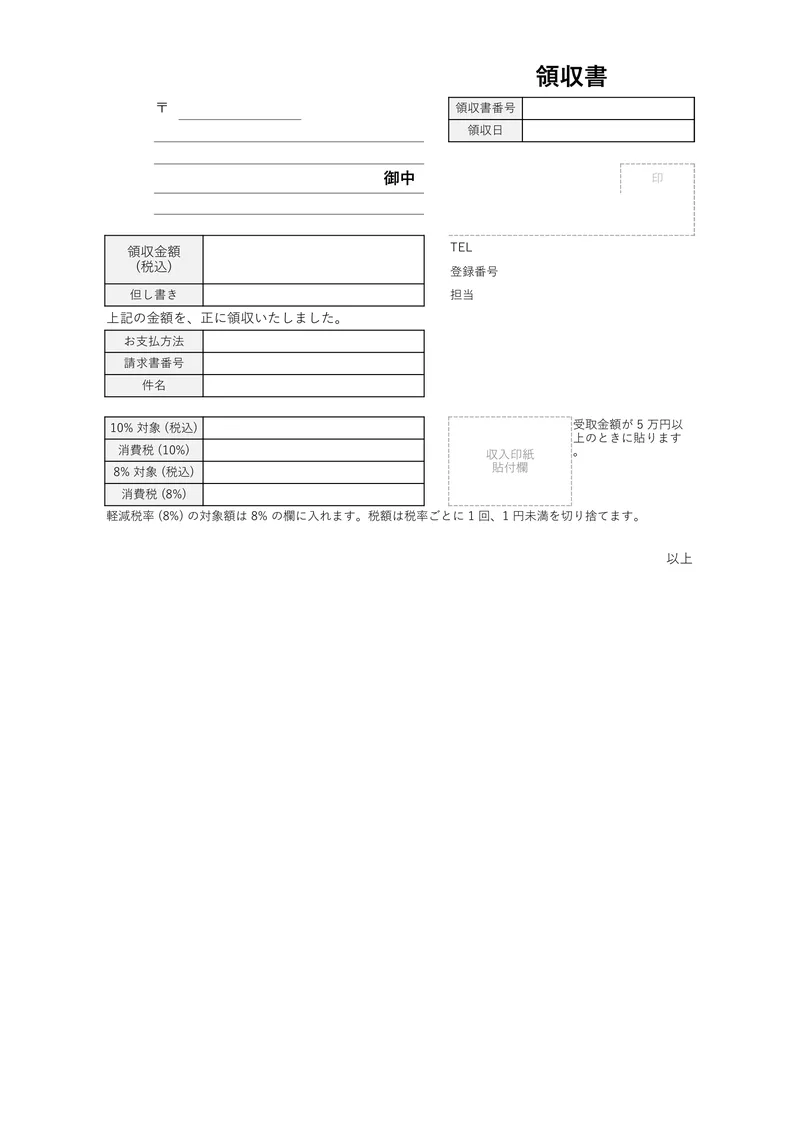
宛名・領収金額・但し書き・お支払方法をそろえた、A4 縦 1 枚の領収書です。領収金額 (税込) を入れると、10% 対象の金額と、税率ごとの消費税額を数式で出します。
8% の対象額があるときは、その欄に入れます。登録番号と角印の位置、収入印紙の貼付欄も入っています。
日本の商習慣に合わせた点
宛名は、A4 を三つ折りにして長 3・洋長 3 の窓付き封筒に入れたとき、宛名が窓から見える位置に置いています (窓の位置は封筒によって違うので、一度印刷して確かめてください)。敬称は、担当者の欄が空なら「御中」、担当者を書くと「様」に切り替わります。
登録番号の欄は「T と 13 桁の数字」以外を受け付けません。税率ごとの消費税額は、税込の対象額から税率ごとに 1 回だけ計算し、1 円未満を切り捨てます。
売上代金の受取書は、受取金額が 5 万円以上だと収入印紙が要ります (5 万円未満は非課税)。右下に貼付欄を置いています。
使い方
宛名と領収書番号を入れる
左上に宛名、右上に領収書番号と領収日を入れます。
金額と但し書きを入れる
領収金額 (税込)・但し書き・お支払方法を入れます。8% の対象額があれば、その欄に入れます。
印紙を確かめて出す
5 万円以上なら収入印紙を貼り、印刷するか PDF にして渡します。
kintone の項目との対応 (PRING で使うとき)
PRING の業務アプリセットの項目コードで、どのセルにどの項目を入れるかをまとめました。同じ内容を Excel の中の隠しシート (_pring) と、対応付けのファイル (JSON) に入れています。数式のセル (金額・合計・消費税) は対応付けず、Excel が計算します。今は、テンプレートを登録したあと、AI マッピングで候補を出すか、この表のとおりに手で対応付けます。PRING が隠しシートを読んで対応付けを自動で入れる機能は、配信後にこのページでお知らせします。
| セル | 項目 | フィールドコード |
|---|---|---|
| R2 | 管理番号 | ar_no |
| R3 | 入金日 | paid_date |
| C5 | 顧客名 | partner |
| O6 | 発行者名 (自社名) | issuer_name |
| O7 | 発行者の住所 | issuer_addr |
| Q8 | 発行者の電話番号 | issuer_tel |
| R9 | 登録番号 (インボイス) / 納税者番号 | issuer_reg_no |
| E8 | 入金額 | paid_amt |
| E10 | 但し書き | proviso |
| E12 | 支払方法 | pay_method |
| E13 | 請求書番号 | si_no |
| E14 | 件名 | subject |
よくある質問
無料で使えますか?
無料です。ダウンロードして、社内の書類として自由に使い、書き換えてください。登録は要りません。
小売や飲食店で使う領収書にも使えますか?
宛名を空にして使えるのは、「領収書 (適格簡易請求書)」のテンプレートです。品目ごとの明細と税率ごとの合計が付いています。
日付を和暦にできますか?
できます。日付のセルを選び、セルの書式設定の表示形式を「和暦」に変えてください。最初は西暦 (2026年10月31日) の表示です。
kintone から自動で入れられますか?
kintone 帳票プラグイン PRING にこの Excel をテンプレートとして登録すると、kintone のレコードの値をセルに入れて PDF や Excel で出せます。どのセルにどの項目を入れるかの対応付けは、Excel の中の隠しシート (_pring) と、このページの表・対応付けのファイル (JSON) にまとめています。PRING がこの隠しシートを読んで対応付けを自動で入れる機能は、配信後にこのページでお知らせします。それまでは、AI マッピングで候補を出すか、表のとおりに手で対応付けてください。
kintone から出すなら
kintone のレコードから、この Excel のまま PDF や Excel の帳票を出すなら、kintone 帳票プラグイン PRING をご覧ください。今の Excel をそのままテンプレートとして登録し、セルに kintone の項目を対応付けて出力します。
kintone の Excel 出力テンプレートの使い方