
経費精算書の Excel テンプレート (無料・インボイスの有無の欄・A4 縦)
公開 / 更新
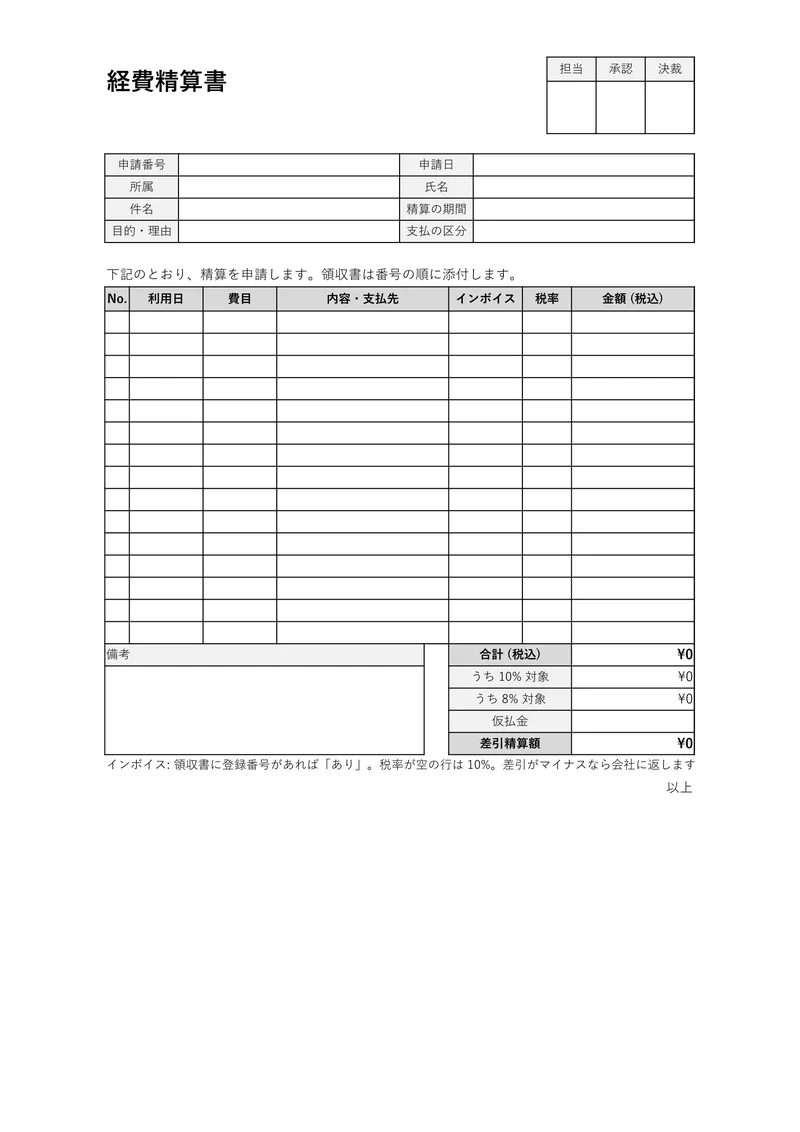
社員が立て替えた経費を精算する、A4 縦 1 枚の経費精算書です。1 行に 1 枚の領収書で、利用日・費目・内容・インボイスの有無・税率・金額 (税込) を入れます。
合計と税率ごとの金額、仮払金を引いた差引精算額を数式で計算します。
日本の商習慣に合わせた点
右上に担当・承認・決裁の押印欄を横に並べています。
領収書に登録番号 (T と 13 桁) があるかを「インボイス」の欄で行ごとに記録します。経理が仕入税額控除の確かめをしやすくするためです。
「下記のとおり、精算を申請します。」で始まり、差引精算額がマイナスのときは会社に返す額として扱います。
使い方
申請者を入れる
申請番号・申請日・所属・氏名・件名・精算の期間を入れます。
領収書を 1 行ずつ入れる
利用日・費目 (選ぶ)・内容と支払先・インボイスの有無・税率・金額 (税込) を入れます。
仮払金を入れて出す
仮払金を受け取っていればその額を入れ、差引精算額を確かめて、領収書を番号の順に添えて出します。
kintone の項目との対応 (PRING で使うとき)
PRING の業務アプリセットの項目コードで、どのセルにどの項目を入れるかをまとめました。同じ内容を Excel の中の隠しシート (_pring) と、対応付けのファイル (JSON) に入れています。数式のセル (金額・合計・消費税) は対応付けず、Excel が計算します。今は、テンプレートを登録したあと、AI マッピングで候補を出すか、この表のとおりに手で対応付けます。PRING が隠しシートを読んで対応付けを自動で入れる機能は、配信後にこのページでお知らせします。
| セル | 項目 | フィールドコード |
|---|---|---|
| U2 | 承認1 | appr_by1 |
| W2 | 承認2 | appr_by2 |
| D5 | 申請番号 | exp_no |
| P5 | 申請日 | exp_date |
| D6 | 所属 | dept |
| P6 | 申請者 | applicant |
| D7 | 件名 | subject |
| D8 | 目的・理由 | purpose |
| P8 | 支払の区分 | pay_by |
| T30 | 仮払額 | prepaid_amt |
| 12〜26 行目 | 明細 (表) | lines (B: use_date、E: category、H: detail、T: amt) |
よくある質問
無料で使えますか?
無料です。ダウンロードして、社内の書類として自由に使い、書き換えてください。登録は要りません。
費目を増やせますか?
増やせます。費目の列の入力規則 (データの入力規則のリスト) に、会社の費目を足してください。
kintone から自動で入れられますか?
kintone 帳票プラグイン PRING にこの Excel をテンプレートとして登録すると、kintone のレコードの値をセルに入れて PDF や Excel で出せます。どのセルにどの項目を入れるかの対応付けは、Excel の中の隠しシート (_pring) と、このページの表・対応付けのファイル (JSON) にまとめています。PRING がこの隠しシートを読んで対応付けを自動で入れる機能は、配信後にこのページでお知らせします。それまでは、AI マッピングで候補を出すか、表のとおりに手で対応付けてください。
kintone から出すなら
kintone の経費のレコードから、この Excel のまま帳票を出すなら、kintone 帳票プラグイン PRING をご覧ください。今の Excel をそのままテンプレートとして登録し、セルに kintone の項目を対応付けて出力します。
kintone の Excel 出力テンプレートの使い方